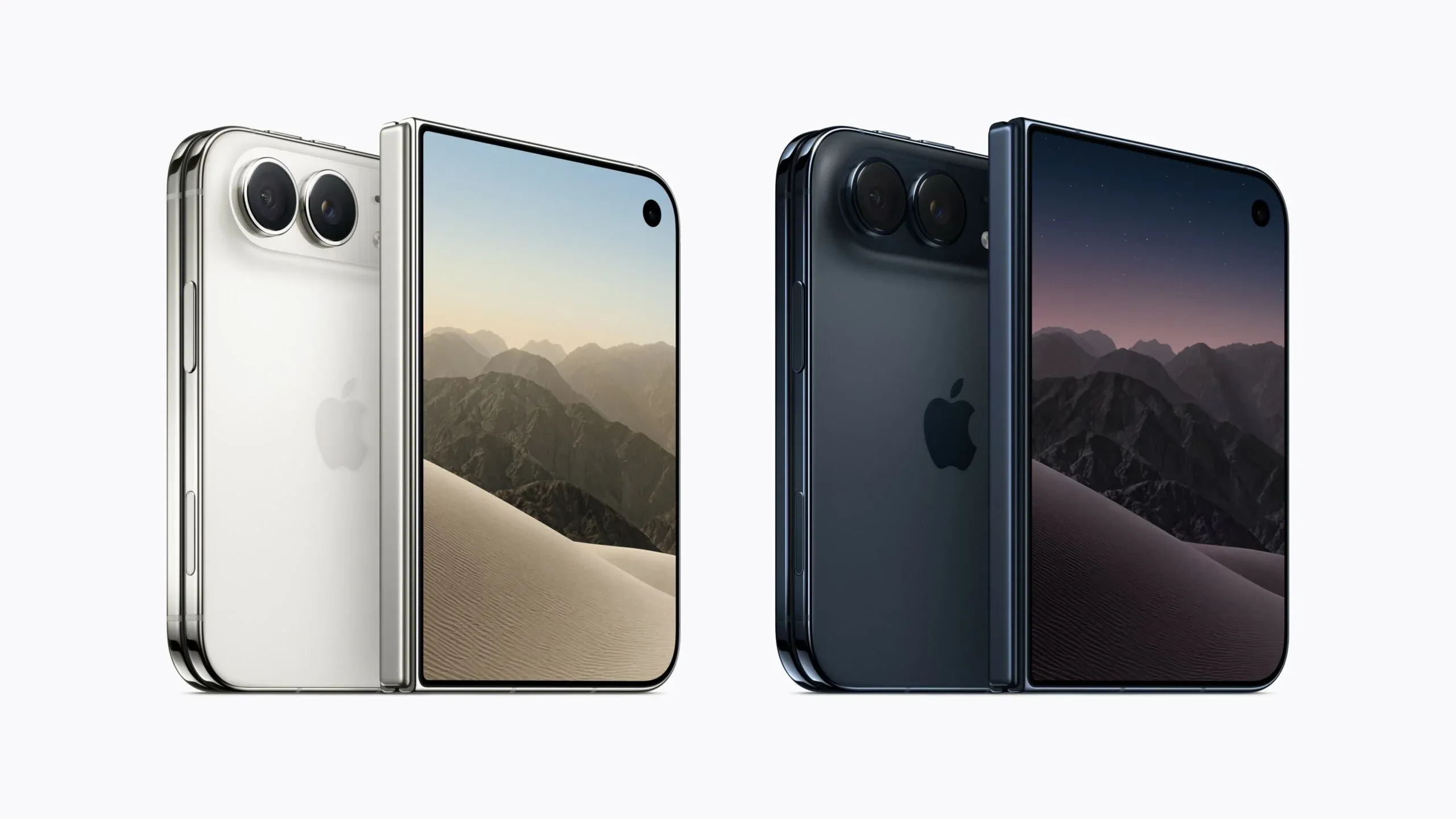

Kenali dulu tingkat dukungan aplikasi
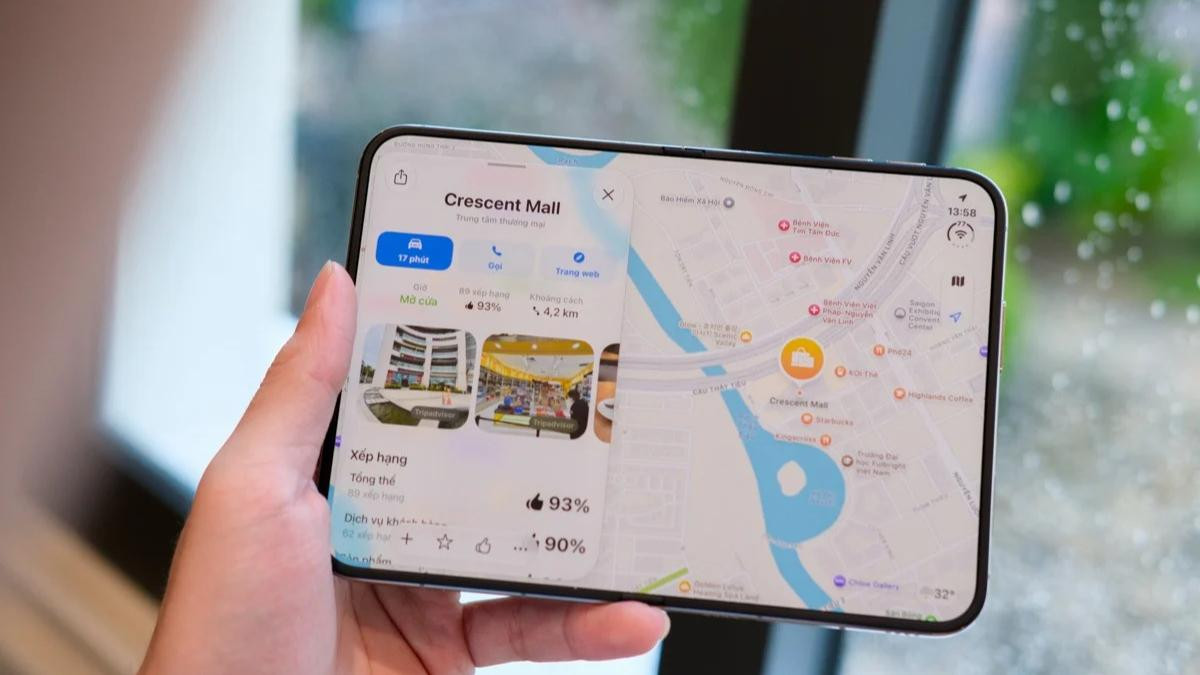
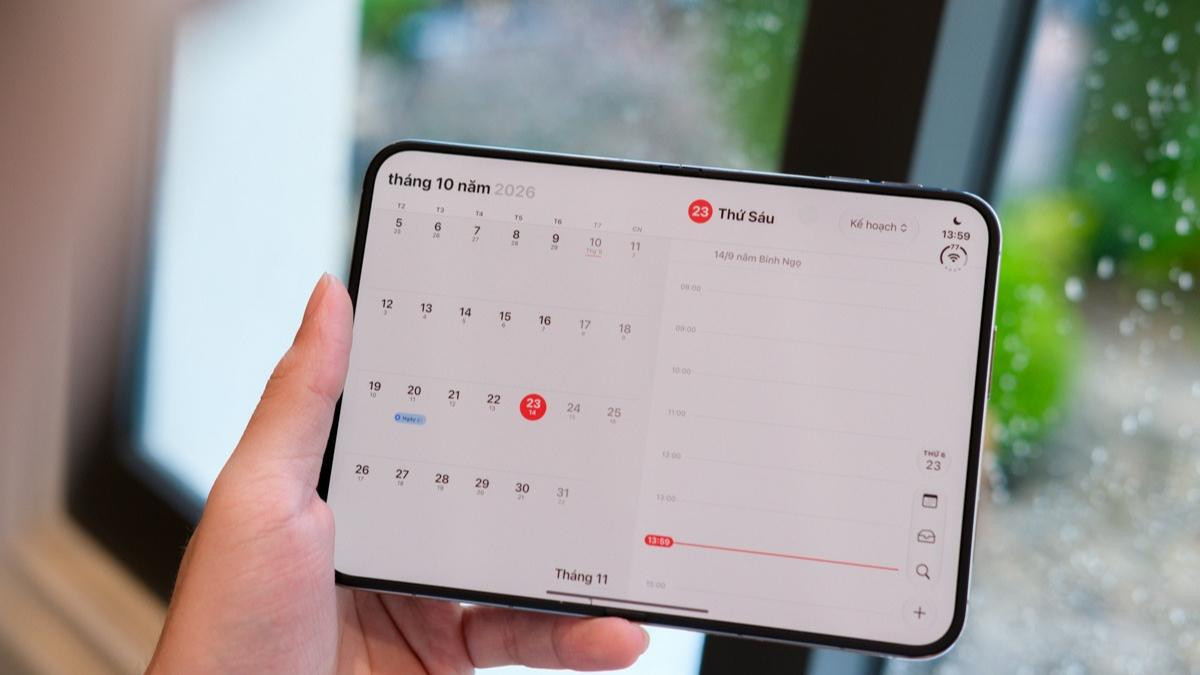
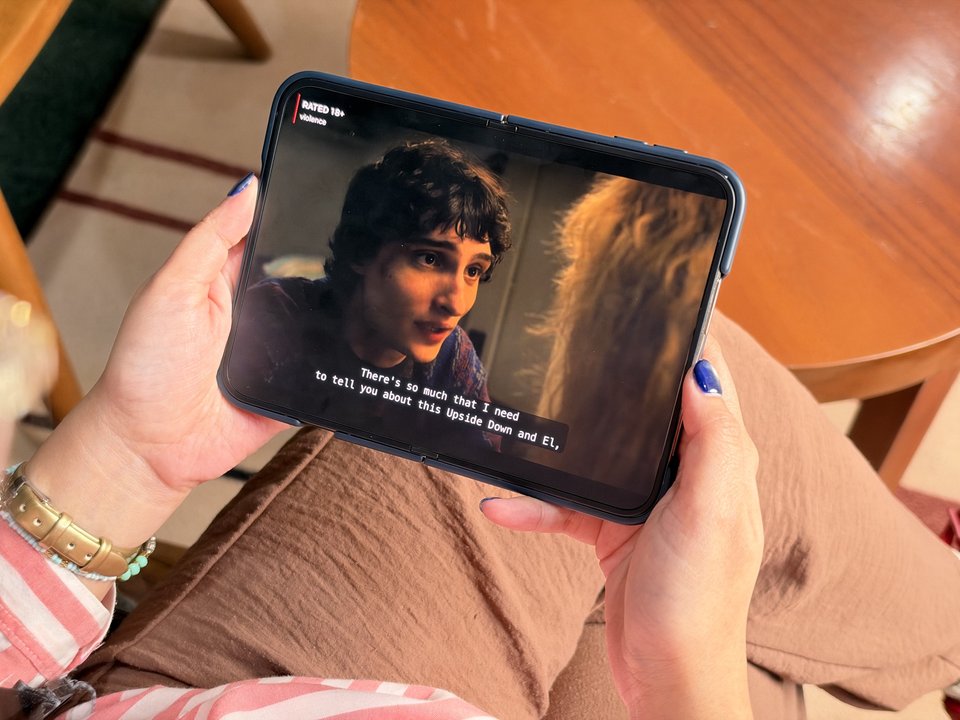
Dukungan aplikasi di iPhone Duo adalah penyesuaian antarmuka agar aplikasi dapat mengikuti ukuran layar luar dan layar dalam, termasuk tata letak serta posisi kontrolnya. Ini berguna bagi siapa pun yang ingin membaca, bekerja, atau menonton dengan nyaman di iPhone layar lipat; prasyaratnya, aplikasi perlu diperbarui agar memanfaatkan bentuk perangkat sepenuhnya.
Apple menyebut lebih dari 100.000 aplikasi telah dioptimalkan untuk iPhone Duo, tetapi angka itu bukan jaminan semua aplikasi favorit Anda sudah siap. Untuk memeriksanya, buka halaman aplikasi di App Store pada perangkat dan cari label “Made for iPhone Duo”. Aplikasi yang memenuhi kategori optimasi dibuat menggunakan iOS 27.1 SDK atau versi lebih baru.
Ada banyak pilihan iOS 27 aplikasi di beragam kategori: misalnya Word, Excel, Outlook, Zoom, Canva, ChatGPT, Spotify, dan MyFitnessPal. Namun Google Docs, Google Sheets, Google Slides, dan Microsoft Teams masih belum optimal. Kesalahan yang mudah terjadi adalah menganggap aplikasi yang bisa dibuka pasti sudah menyesuaikan diri. Aplikasi lama tetap dapat berjalan, tetapi mungkin tidak memakai seluruh ruang layar.
Buka aplikasi lama melalui Split View
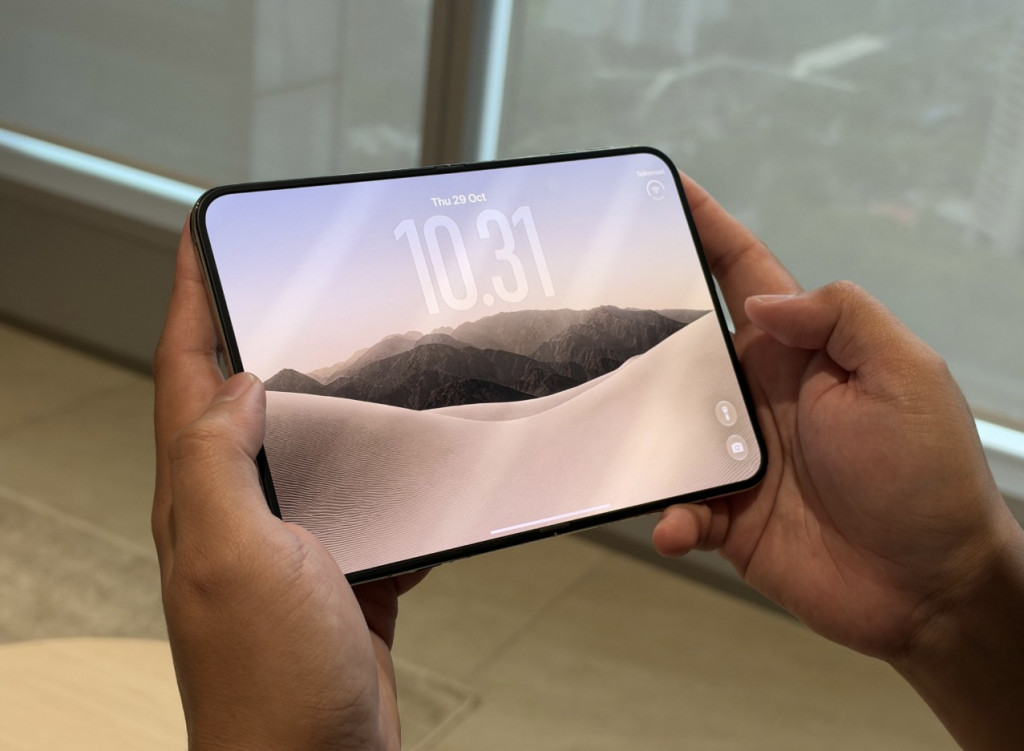
Jika aplikasi lama tampil kecil di tengah layar dalam dengan ruang kosong di kedua sisi, Split View iPhone bisa membuat ruang itu lebih berguna. Fitur ini membagi layar menjadi dua bagian. Aplikasi lama tetap hanya memakai sekitar separuh layar, tetapi sisi satunya dapat digunakan untuk aplikasi lain atau dibiarkan menampilkan layar utama.
- Buka layar utama iPhone Duo.
- Tekan lama ikon aplikasi yang ingin dibuka.
- Pilih opsi Split View untuk membuka aplikasi di salah satu sisi layar.
- Gunakan layar utama yang muncul di sisi lain untuk memilih aplikasi kedua, jika diperlukan.
Cara ini tersedia juga untuk aplikasi yang belum disiapkan pengembangnya bagi iOS 27 atau 27.1. Hasilnya, aplikasi tidak memenuhi layar dalam dengan bidang kosong di sekelilingnya, dan Anda bisa memilih aplikasi kedua setelah aplikasi pertama terbuka.
Pahami batasnya sebelum mengandalkan fitur
Split View membantu mengatur ruang layar, tetapi bukan pengganti optimasi resmi. Aplikasi dengan tata letak lama tetap dapat terasa sempit karena hanya mengisi sekitar separuh layar bagian dalam. Selain itu, Anda harus mengaktifkan Split View setiap kali membuka aplikasi; belum ada pengaturan per aplikasi yang membuatnya selalu terbuka dalam tampilan tersebut.
Jadi, periksa label App Store terlebih dahulu jika ingin pengalaman layar penuh yang lebih rapi, lalu gunakan Split View untuk aplikasi yang belum beradaptasi atau terasa kurang nyaman saat dibentangkan. Panduan sederhana ini paling berguna bila aplikasi yang Anda perlukan masih menampilkan ruang hitam. Split View layak dicoba, asalkan Anda siap mengulang langkahnya setiap kali membuka aplikasi lama.