
Kenapa Repot-Repot Instal APK Manual? Ini Alasannya
Cara instal APK Android adalah proses memasang aplikasi menggunakan file Android Package Kit (APK) secara manual di perangkat, di luar toko resmi seperti Google Play Store, dengan menyalakan izin sumber tidak dikenal dan menjalankan file installer yang sudah diunduh dari sumber tepercaya agar aplikasi bisa berjalan normal di sistem Android tanpa mengurangi keamanan perangkat dan data pribadi.
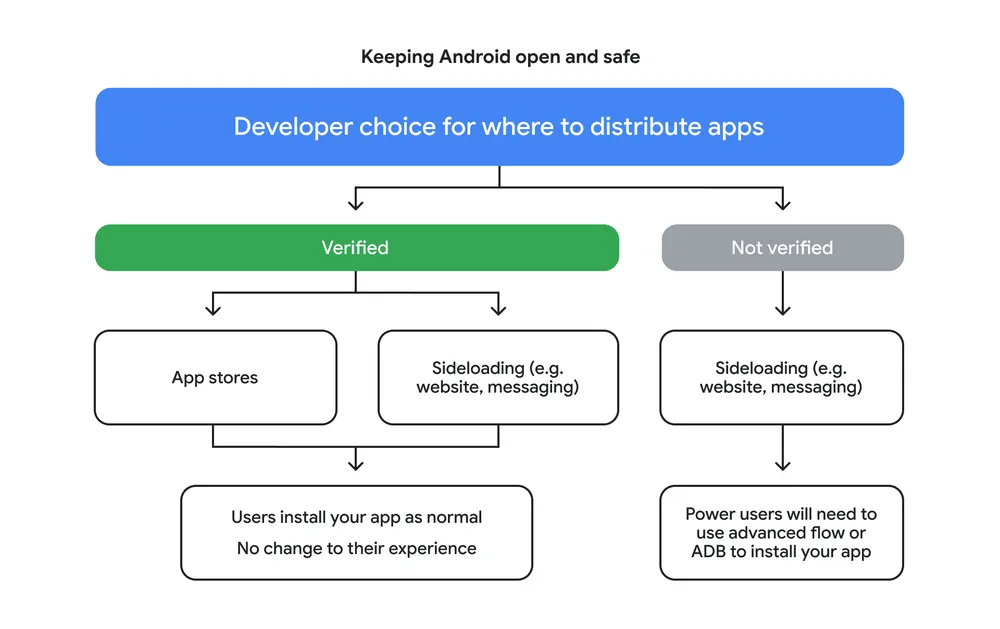
Saya berpihak pada satu hal: instalasi APK manual itu berguna, tetapi hanya bila dilakukan dengan disiplin keamanan. Banyak aplikasi Android berkualitas tidak tersedia di Google Play Store, entah karena dibatasi wilayah, masih versi uji coba, atau pengembang memilih distribusi mandiri. Kalau Anda butuh versi lama aplikasi yang sudah dihapus dari toko, pilihan paling realistis memang instalasi APK manual. Mengabaikan opsi ini sama saja rela dibatasi katalog Play Store. Namun membuka pintu bagi aplikasi di luar Play Store berarti Anda juga membuka pintu risiko. Itu sebabnya, panduan ini tidak sekadar mengajarkan langkah teknis, tetapi menekankan pola pikir: perlakukan setiap file APK seperti pintu masuk ke data pribadi Anda.
Langkah 1: Menyalakan Izin "Sumber Tidak Dikenal" dengan Cerdas
Sebelum bicara download file APK aman, satu syarat wajib harus dipenuhi: izin instalasi dari luar Play Store. Secara bawaan, Android hanya mengizinkan aplikasi dari toko resmi, jadi Anda perlu mengaktifkan opsi “Sumber tidak dikenal” atau “Izinkan dari sumber ini” terlebih dahulu. Di sinilah banyak pemula lengah: izin ini dianggap tombol on/off keamanan, lalu dibiarkan menyala permanen. Itu keliru.
Pada Android 8.0 ke atas, izin muncul per aplikasi: saat Anda membuka file APK, akan ada notifikasi yang mengarah ke menu "Pengaturan" untuk menyalakan "Izinkan dari sumber ini" untuk browser atau file manager tertentu. Di Android 7.0 ke bawah, jalurnya lewat Pengaturan → Keamanan → aktifkan "Sumber tidak dikenal". Mengaktifkan izin ini tidak otomatis membuat ponsel jadi tidak aman selama sumber unduhannya terpercaya. Sikap yang sehat: nyalakan hanya saat perlu, lalu matikan kembali setelah instalasi selesai.
Langkah 2: Memilih Sumber APK yang Benar-Benar Tepercaya
Inilah titik paling kritis dalam instalasi APK manual: memilih sumber unduhan. Sumber file APK di internet kualitasnya sangat bervariasi, dan sebagian file yang sudah dimodifikasi bisa membawa malware yang mengancam perangkat dan data pribadi. Kalau Anda sembarangan download, semua langkah aman lain kehilangan makna. Prinsipnya sederhana: lebih baik tidak jadi instal aplikasi, daripada memasang APK dari sumber yang meragukan.
Saat mencari aplikasi di luar Play Store, jangan hanya tergoda oleh tautan pertama di mesin pencari. Pilih platform yang menampilkan informasi file secara lengkap, memiliki mekanisme verifikasi keamanan, serta telah beroperasi stabil cukup lama. Setelah masuk ke halaman aplikasi, periksa hal berikut sebelum klik download file APK aman: pastikan nama aplikasi dan nama paket sesuai, nomor versi cocok dengan kebutuhan (terbaru atau versi lama tertentu), dan ukuran file berada dalam rentang wajar—file yang ukurannya jauh lebih kecil dari biasanya bisa menjadi sinyal file palsu. Setelah unduhan selesai, file biasanya tersimpan di folder "Download" atau di riwayat download browser.
Langkah 3: Cara Instal APK Android Langkah demi Langkah
Begitu file berada di penyimpanan, saatnya instalasi APK manual. Buka aplikasi manajer berkas, cari folder "Download", lalu ketuk file APK yang baru Anda unduh. Sistem akan menampilkan layar konfirmasi berisi nama aplikasi, versi, dan daftar izin yang diminta. Di sini Anda perlu kritis: izin harus "masuk akal" dengan fungsi aplikasi. Pemutar video meminta akses penyimpanan itu wajar; bila ia meminta akses SMS atau kontak tanpa alasan jelas, patut dicurigai.
Jika izin terasa sesuai, ketuk "Instal" dan tunggu sampai progress bar selesai. Setelah instalasi tuntas, Anda bisa langsung mengetuk "Buka" atau mencari ikon aplikasi di drawer untuk menjalankannya. Hasil yang seharusnya Anda lihat: aplikasi di luar Play Store berjalan normal berdampingan dengan aplikasi resmi, tanpa keluhan aneh di sistem. Setelah menguasai cara instal APK, pilihan aplikasi yang bisa Anda gunakan menjadi jauh lebih luas dibanding mengandalkan Google Play saja.
Kesalahan Umum, Pesan Error, dan Kapan Harus Berhenti
Pengguna pemula sering mengulang dua kesalahan klasik. Pertama, terlalu percaya pada sumber APK sehingga mengabaikan pemeriksaan detail file, padahal sebagian paket yang dimodifikasi dapat membawa malware berbahaya. Kedua, mengabaikan pesan error lalu berkali-kali menginstal ulang tanpa memahami sebabnya. Pendekatan seperti ini bukan hanya membuang waktu, tapi bisa membuka celah keamanan.
Jika muncul pesan “Terjadi masalah saat mengurai paket”, besar kemungkinan file rusak atau tidak terunduh dengan lengkap—solusinya, download ulang dari sumber yang sama atau, lebih baik, dari sumber lain yang lebih tepercaya. Bila aplikasi tidak bisa dibuka normal setelah instalasi, periksa lagi apakah versi Android di perangkat Anda memenuhi syarat minimum aplikasi itu; sebagian aplikasi baru membatasi versi sistem operasi tertentu. Bila setelah semua ini Anda masih ragu dengan asal APK, sikap paling aman adalah berhenti dan mencari alternatif lain di Play Store.