
Apa Itu PowerToys Window Hopper dan Mengapa Penting untuk Produktivitas
PowerToys Window Hopper adalah fitur manajemen jendela aplikasi di PowerToys v0.101.2362.0 yang membantu pengguna berpindah lebih cepat antar banyak jendela dari aplikasi yang sama, sehingga proses pilih jendela menjadi lebih praktis dan alur kerja terasa lebih efisien ketika bekerja dengan banyak dokumen, tab, atau proyek sekaligus dalam lingkungan Windows.
Jika kamu terbiasa bekerja dengan banyak jendela aplikasi yang sama—misalnya beberapa File Explorer, banyak jendela browser, atau beberapa jendela editor—PowerToys Window Hopper dibuat khusus untuk pola kerja seperti itu. Fitur PowerToys window switching ini berfokus pada pindah jendela aplikasi cepat, bukan sekadar berpindah antar aplikasi berbeda. Hasilnya, kamu mengurangi waktu mencari jendela yang tepat dan lebih fokus pada pekerjaan. Secara konsep, Window Hopper mirip tombol Alt + Tab, tetapi dibatasi hanya untuk jendela dari aplikasi yang sama. Jadi ketika banyak aplikasi terbuka, kamu tidak perlu “menyaring” semua jendela di layar Alt + Tab; pilihan yang tampil tetap dari satu aplikasi yang sedang aktif. Untuk profesional yang mengandalkan produktivitas Windows tools, pendekatan ini membuat manajemen jendela aplikasi terasa jauh lebih terkontrol dan rapi.
Bagaimana Window Hopper Bekerja dan Kapan Sebaiknya Digunakan
Window Hopper bekerja dengan memanfaatkan kombinasi tombol keyboard khusus yang memanggil deretan jendela dari satu aplikasi dan mengizinkan kamu berpindah di antaranya tanpa terganggu jendela lain. Secara default, fitur ini diaktifkan melalui Alt + ` (backtick), tombol yang biasanya ada di sebelah kiri angka 1 pada keyboard. Dengan cara ini, PowerToys window switching tetap terasa familiar untuk pengguna yang sudah biasa dengan Alt + Tab, tetapi lebih fokus. Fitur ini paling terasa manfaatnya saat kamu menggunakan aplikasi yang mendukung banyak jendela, seperti browser untuk riset, file manager untuk mengatur berkas, atau aplikasi kerja lain yang kamu buka berlapis-lapis. Menurut salah satu ulasan, "Window Hopper menjadi salah satu tambahan yang cukup menarik karena fungsinya sederhana, tetapi bisa sangat membantu pengguna yang terbiasa bekerja dengan banyak jendela aplikasi sekaligus." Jika saat ini kamu sering mengklik taskbar berkali-kali atau bingung di antara jendela yang mirip, inilah saatnya mencoba pendekatan baru untuk manajemen jendela aplikasi.
Langkah-Langkah Menggunakan PowerToys Window Hopper
Bagian ini fokus ke cara pakai Window Hopper dari sudut pandang pengguna yang sudah terbiasa bekerja di desktop dan ingin memangkas gerakan mouse serta klik yang tidak perlu. Penting: ikuti urutan langkah, karena fitur ini bergantung pada aplikasi yang sedang aktif dan kombinasi tombol yang ditekan bersamaan.
- Aktifkan aplikasi yang ingin kamu kelola jendelanya (misalnya Microsoft Edge, File Explorer, atau aplikasi lain yang punya beberapa jendela terbuka).
- Pastikan lebih dari satu jendela aplikasi tersebut sudah terbuka, karena Window Hopper bekerja di antara multiple windows dari aplikasi yang sama.
- Tekan dan tahan tombol Alt di keyboard, lalu tekan tombol ` (backtick) yang biasanya berada di sebelah kiri angka 1.
- Selagi tetap menahan tombol Alt, tekan kembali tombol ` secara berulang untuk berpindah ke jendela lain dari aplikasi yang sama.
- Lepaskan tombol Alt ketika jendela yang kamu inginkan sudah aktif di layar; kini kamu siap melanjutkan pekerjaan di jendela tersebut tanpa melewati aplikasi lain.
Jika langkah di atas berhasil, kamu akan merasakan bahwa proses berpindah antar jendela aplikasi menjadi jauh lebih praktis. Alih-alih menelusuri semua jendela di Alt + Tab, sekarang pilihan yang muncul hanya satu aplikasi saja sehingga pencarian jendela yang tepat terasa lebih singkat. Misalnya kamu membuka beberapa jendela Microsoft Edge untuk riset, menulis, atau pekerjaan lainnya, kamu bisa berpindah antar jendela Edge tanpa harus melewati aplikasi lain yang sedang terbuka. Gotcha yang perlu diperhatikan: Window Hopper hanya membantu ketika kamu memang punya banyak jendela dari aplikasi yang sama. Kalau kamu sering bekerja dengan satu jendela per aplikasi, manfaatnya tidak terlalu terasa. Selain itu, shortcut Window Hopper bisa diubah lewat pengaturan PowerToys jika posisi tombol Alt + ` dirasa kurang nyaman, jadi jangan ragu menyesuaikan kombinasi dengan kebiasaan mengetikmu.
Menghubungkan Window Hopper dengan Shortcut Lain untuk Workflow Lebih Satset
Setelah terbiasa dengan Window Hopper, kamu bisa menggabungkannya dengan shortcut lain agar alur kerja di Windows lebih efisien secara keseluruhan. Tujuannya adalah mengurangi perpindahan tangan antara keyboard dan mouse, sehingga pindah jendela aplikasi cepat berpadu dengan pengolahan data, pengetikan, dan navigasi dokumen yang lebih luwes.
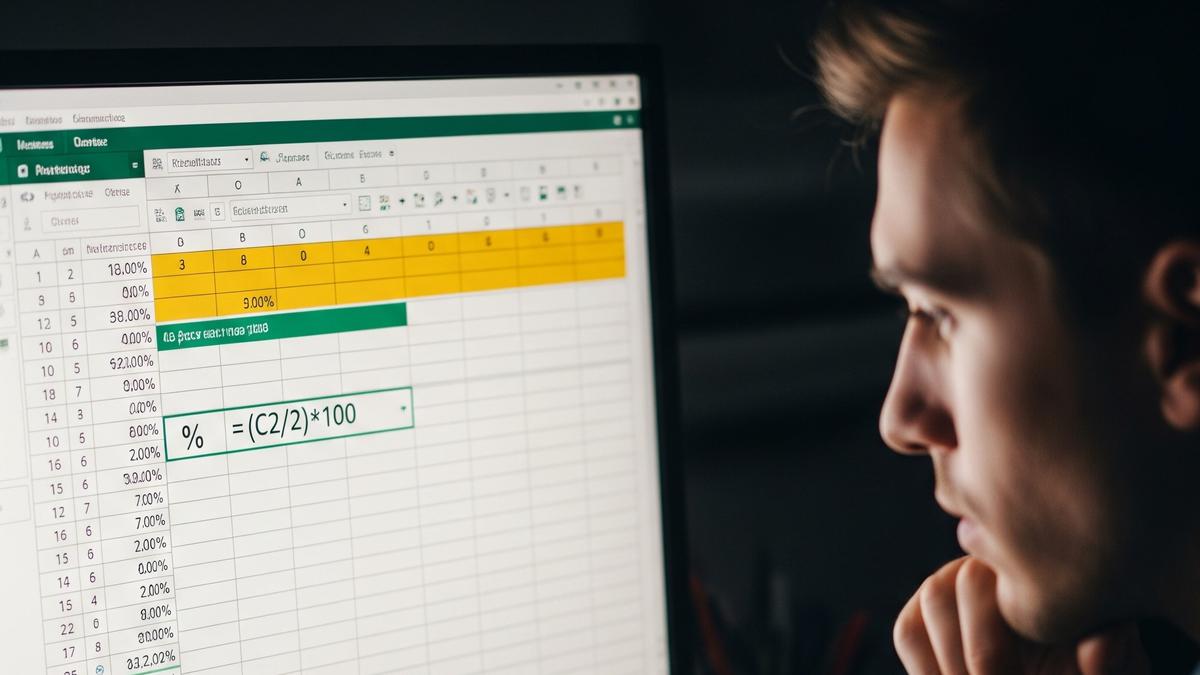
Dalam aplikasi seperti Excel, misalnya, kamu bisa memakai kombinasi shortcut standar seperti salin (Ctrl + C), tempel (Ctrl + V), potong (Ctrl + X), membatalkan tindakan (Ctrl + Z), mengulangi tindakan (Ctrl + Y), serta menyimpan file (Ctrl + S) dan membuka dokumen baru (Ctrl + N). Dengan menguasai kombinasi ini, setiap perpindahan jendela lewat Window Hopper langsung diikuti aksi cepat di dalam jendela itu sendiri. Pendekatan ini membuat produktivitas Windows tools terasa menyatu: PowerToys mengurus manajemen jendela aplikasi, sementara shortcut bawaan aplikasi membantu mengerjakan tugas tanpa banyak scroll manual dengan mouse. Hasilnya, workflow kamu tidak hanya lebih cepat, tetapi juga lebih konsisten karena semua kontrol utama berada di ujung jari.
Kesimpulan: Apakah Window Hopper Layak Dipakai Setiap Hari?
Window Hopper di PowerToys v0.101.2362.0 menghadirkan cara baru yang lebih cepat dan intuitif untuk navigasi jendela aplikasi ketika kamu sering membuka banyak jendela dari aplikasi yang sama. Dengan menekan Alt + ` lalu mengulang backtick sambil menahan Alt, kamu bisa berpindah antar jendela tanpa melewati aplikasi lain yang sedang terbuka. Untuk pekerja kantoran, kreator konten, atau siapa pun yang hidup di dalam banyak jendela, PowerToys window switching ini terasa seperti jalan pintas kecil yang memberi efek besar. Dari berbagai fitur PowerToys, Window Hopper termasuk tambahan yang menarik karena konsepnya sederhana tetapi dampaknya nyata pada efisiensi workflow dan pengurangan waktu pencarian jendela yang tepat. Pastikan hanya menggunakan fitur ini ketika memang banyak jendela aktif dari aplikasi yang sama, dan pertimbangkan menyesuaikan shortcut di pengaturan PowerToys agar lebih selaras dengan gaya kerja kamu. Jika digabung dengan shortcut aplikasi seperti di Excel, keseluruhan pengalaman kerja di Windows akan terasa lebih satset dan terstruktur.