
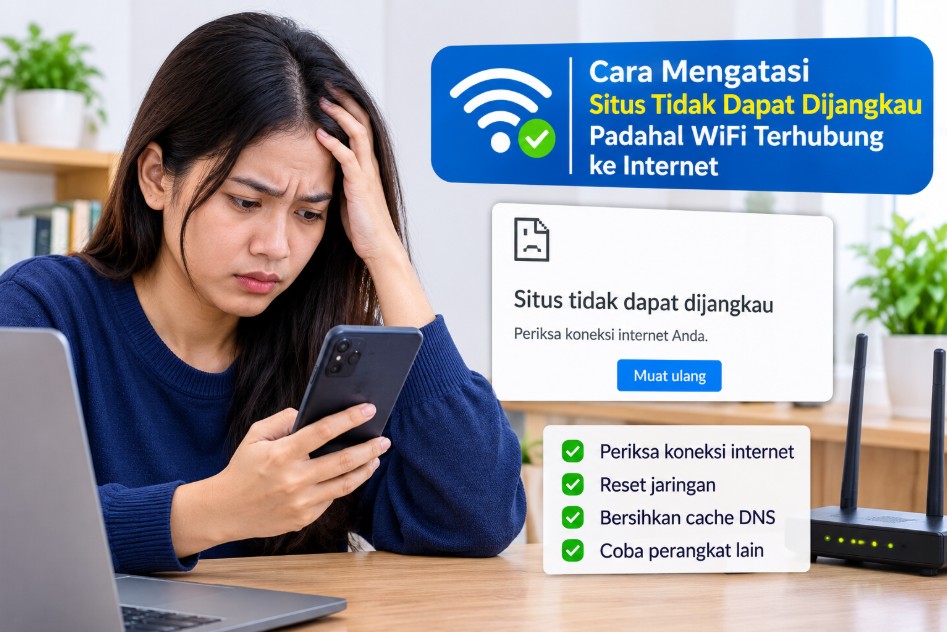

Pahami dulu arti WiFi tersambung
Masalah situs tidak dapat dijangkau saat WiFi terhubung terjadi ketika perangkat tersambung ke jaringan nirkabel, tetapi browser gagal menemukan atau memuat halaman tujuan. Ikon WiFi aktif hanya memastikan perangkat tersambung ke router, bukan bahwa jalur internet hingga server situs berfungsi normal.
Sebelum mengubah pengaturan, siapkan ponsel atau laptop lain yang tersambung ke WiFi yang sama, serta beberapa alamat situs untuk pengujian. Coba juga aplikasi lain yang memerlukan internet. Jika hanya satu situs gagal, server situs atau pembatasan akses mungkin menjadi penyebab; jika semua situs dan aplikasi gagal di beberapa perangkat, curigai router atau layanan penyedia internet. Jika situs bermasalah hanya pada satu browser, penyebabnya lebih mungkin berada di browser tersebut. Pesan seperti “This site can’t be reached”, “Server IP address could not be found”, dan “Connection timed out” memberi petunjuk, tetapi belum cukup untuk memastikan sumber gangguan.
Periksa jaringan dan router sebelum perangkat
Mulailah dengan pemeriksaan yang tidak mengubah konfigurasi. Buka beberapa situs, lalu bandingkan hasilnya pada perangkat lain di jaringan yang sama. Periksa lampu indikator router dan modem, pastikan kabel terpasang baik, dan lihat apakah posisi router atau kabel tampak terganggu. Inilah cara cek router yang masuk akal sebelum menyentuh DNS atau pengaturan browser. Jika semua perangkat kehilangan akses, gangguan kemungkinan berada di router atau jaringan penyedia internet, bukan di satu perangkat.
- Buka beberapa situs berbeda dan, bila memungkinkan, uji aplikasi lain yang memakai internet. Catat apakah gagal satu situs, semua situs, atau seluruh layanan.
- Sambungkan ponsel atau laptop lain ke WiFi yang sama dan coba buka situs yang bermasalah. Jika perangkat lain berhasil, fokuskan pemeriksaan pada perangkat atau browser pertama.
- Periksa lampu indikator modem dan router, kabel internet serta daya, dan pastikan sambungannya tidak longgar. Jika ada gangguan pada indikator internet, router mungkin tidak menerima koneksi dari penyedia.
- Jika akses gagal pada semua perangkat, matikan router dan modem melalui tombol daya. Bila tidak ada tombol, cabut adaptor listrik dan tunggu sekitar 30–60 detik.
- Sambungkan kembali perangkat. Jika modem dan router terpisah, nyalakan modem terlebih dahulu dan tunggu indikator internet normal, lalu nyalakan router. Sambungkan ulang perangkat dan uji situs yang tadi gagal.
Jangan melakukan reset pabrik router hanya karena internet bermasalah: tindakan itu dapat menghapus konfigurasi koneksi dan membuat perangkat perlu diatur ulang oleh teknisi. Jika semua perangkat tetap tidak bisa membuka situs setelah router dinyalakan ulang, hubungi penyedia layanan untuk memastikan ada atau tidaknya gangguan jaringan.
Telusuri DNS setelah koneksi dipastikan
DNS menerjemahkan nama domain menjadi alamat IP server. Ketika proses itu gagal, koneksi internet bisa tetap aktif tetapi browser tidak menemukan alamat situs; pesan seperti DNS_PROBE_FINISHED_NXDOMAIN dapat menjadi petunjuk. Gangguan mungkin berasal dari DNS bawaan penyedia internet, konfigurasi perangkat, atau cache DNS lama.
Untuk membantu mengatasi DNS error, pastikan dahulu apakah internet dapat menjangkau alamat IP. Pengguna yang nyaman dengan terminal dapat menjalankan perintah ping 8.8.8.8. Jika pengujian alamat IP berhasil tetapi nama domain tidak dapat dibuka, masalah penerjemahan DNS lebih mungkin terjadi. Jika tidak terbiasa memakai terminal, lewati pengujian ini dan lanjutkan berdasarkan hasil uji pada perangkat serta situs lain.
Baru setelah indikasinya mengarah ke DNS, periksa pengaturan DNS perangkat atau pertimbangkan layanan DNS publik. Mengganti DNS dapat membantu jika server DNS yang digunakan gagal menerjemahkan domain, tetapi jangan mengubah beberapa opsi jaringan sekaligus. Catat pengaturan awal agar mudah dikembalikan, dan hindari reset jaringan atau perangkat sebagai langkah pertama.
Singkirkan gangguan browser dan pastikan hasilnya
Jika situs dapat dibuka di browser lain pada perangkat yang sama, masalah mungkin berasal dari cache, cookie, ekstensi, VPN, atau proxy pada browser awal. Coba jendela privat atau browser lain terlebih dahulu. Bila itu berhasil, nonaktifkan VPN atau ekstensi sementara, lalu aktifkan kembali satu per satu sampai penyebabnya ditemukan.
Menghapus cache dan data situs dapat membantu ketika informasi sementara bermasalah, tetapi penghapusan cookie bisa mengeluarkan akun dari sejumlah situs. Lakukan pembersihan setelah uji browser lain, bukan sebagai langkah pembuka. Setelah setiap perubahan, coba kembali situs yang sama agar jelas apakah langkah tersebut memberi hasil.
Jika satu situs tetap gagal pada beberapa perangkat dan jaringan, besar kemungkinan gangguan berada di server situs; tunggu lalu coba lagi. Jika semua perangkat gagal setelah pemeriksaan router, minta penyedia internet memeriksa koneksi. Pendekatan bertahap ini biasanya lebih berguna daripada mengganti DNS, menghapus semua data, atau mereset router tanpa mengetahui sumber masalah.