
Apa itu ChatGPT Work Automation dan Kenapa Penting
ChatGPT Work automation adalah cara menggunakan ChatGPT Work untuk menjalankan tugas berulang dan menangani email secara otomatis melalui fitur Record & Replay serta event-triggered tasks sehingga pengguna bisa mengurangi interupsi dan fokus pada pekerjaan penting setiap hari. Fitur Record & Replay memungkinkan pengguna mengajarkan alur kerja ke AI hanya dengan demonstrasi sekali tanpa perlu coding, kemudian ChatGPT menyiapkan skill yang menjelaskan kapan workflow dipakai dan langkah-langkah yang harus diikuti. Di sisi lain, event-triggered tasks bertindak seperti sekretaris AI yang menyaring pesan Gmail, kanal Slack, dan saluran komunikasi lain, lalu memberi peringatan atau merespons sesuai instruksi pengguna melalui prompt. Kombinasi keduanya cocok untuk pekerja kantoran, freelancer, maupun pemilik bisnis yang sering tenggelam di email dan pekerjaan administratif; syarat utamanya, Anda sudah nyaman memberi akses dasar ke email dan aplikasi kerja yang digunakan.

Menyiapkan Record & Replay: Ajari AI Workflow Sekali Saja
Record dan Replay fitur di ChatGPT Work memungkinkan Anda menunjukkan workflow sekali, termasuk preferensi kecil, lalu ChatGPT mengingatnya sebagai skill yang siap dipakai kembali. Sebelum mulai, pastikan komputer Anda sudah mendukung Computer Use dan fitur ini diaktifkan di aplikasi desktop ChatGPT untuk macOS; Anda bisa memilih mode ChatGPT Work atau Codex, dan keduanya mendukung Record & Replay meski kebanyakan pengguna memakai ChatGPT Work sebagai default. Menurut sumber tersebut, “dengan fitur ini, pengguna cukup menunjukkan sekali, dan ChatGPT akan mengingatnya selamanya”. Kunci keberhasilan di tahap ini adalah menyiapkan skenario yang realistis, tidak terlalu panjang, dan bebas data sensitif. OpenAI menyarankan agar contoh yang digunakan tetap realistis sambil menghindari penyertaan rahasia dan data sensitif, sehingga Anda tidak perlu cemas soal informasi penting bocor ke rekaman workflow.
- Buka aplikasi desktop ChatGPT di Mac, pilih mode ChatGPT Work, lalu pastikan Computer Use aktif dan akun Anda mendukung fitur Record & Replay.
- Masuk ke menu Plugins, klik tanda plus (+), kemudian pilih opsi “Record a skill” untuk mulai menyiapkan workflow baru yang akan direkam.
- Edit prompt pembuka yang disarankan sesuai kebutuhan workflow Anda, lalu berikan izin perekaman ketika diminta agar AI dapat mulai mengamati aktivitas di layar.
- Jalankan tugas seperti biasa sesuai workflow yang ingin diautomasi, misalnya mengarsipkan pengeluaran atau mengunduh laporan rutin, lalu hentikan perekaman dari menu bar, overlay, atau dengan memberi tahu ChatGPT bahwa tugas sudah selesai.
- Setelah perekaman selesai, biarkan ChatGPT menganalisis workflow dan menyiapkan skill; kemudian luangkan waktu untuk meninjau hasilnya dan pastikan tidak ada langkah yang salah dipahami sebelum digunakan kembali.
Menghindari Kesalahan Umum Saat Merekam Workflow
Di tahap Record & Replay, kesalahan umum biasanya muncul karena rekaman terlalu panjang atau mencampur beberapa tugas sekaligus. OpenAI mengingatkan, pertama, pastikan rekaman singkat dan fokus pada satu tugas; ini bukan waktu yang tepat untuk menumpuk banyak hal dalam satu prompt. Workflow yang bercabang-cabang membuat AI kesulitan menebak keputusan mana yang penting dan mana yang kebetulan. Selain itu, gunakan contoh yang realistis sambil menghindari rahasia dan data sensitif agar rekaman aman untuk dijalankan ulang di kemudian hari. Setelah skill dibuat, jangan langsung menjalankannya di pekerjaan kritis; luangkan waktu untuk meninjaunya, melihat klik yang dilakukan, dan memastikan alur sudah sesuai. Jika menemukan bagian yang salah dipahami, tambahkan aturan atau klarifikasi di skill, sehingga ke depannya AI tidak mengulang kesalahan yang sama.
Mengatur Event-Triggered Tasks untuk Otomatisasi Email
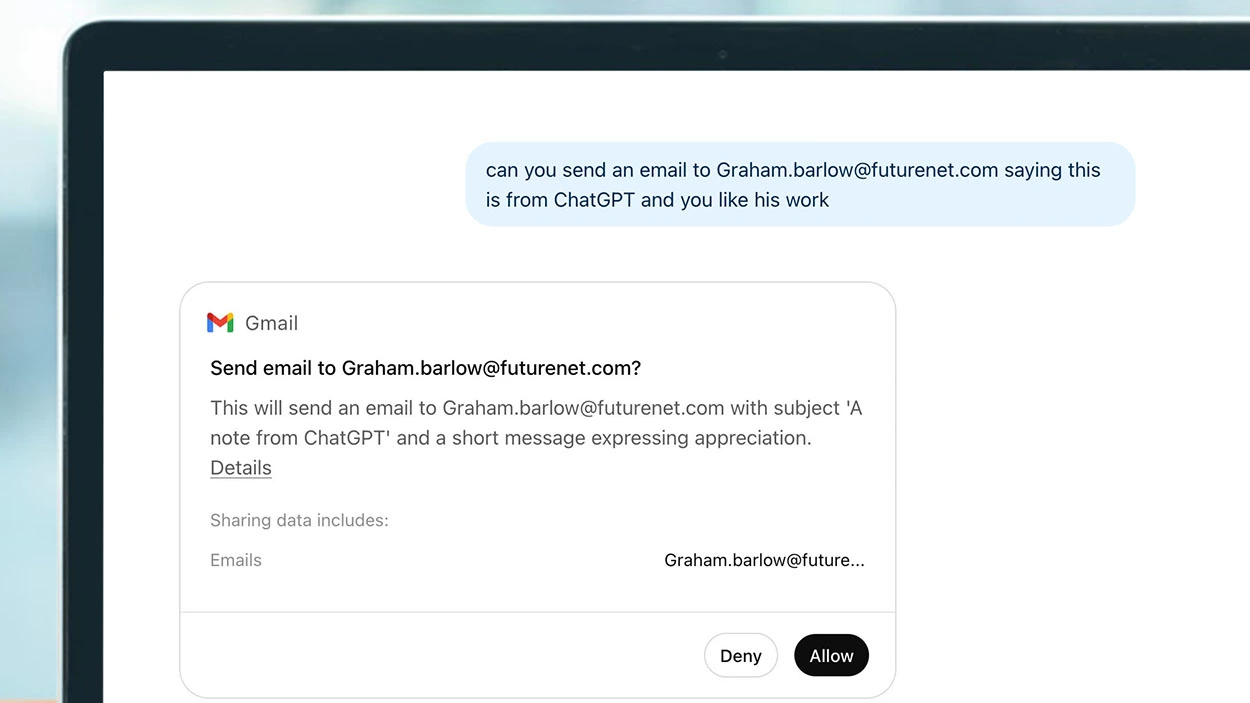
Event-triggered tasks di ChatGPT Work dirancang untuk mengurangi kebiasaan kompulsif mengecek email dengan bertindak seperti sekretaris AI yang menyaring kotak masuk Gmail dan kanal komunikasi lain, lalu memberi peringatan atau merespons sesuai permintaan pengguna melalui prompt. Fitur otomatisasi email ChatGPT ini tersedia pada paket yang memenuhi syarat di versi web dan mobile, sehingga Anda bisa memakainya dari browser maupun aplikasi ponsel. Dalam pengujian, akun Gmail dihubungkan saat diminta dan setiap email baru dijadikan pemicu, sementara instruksi dibuat selektif agar hanya pesan penting yang menghasilkan peringatan. Di sini penting memahami perbedaan pemicu dan prompt: pemicu menentukan kapan ChatGPT “terbangun”, sedangkan prompt menentukan apa yang dilakukan setelah terbangun. Pengaturan notifikasi ChatGPT juga bisa dibuka agar peringatan tugas menjangkau beyond kotak masuk, seperti push atau pesan teks, dengan menghindari notifikasi email agar tidak membingungkan AI.
Dalam uji coba, event-triggered tasks dipakai sebagai asisten email yang sangat selektif: ChatGPT menilai setiap pesan berdasarkan isi dan hanya mengganggu ketika ada email yang menciptakan kewajiban nyata atau berasal dari anggota keluarga. Prompt awal contohnya meminta: ketika ada email yang mengharuskan tindakan atau datang dari keluarga, beri tahu apa yang perlu dilakukan dan buat draf balasan potensial. Setelah beberapa saat, instruksi diperjelas agar ChatGPT memberi peringatan dengan satu kalimat yang menjelaskan siapa pengirim dan apa yang mungkin mereka butuhkan, serta memastikan AI tidak boleh membalas tanpa input pengguna. Hasilnya, dalam satu sore penuh, hanya ada tiga interupsi; itu adalah tiga kali satu-satunya Gmail dibuka sepanjang sore, sementara pesan lain tetap masuk tanpa memicu panggilan dari ChatGPT.
Menguji, Menyempurnakan, dan Menjaga Fokus Kerja
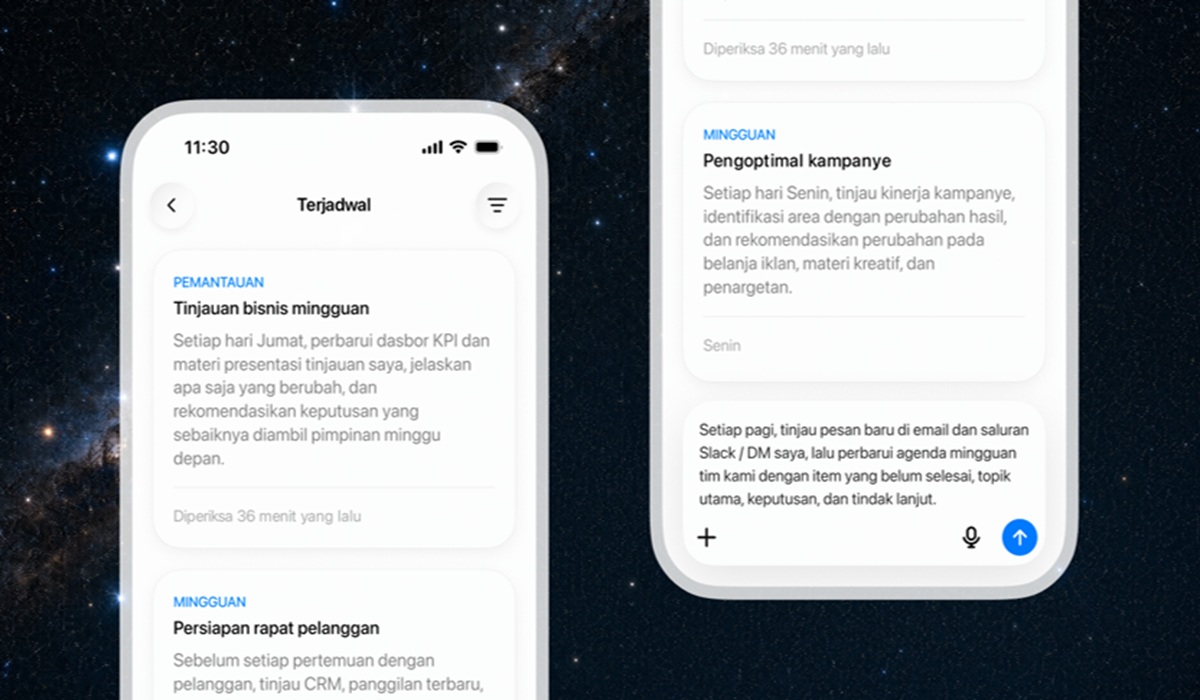
Setelah Record & Replay dan event-triggered tasks aktif, langkah penting berikutnya adalah pengujian dan penyempurnaan. Siapa pun yang mencoba fitur otomatisasi ini disarankan memulai dengan periode pengujian singkat dan meninjau beberapa proses pertama di bagian Scheduled pada ChatGPT. Jika tanda terima biasa terus lolos, Anda bisa menambahkan pengecualian yang lebih jelas; bila permintaan dari orang sungguhan terlewat, jelaskan apa yang dihitung sebagai respons yang diharapkan dan izinkan ChatGPT menandai kasus yang tidak pasti. Dari sisi workflow, setelah membuat skill, luangkan waktu meninjaunya dan jangan menjalankannya tanpa memeriksa rekaman klik dan alur lengkap. Pengujian ini menunjukkan bahwa event-triggered tasks di ChatGPT Work dapat menjadi alat produktivitas yang efektif karena mampu membedakan email penting, memahami konteks pesan keluarga yang informal, dan menyiapkan draf respons yang akurat. Dengan pendekatan bertahap, Anda bisa menjaga otomatisasi tetap terkendali sambil merasakan sore kerja yang lebih tenang dan fokus.