
Mengapa Pengaturan Grafis Penting di Galactic Racer
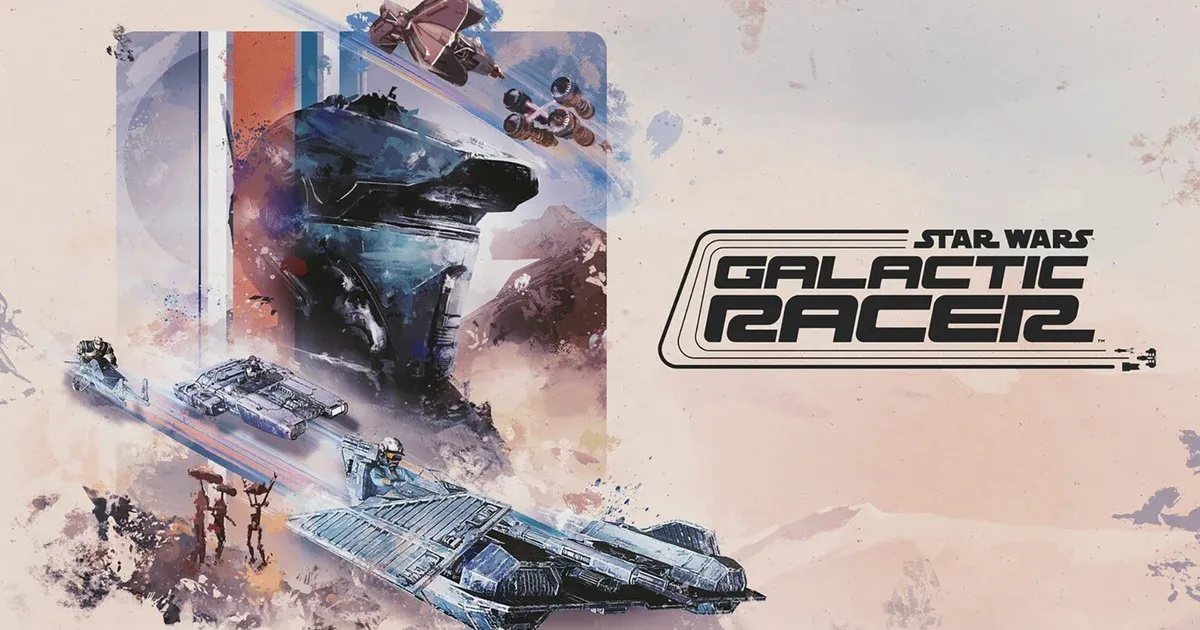
Optimasi grafis Star Wars: Galactic Racer adalah proses menyesuaikan pengaturan tampilan dan kualitas visual di PC maupun Steam Deck untuk menjaga FPS stabil, mengurangi lag balapan, dan tetap mempertahankan gambar yang jelas agar trek mudah dibaca selama aksi runs-based racing yang sangat cepat dan menuntut reaksi presisi.
Galactic Racer adalah game balap runs-based dengan elemen roguelike yang menuntut refleks dan konsistensi performa, bukan sekadar visual indah. Kecepatan podrace di Outer Rim berarti satu stutter kecil bisa mengacaukan satu run yang seharusnya menang. Kalau kamu sering merasakan input berat, gambar patah-patah, atau tearing saat menyalip lawan, masalahnya hampir selalu ada di pengaturan grafis dan FPS, bukan di kemampuanmu mengendalikan landspeeder atau podracer.
Sebelum menyentuh menu pengaturan, ada satu hal penting: pastikan PC memenuhi spesifikasi minimum dan berjalan dari SSD, karena penyimpanan ini diwajibkan untuk game ini. Lalu, perbarui driver GPU dan tutup aplikasi latar belakang untuk mengurangi beban CPU sebelum meluncurkan game; langkah sederhana ini memberi peningkatan yang terasa di sistem kelas menengah. Di Steam Deck, kita harus menerima kenyataan bahwa perangkat kerasnya mulai menua, sehingga target FPS dan kompromi visual akan berbeda dengan PC.
Pengaturan Grafis PC: Prioritaskan 60 FPS Stabil
Di PC, tujuan utama adalah 60 FPS stabil, bukan grafik paling tinggi. Pengujian pada perangkat di kisaran spesifikasi minimum menunjukkan 60 FPS sebagai titik ideal; mengejar 90 FPS tidak memberi keuntungan gameplay berarti. Cara berpikirnya: apa pun yang tidak membantumu membaca trek dan lawan dengan cepat, bisa dikorbankan demi optimasi FPS gaming. Di sini pengaturan grafis PC yang seimbang jadi senjata utama.
| Pengaturan Tampilan | Nilai yang Disarankan | Catatan |
|---|---|---|
| Display Mode | Windowed Fullscreen atau sesuai selera | Mode ini biasanya paling stabil untuk alt-tab |
| Aspect Ratio | 16:9 | Sesuaikan monitor, mayoritas game dirancang untuk 16:9 |
| Display Resolution | Resolusi asli monitor | Jaga ketajaman, jangan turunkan kecuali sangat perlu |
| Target Framerate | 60 FPS | Titik praktis untuk sistem kelas menengah |
| VSync | Off | Aktifkan hanya jika muncul tearing, matikan jika monitor mendukung VRR/G-Sync |
| Motion Blur | Off | Wajib dimatikan; menambah gangguan visual tanpa manfaat performa |
| Camera Shake | Off | Membuat trek sulit dibaca saat kecepatan tinggi |
| HUD Visibility | On | Jangan dimatikan; bantu membaca info balapan |
| Pengaturan Kualitas | Nilai yang Disarankan | Alasan |
|---|---|---|
| Preset | Custom | Agar pengaturan individual tidak tertimpa |
| Anti-Aliasing Quality | Medium | Gambar bersih, beban GPU moderat |
| Foliage / Landscape / Reflection / Shadow | Low | Berat untuk GPU, dampak visual kecil saat balapan cepat |
| Global Illumination | Low | Cahaya lebih sederhana, FPS lebih tinggi |
| Post Process / Visual Effects | Medium | Efek cukup keren tanpa menurunkan FPS parah |
| Shader Quality | Medium | Kompromi antara detail dan performa |
| Texture Quality | Low | Untuk spesifikasi minimum; bisa dinaikkan jika VRAM lega |
| View Distance Quality | Medium | Objek jauh tetap terlihat tanpa beban berlebih |
| Full Screen Effects | Off | Kurangi efek menyilaukan di layar |
| Upscaler | Enabled + Performance | Render internal lebih rendah, gambar direkonstruksi untuk FPS ekstra |
| Frame Generation | Off | Menghindari penambahan latency di game balap |
Untuk rig yang jauh di atas spesifikasi minimum, kamu bisa menaikkan hampir semua pengaturan ke High atau Epic dan menjalankan game tanpa batas atau mengikuti refresh rate maksimal monitor; perangkat keras mumpuni mampu menanganinya. Namun jangan langsung mengatur semuanya ke Epic di PC kelas menengah tanpa tes; mulai dari rekomendasi di atas dan naikkan satu per satu sambil memantau FPS. Kesalahan umum lain yang perlu dihindari adalah menargetkan 90 FPS di hardware menengah dan membiarkan Motion Blur tetap On, karena keduanya lebih banyak merugikan performa balapan daripada membantu.
Steam Deck: Kunci ke 30 FPS untuk Performa Konsisten
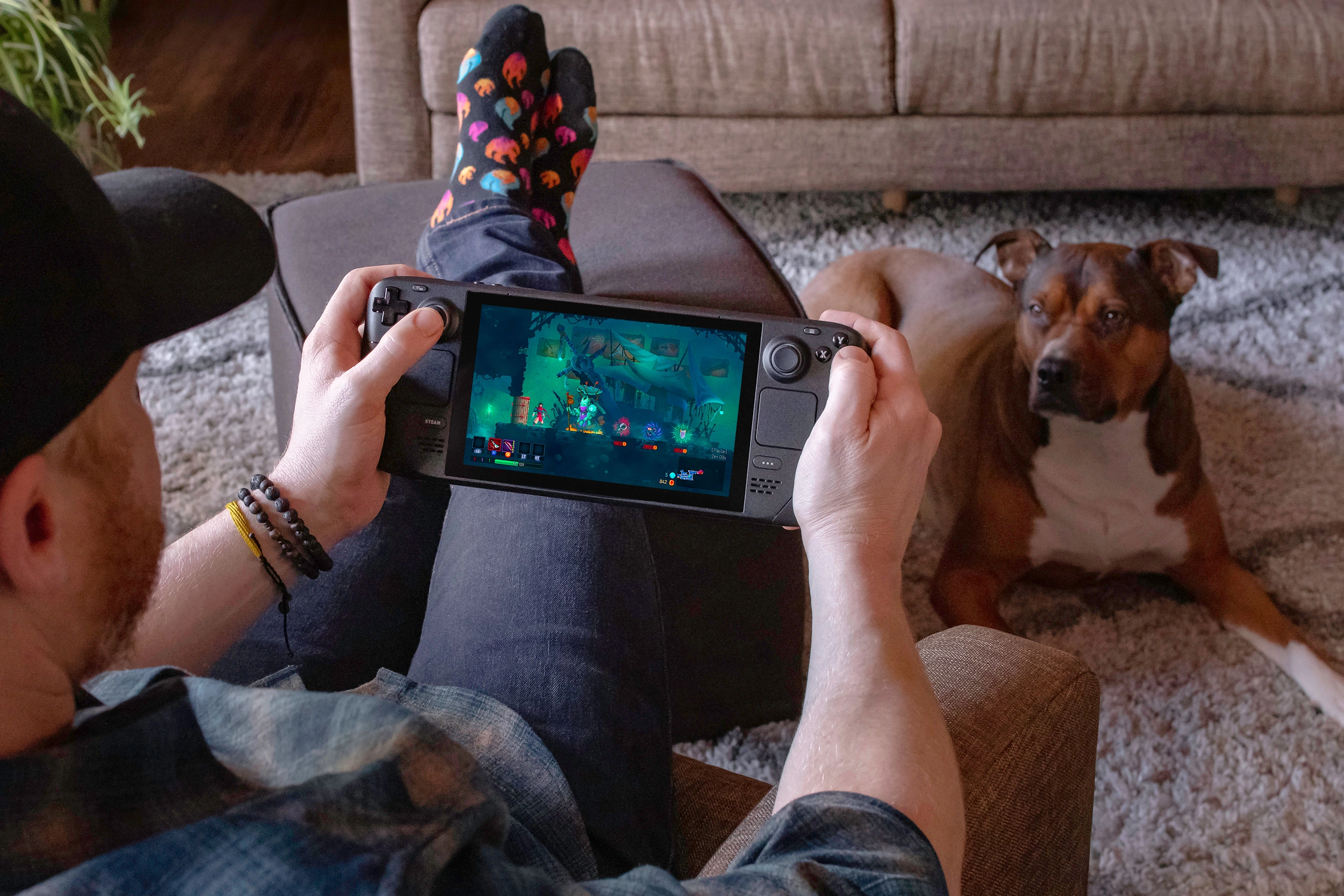
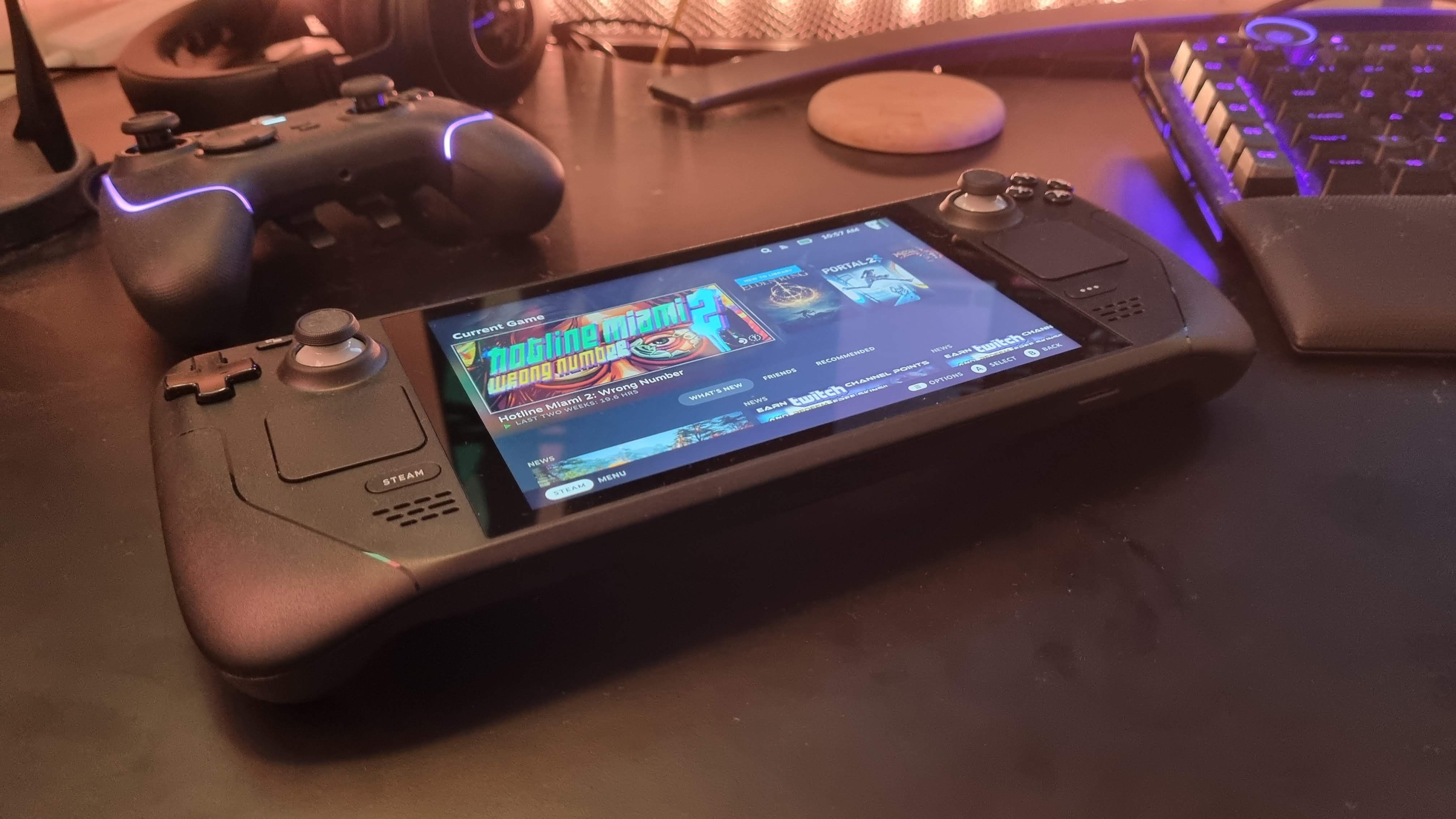
Steam Deck bisa memainkan Galactic Racer, tetapi pengalaman awalnya tidak akan senyap dan halus seperti PC kuat. Perangkat ini paling realistis berada di kisaran 30–40 FPS; mengincar 60 FPS stabil hampir selalu berujung pada drop besar di trek yang menuntut. Pendekatan lebih baik adalah mengunci ke 30 FPS melalui overlay sistem Steam Deck, bukan lewat setting bawaan game, karena pengujian menunjukkan pembatas tingkat sistem jauh lebih stabil.
| Pengaturan Tampilan Deck | Nilai yang Disarankan | Catatan |
|---|---|---|
| Display Mode | Windowed Fullscreen | Sejalan dengan resolusi native Deck |
| Display Resolution | 1280 x 800 | Resolusi panel asli Steam Deck |
| Target Framerate (in-game) | 60 FPS | Lalu kunci ke 30 FPS via overlay Steam |
| Resolution Quality | 50% | Kurangi beban render untuk menjaga FPS |
| VSync | Off | Kurangi kemungkinan input delay |
| Kualitas Grafis Deck | Nilai yang Disarankan | Alasan |
|---|---|---|
| Anti-Aliasing / Foliage / Landscape / Global Illumination / Reflection / Shader / Shadow / Visual Effects | Low | Turunkan beban GPU seoptimal mungkin |
| Texture Quality | Low (uji High jika ingin) | Naikkan hanya bila FPS tetap aman |
| View Distance Quality | Low | Kurangi detail jauh untuk menjaga frame |
| Full Screen Effects | On | Bisa dipertahankan jika tidak mengganggu FPS |
| Anti-Aliasing Mode | TAAU | Mode AA yang cocok dengan upscaling |
| Resolution Scaling | AMD FSR | Gunakan FSR pada mode Performance untuk FPS ekstra |
| Resolution Scaling Quality Mode | Performance | Prioritaskan performa, bukan ketajaman maksimal |
Beberapa pemain melaporkan bahwa memainkan TSR atau mengatur kualitas resolusi sekitar 55–58% dapat mendorong game mendekati 45 FPS, tetapi di peta yang berat dengan banyak pembalap dan efek, performa cenderung jatuh jauh dari target itu. Konfigurasi 30 FPS terkunci dengan semua pengaturan ke Low, FSR di Performance, dan kualitas resolusi sekitar 50% adalah kombinasi yang paling konsisten untuk Steam Deck. Dalam kata-kata yang mudah dikutip: “Kunci ke 30 FPS melalui overlay sistem Steam, atur semuanya ke Low, aktifkan FSR pada Performance, dan atur kualitas resolusi ke 50%.”
Langkah Berurutan: Dari Prasyarat ke Balapan Mulus
Bagian ini menyatukan semua tips menjadi satu urutan langkah yang bisa kamu ikuti kalau ingin kurangi lag balapan dan menjaga performa di PC maupun Steam Deck. Anggap seperti checklist sebelum kamu mulai push reputasi Shade di Galactic League.
- Pastikan perangkat memenuhi spesifikasi minimum, terutama SSD untuk instalasi game, lalu perbarui OS dan driver GPU.
- Tutup semua aplikasi latar belakang berat (browser banyak tab, software editing, launcher lain) untuk mengurangi beban CPU sebelum menjalankan game.
- Di PC, buka menu pengaturan tampilan dan atur: Display Mode sesuai preferensi, Aspect Ratio 16:9, resolusi native monitor, Target Framerate 60 FPS, VSync Off kecuali ada tearing, Motion Blur dan Camera Shake Off, HUD Visibility On.[SRC