
Mengapa Control Resonant Begitu Berat dan Apa Inti Optimasi
Control Resonant adalah game aksi yang menggabungkan path tracing, ray tracing, dan upscaling generasi terbaru seperti DLSS 4.5 dan FSR 4.1 untuk menghasilkan pencahayaan, bayangan, dan detail lingkungan yang sangat realistis, namun sekaligus membuatnya menjadi salah satu judul paling menuntut GPU di PC modern karena beban komputasi grafis yang ekstrem pada resolusi tinggi dan pengaturan visual maksimal.
Inti opini dalam artikel ini tegas: jika tujuan utama Anda adalah frame rate tinggi dan gameplay mulus, Control Resonant harus diperlakukan sebagai game ray-traced yang dijalankan secara raster terlebih dahulu. Remedy merilis game ini dengan teknologi path tracing dan dukungan penuh DLSS 4.5, menjadikannya salah satu game paling haus GPU saat ini. Hasil pengujian 28 GPU bahkan menunjukkan hanya RTX 5090 yang mampu menembus rata-rata 60 FPS di 4K tanpa upscaling. Artinya, pendekatan "gas semua ke Ultra" adalah resep kecewa. Anda perlu strategi: kunci dulu FPS stabil di Medium, baru bicara ray tracing dan path tracing.

Syarat Minimal: CPU, GPU, RAM, dan Pengaturan Dasar yang Wajib
Sebelum mengutak-atik Control Resonant settings, pastikan fondasi hardware Anda kuat. Game ini membutuhkan 16GB RAM dan 120GB SSD di semua profil performa; SSD adalah keharusan, bukan opsi, karena instalasi di HDD membawa masalah streaming dan loading terlepas dari GPU yang Anda pakai. Untuk 1080p 30 FPS, tolok awalnya adalah i5-8500 atau Ryzen 5 3500 dipasangkan dengan GTX 1070, RX 5600 XT, atau Arc A580 dengan grafis Low dan upscaling Quality. Target resmi 1440p 60 FPS mengacu pada GPU RTX 3060 Ti, RX 6700 XT, atau Arc B580 dengan preset Medium, upscaling Balanced, dan ray tracing dimatikan. Sementara untuk 4K 60 FPS, Remedy menempatkan RTX 3080 atau RX 6800 XT dengan pengaturan High dan upscaling Performance. Abaikan angka ini dan Anda akan terjebak dalam ekspektasi yang tidak realistis terhadap hardware menengah.
| Target | CPU / GPU | Pengaturan Utama |
|---|---|---|
| 1080p / 30 FPS | i5-8500 / Ryzen 5 3500 + GTX 1070 / RX 5600 XT / Arc A580 | Low, Upscaling Quality, RT Off |
| 1440p / 60 FPS | i7-10700 / Ryzen 7 3700X + RTX 3060 Ti / RX 6700 XT / Arc B580 | Medium, Upscaling Balanced, RT Off |
| 4K / 60 FPS | i7-10700 / Ryzen 7 3700X + RTX 3080 / RX 6800 XT | High, Upscaling Performance, RT On opsional |
Langkah-Langkah Konkret: Jalur Cepat Menuju FPS Maksimal
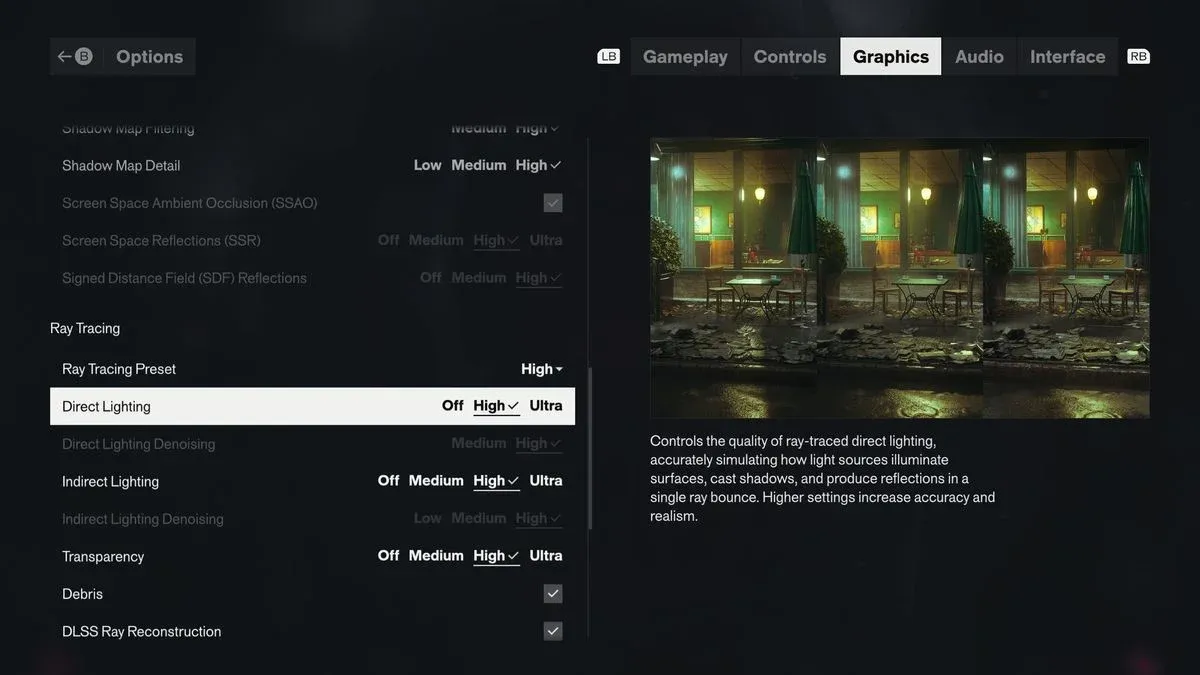
Kalau Anda ingin ray tracing performance yang masuk akal, mulai dulu dari performa raster yang bersih. Jalan tercepat menuju FPS yang lebih baik mengikuti urutan yang sangat spesifik: pastikan ray tracing dalam posisi Off; atur upscaler ke DLSS atau FSR Quality (atau Balanced pada 1440p ke atas); gunakan preset Custom Medium dengan Texture Resolution di High; nonaktifkan Lens Distortion, Film Grain, Vignetting, dan SDF Reflections; dan hanya turunkan pengaturan individu dari Medium ke Low jika FPS masih belum mencapai target. Ini bukan sekadar saran umum—Control Resonant mempertahankan identitas visualnya di Medium, sementara menurunkan segalanya ke Low langsung jarang menjadi pilihan yang tepat karena penurunan kualitas pencahayaan dan bayangan terasa lebih besar daripada keuntungan FPS.
- Buka menu grafis, set Graphics Preset ke Custom, lalu atur mayoritas opsi ke Medium.
- Biarkan Texture Resolution dan Texture Filtering di High karena beban performanya relatif kecil dan dampak visualnya besar.
- Set Upscaler ke DLSS atau FSR; gunakan Quality untuk 1080p, Balanced untuk 1440p dan 4K.
- Matikan SDF Reflections, Lens Distortion, Film Grain, dan Vignetting untuk mengurangi beban dan meningkatkan kejelasan gambar.
- Biarkan Frame Generation dalam keadaan Off sampai FPS dasar Anda sudah stabil di atas 60.
DLSS 4.5, FSR 4.1, dan Bahaya Umum Saat Mengaktifkan Frame Generation
DLSS 4.5 optimization adalah senjata utama untuk menaklukkan Control Resonant. Game ini mendukung NVIDIA DLSS 4.5 dan AMD FSR 4.1, termasuk Frame Generation untuk keduanya. Di sisi DLSS, dukungan mencakup Super Resolution, Ray Reconstruction, serta Multi Frame Generation, yang membuat kombinasi kualitas gambar dan performa jauh di atas upscaler generik. Pengujian menunjukkan bahwa dengan DLSS Quality, 2x Frame Generation, dan Ray Reconstruction di 1080p Ultra RT, hampir semua kartu RTX 50-series masih mampu mempertahankan latensi input yang layak. Sayangnya, FSR 4.x pada RX 9000 dan RX 7000-series belum menyamai kualitas rekonstruksi citra DLSS 4.5. Di sini kesalahan paling umum pemain adalah mengaktifkan Frame Generation saat FPS dasar masih di bawah 60; peringatan eksplisit menyebut latensi tambahan dan artefak sering kali lebih besar manfaatnya daripada kenaikan FPS di kondisi tersebut.
- Mulai dengan mode Quality untuk DLSS atau FSR, lalu hanya beralih ke Balanced atau Performance jika FPS masih kurang.
- Aktifkan Frame Generation setelah FPS native Anda stabil di atas 60 FPS agar pacing frame konsisten.
- Gunakan Ray Reconstruction bersama DLSS bila Anda mengaktifkan ray tracing, untuk mengurangi noise dan mempertahankan detail.
- Ingat bahwa di GPU AMD, FSR 4.x adalah opsi yang baik tapi tetap tertinggal dalam kualitas rekonstruksi dibanding DLSS 4.5.
Ray Tracing, Path Tracing, dan Kapan Anda Sebaiknya Menyerah
Ray tracing di Control Resonant bukan sekadar fitur tambahan; ini adalah beban performa terbesar dan sering kali merusak ray tracing performance pada hardware menengah. Jawabannya untuk mayoritas pemain jelas: biarkan mati. Mengaktifkan preset RT Medium di 1080p langsung menjatuhkan banyak kartu; RTX 4070 Ti, RX 7900 XTX, dan RTX 5070 berada sedikit di bawah 60 FPS, sementara RX 9070 XT tepat di ambang. Bahkan di 1440p, RTX 5080 belum cukup untuk 60 FPS rata-rata, dan di 4K, RTX 5090 pun tak mampu menaklukkan game ini dengan pengaturan tersebut. Remedy sendiri menargetkan RTX 4070 Ti atau RX 9070 untuk 1440p 60 FPS dengan ray tracing Medium, serta RTX 5080 untuk 4K 60 FPS dengan path tracing penuh menggunakan upscaling Performance. Jika GPU Anda berada di bawah kelas itu, ray tracing hampir selalu kalah nilai dibanding grafis raster Medium yang dioptimalkan dengan baik.
Kesalahan besar lain adalah mencoba menutup kekurangan FPS ray tracing dengan Frame Generation. Jalur yang lebih sehat: matikan ray tracing, stabilkan FPS di atas 60 dengan Medium dan DLSS/FSR Quality, baru kemudian pertimbangkan RT di Medium sambil menurunkan pengaturan lain. Untuk 1080p Ultra tanpa RT, game ini saja sudah menuntut kartu kelas menengah atas; rata-rata 60 FPS membutuhkan minimal RTX 5060 Ti atau Radeon RX 9060 XT dari generasi terkini. Dengan realita seperti ini, keputusan paling rasional untuk pengalaman gaming maksimal adalah mengutamakan kestabilan FPS, respons kontroler, dan kejelasan visual Medium daripada mengejar pantulan ray-traced yang hanya terlihat jelas saat Anda berhenti bermain dan mengagumi dinding kaca.