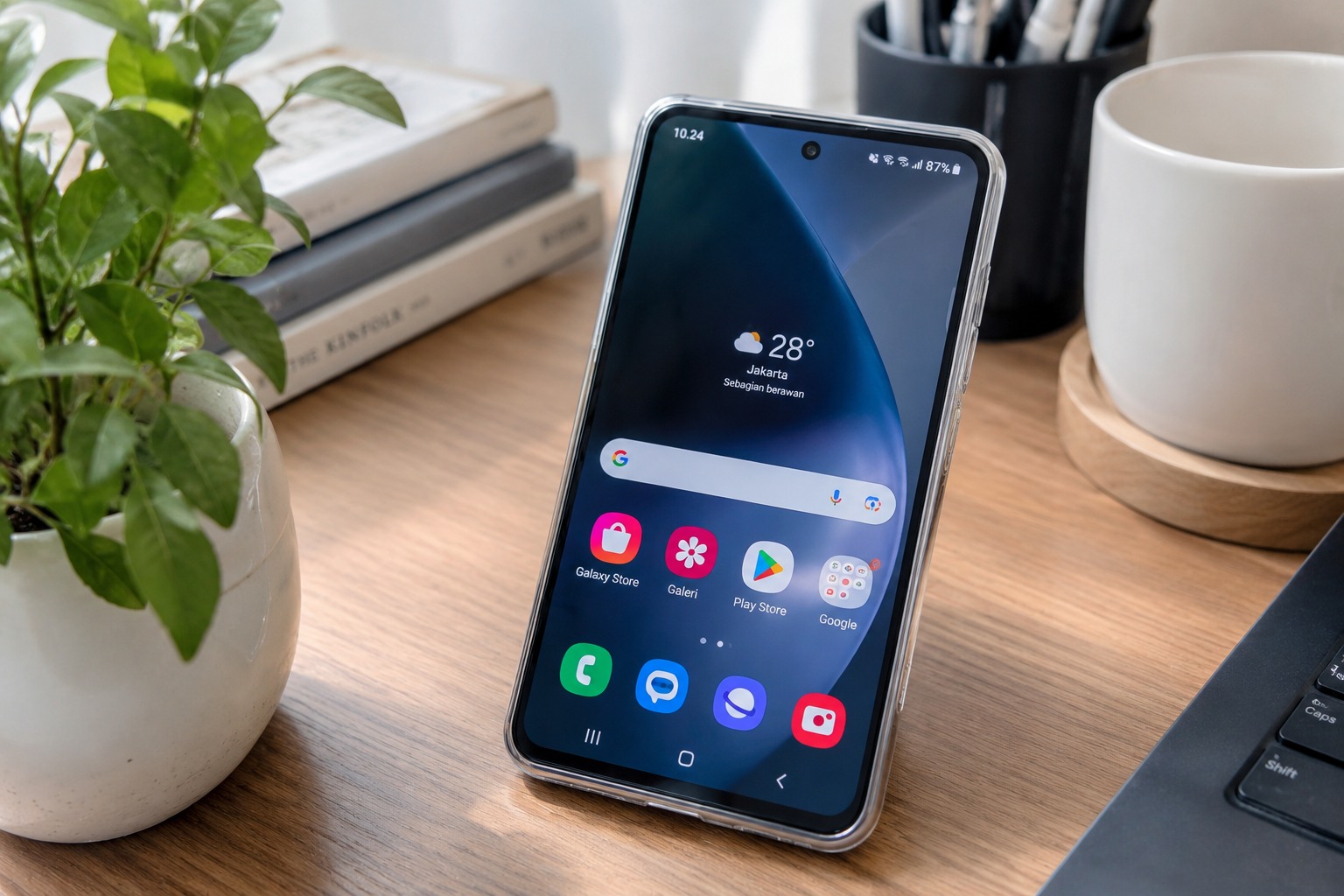


Kenapa 5 Pengaturan Ini Menentukan Nasib FPS PC Kamu
Pengaturan grafis gaming adalah kumpulan opsi visual di menu settings game yang mengatur kualitas bayangan, tekstur, efek cahaya, kabut, dan fitur lain yang memengaruhi seberapa berat beban kerja GPU dan CPU, sehingga secara langsung menentukan tinggi-rendahnya FPS, kelancaran permainan, serta seberapa tajam dan realistis tampilan gambar di layar kamu.
Kalau kamu tipe gamer yang rela nurunin grafik demi permainan lancar, kamu sudah paham: tidak semua setting game performa punya dampak yang sama ke FPS. Ada pengaturan yang bikin tampilan "wow" tapi FPS ambruk, ada juga yang hampir tak terlihat tapi rakus resource. Di sinilah optimasi performa game dimulai—bukan dari menurunkan semua ke Low, tetapi dari mengincar 5 opsi yang paling berat. Mengabaikan lima pengaturan ini ibarat meng-upgrade PC mahal lalu menghamburkan tenaganya untuk efek yang nyaris tidak kamu perhatikan saat fokus bertarung.
Intinya: kalau kamu ingin tingkatkan FPS PC tanpa mengorbankan kualitas visual secara brutal, berhenti main tebak-tebakan di menu grafis. Fokus pada pengaturan grafis gaming yang terbukti paling mempengaruhi performa, lalu atur dengan sadar sesuai kebutuhan dan gaya mainmu. Sisanya bisa menyusul; jangan biarkan opsi kosmetik menghabiskan daya komputasi yang seharusnya dipakai untuk menjaga framerate tetap stabil.
Shadow Quality: Biang Kerok FPS Drop yang Paling Sering Diabaikan
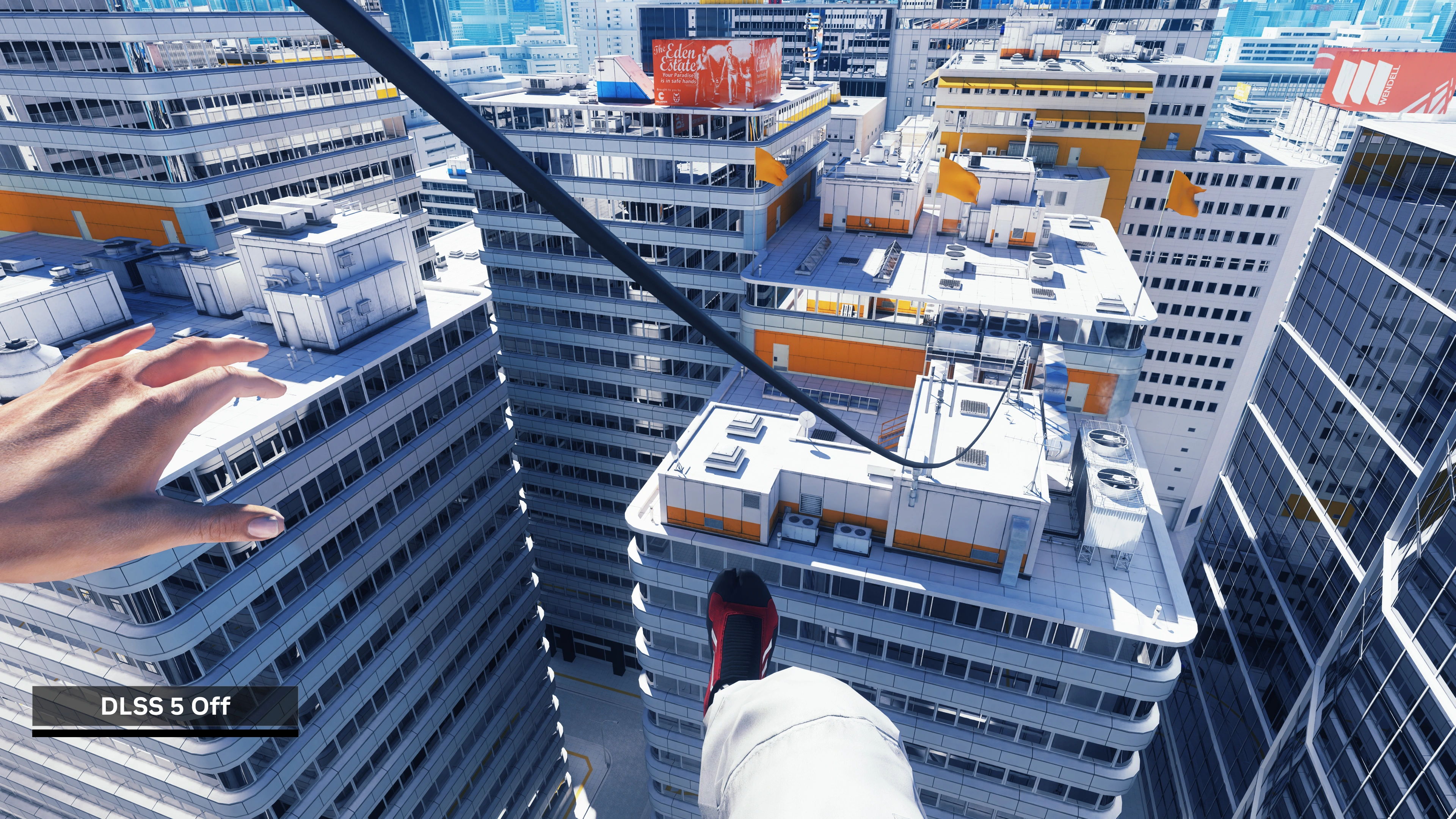
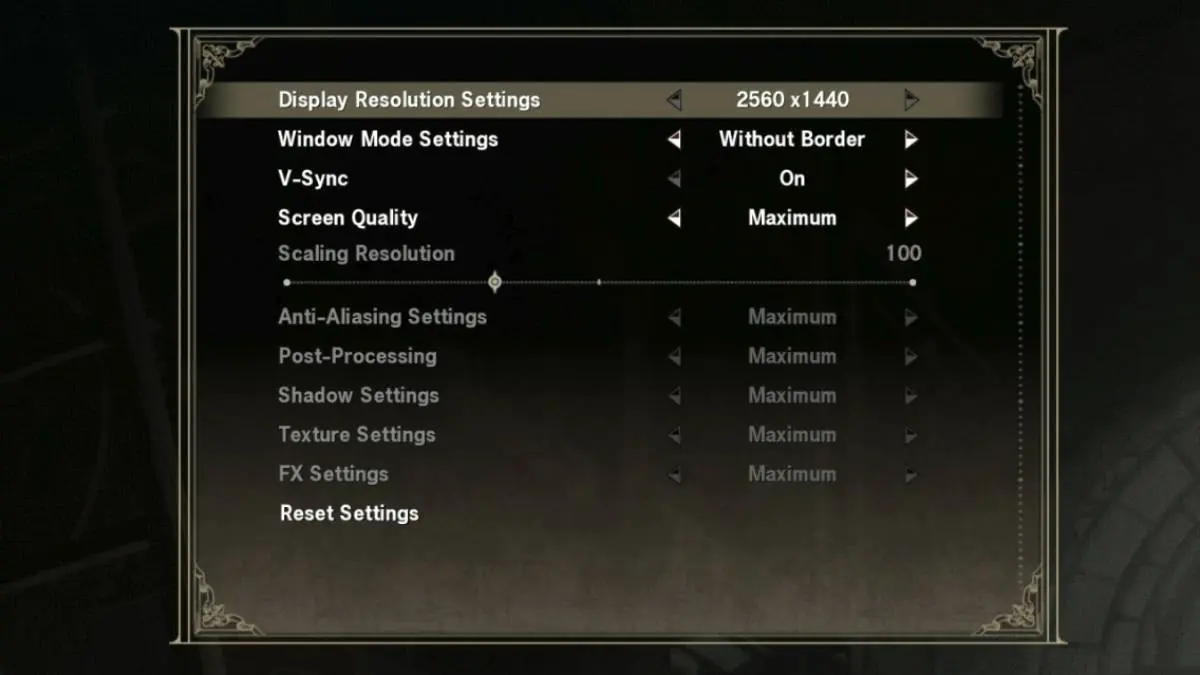
Bayangan adalah salah satu elemen grafis yang diam-diam paling menyiksa hardware, terutama ketika Shadow Quality kamu rata kanan. Sistem harus memproses bayangan dinamis secara real-time, mengikuti pergerakan karakter dan sumber cahaya, dengan resolusi tinggi dan tepi halus. Semua kalkulasi ini menumpuk di GPU dan sebagian di CPU, sehingga FPS mudah jatuh saat banyak objek bergerak dalam satu adegan.
Langkah praktisnya: turunkan Shadow Quality dari Ultra ke High atau Medium. Menurunkan tingkat bayangan ke opsi Medium atau High biasanya tidak akan merusak keindahan visual secara drastis, tetapi mampu memberikan suntikan FPS ekstra yang lumayan terasa agar pengalaman bermain tetap responsif. Ini pengaturan grafis gaming pertama yang seharusnya kamu korbankan sebelum menyentuh opsi lain. Kamu masih mendapat dunia game yang terasa hidup, tapi tanpa bayangan absurd-detail yang nyaris tak kamu perhatikan di tengah baku tembak.
Secara opini, Shadow Quality adalah trade-off termanis: perubahan visual relatif halus, peningkatan performa terasa. Jika kamu main game kompetitif, menurunkan bayangan bukan tanda “PC kentang”; itu keputusan strategis. Dalam banyak game modern, mengakali bayangan jauh lebih efektif untuk setting game performa dibanding memotong resolusi yang langsung menggerus ketajaman keseluruhan.
Ray Tracing: Cantik, Mahal, dan Nyaris Tak Perlu untuk Main Kompetitif
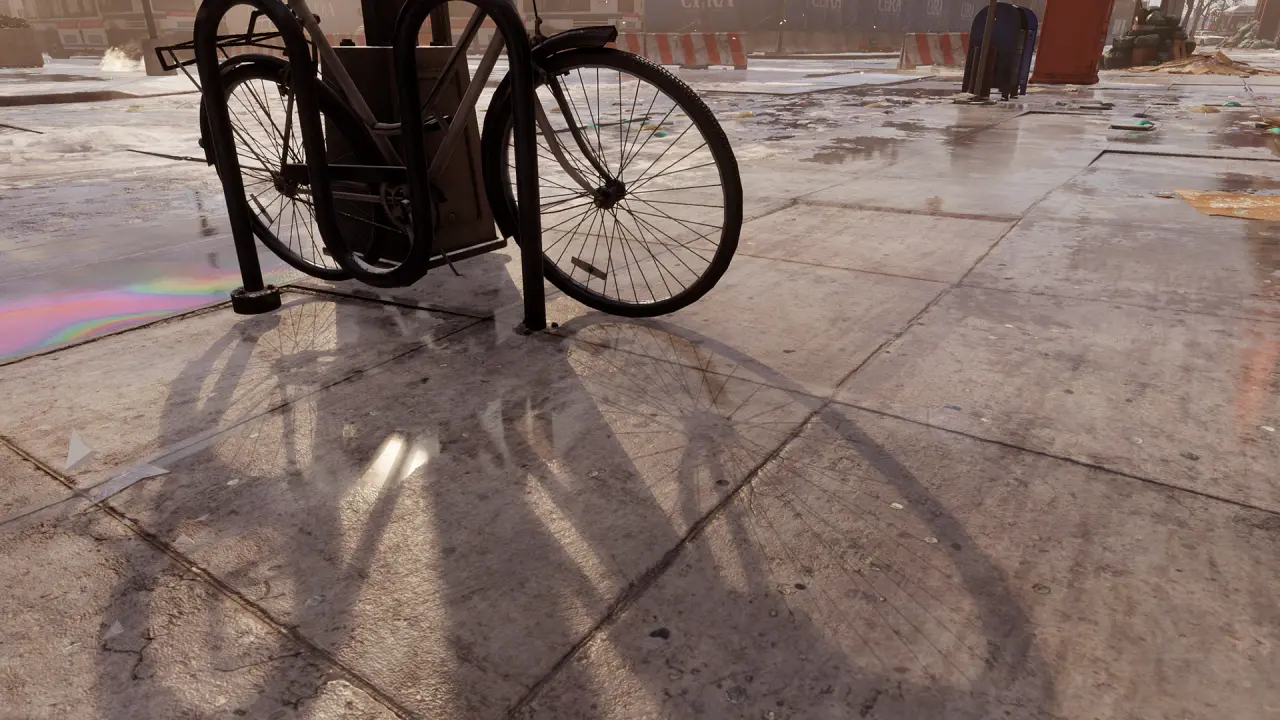
Ray Tracing adalah teknologi pencahayaan yang memodelkan perilaku sinar cahaya secara fisik untuk menghasilkan refleksi air, pantulan kaca, dan pencahayaan global yang realistis. Masalahnya, semua keindahan ini dibayar dengan daya komputasi yang ekstrem. Mengaktifkan fitur Ray Tracing tanpa bantuan teknologi upscaling sering kali membuat performa game anjlok hingga separuhnya dan memicu masalah suhu tinggi pada komponen PC kamu.
Kalau tujuanmu adalah optimasi performa game demi framerate tinggi dan stabil untuk gameplay kompetitif, mematikan Ray Tracing adalah langkah paling masuk akal. Jika tujuan utama kamu adalah mengejar framerate yang tinggi dan stabil untuk gameplay yang kompetitif, mematikan Ray Tracing adalah keputusan paling bijak yang bisa kamu ambil. Kamu bisa menjaga resolusi dan detail lain tetap bagus, daripada mengorbankan FPS demi pantulan lampu di jendela yang hampir tidak kamu lihat saat war.
Ray Tracing layak dinyalakan hanya ketika kamu bermain single-player sinematik dan ingin menikmati dunia game secara santai. Untuk sesi rank atau turnamen, fitur ini lebih pantas masuk kategori "mode foto" ketimbang setting utama. Kalau kamu terjebak di dilema cantik vs lancar, ingat: pantulan realistis di genangan air tidak akan menyelamatkanmu dari musuh dengan FPS dua kali lebih tinggi.
Texture Quality: VRAM Adalah Batas, Bukan Ego Grafis
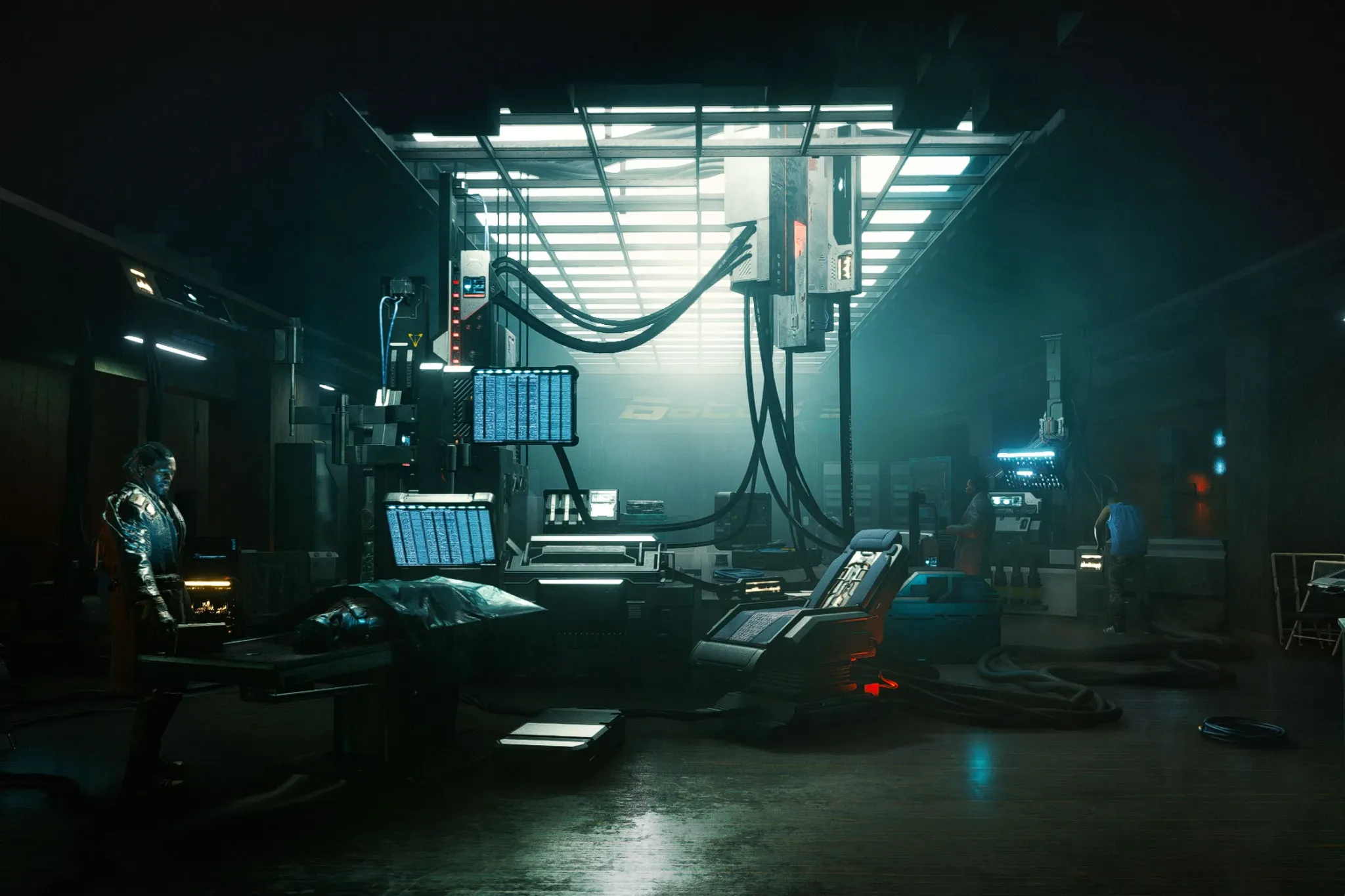
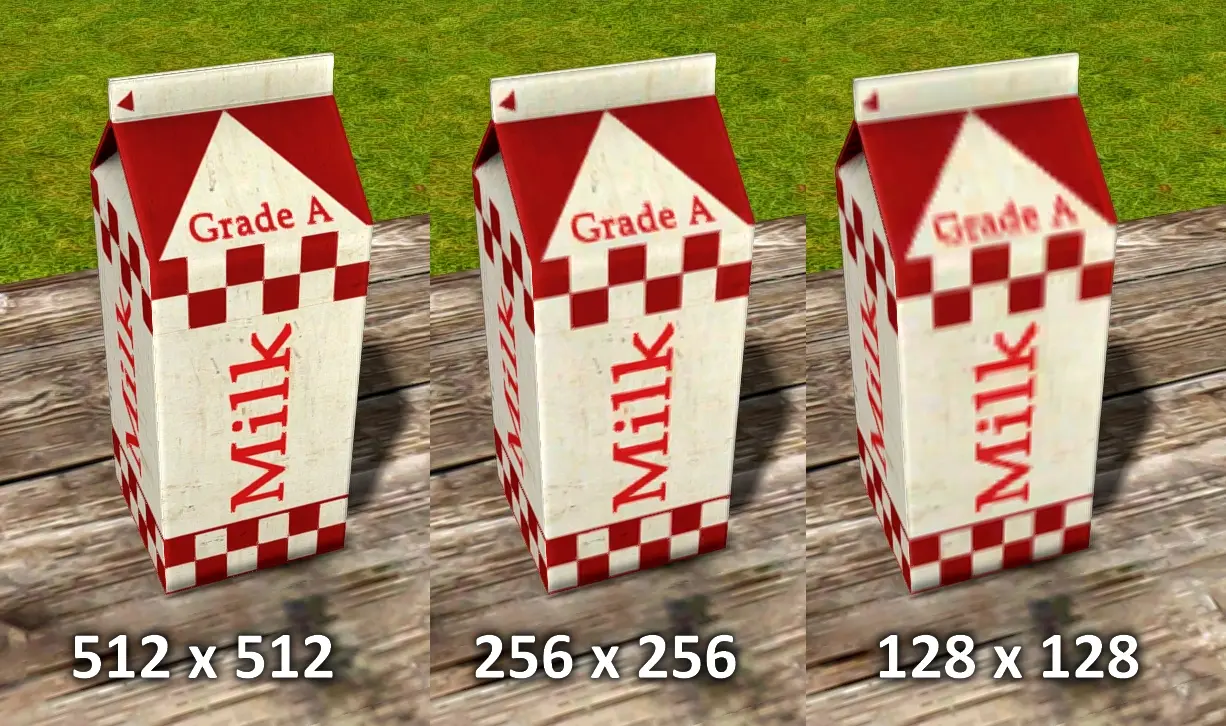
Texture Quality mengatur seberapa tajam permukaan tanah, pakaian karakter, sampai guratan dinding di dalam game. Secara teknis, tekstur beresolusi tinggi butuh kapasitas memori grafis (VRAM) besar. Begitu kamu memaksa pengaturan tekstur melampaui kapasitas VRAM kartu grafismu, sistem mulai meminjam RAM utama yang jauh lebih lambat, dan efeknya langsung terasa: stuttering saat kamu menjelajahi area baru, loading mikro setiap kali tekstur berat muncul.
Solusi praktisnya sederhana: jangan jadikan Ultra sebagai default. Mengatur tingkat tekstur satu tingkat di bawah batas maksimal VRAM kartu grafis kamu adalah trik ampuh untuk menjaga game tetap berjalan dengan lancar tanpa cegukan. Dalam banyak kasus, perbedaan visual antara High dan Ultra hampir tak terlihat saat bergerak, tetapi dampak ke performa sangat jelas.
Jadi, berhenti mengukur harga diri PC dari seberapa tinggi Texture Quality yang bisa kamu kunci. Pengaturan grafis gaming yang cerdas mempertimbangkan kapasitas memori, bukan sekadar gengsi. Kalau kamu sering merasakan FPS bagus tetapi game "nyangkut" setiap masuk area baru, besar kemungkinan masalahnya bukan di prosesor, melainkan di tekstur yang kelewat rakus.
Volumetric Fog, Clouds, dan Anti-Aliasing: Efek Kosmetik yang Boros Tenaga
Efek Volumetric Fog & Clouds—kabut tebal, asap ledakan, gumpalan awan dinamis—dibuat dengan memproses partikel cahaya dalam bentuk volume 3D kompleks. Hasilnya memang atmosferik, tapi beban GPU sangat intensif. Tak sedikit gamer kaget ketika FPS drop parah di perbukitan berkabut atau kota penuh asap; biangnya sering kali setting volumetrik yang dipasang ke level tertinggi. Menurunkan Volumetric Fog ke Low atau Medium cenderung mengembalikan kestabilan FPS tanpa perubahan visual yang mencolok saat bermain.
Anti-Aliasing (AA) punya cerita serupa. Metode klasik seperti SSAA merender game di resolusi jauh lebih tinggi sebelum mengecilkan kembali, menghukum GPU habis-habisan. MSAA juga butuh memori besar untuk memuluskan pinggiran objek. Untuk setting game performa yang masuk akal, beralihlah ke AA berbasis pasca-pemrosesan seperti TAA atau FXAA, atau gunakan fitur upscaling modern yang lebih ramah terhadap kinerja hardware. Efek aliasing berkurang, FPS tetap sehat.
Jadi bagaimana memanfaatkan semua ini? Jika kamu ingin tingkatkan FPS PC tanpa mengorbankan estetika total, jadikan Volumetric Fog dan AA sebagai dua kandidat utama untuk dipangkas. Optimasi performa game tidak berarti mematikan semua efek; artinya memilih efek mana yang layak dikorbankan demi gameplay yang stabil. Untuk mayoritas gamer, kabut super detail dan AA berat lebih mirip filter media sosial: bagus di screenshot, tak penting saat duel.