
Kenapa Fitur Tersembunyi Photos iPhone Penting untuk Kontrol Penuh
Fitur edit foto iPhone dalam aplikasi Photos adalah kumpulan alat bawaan yang memungkinkan pengguna mengedit banyak foto sekaligus, menghapus objek mengganggu, mengelola duplikat, dan menghilangkan data lokasi demi menjaga privasi sebelum membagikan gambar kepada orang lain, tanpa perlu aplikasi pihak ketiga. Aplikasi ini bukan sekadar galeri pasif; ia adalah studio kecil plus panel kontrol privasi di dalam saku. Jika selama ini Anda mengira perlu mengunduh banyak aplikasi tambahan untuk mengatur estetika dan keamanan foto, pandangan itu perlu diubah. Fitur-fitur ini memang agak tersembunyi di balik menu dan ikon kecil, tetapi begitu dipahami, Anda mendapatkan kombinasi editing tools dan privacy controls yang memberi kendali penuh atas konten visual yang Anda simpan dan bagikan.
Clean Up: Penghapus Objek Tanpa Aplikasi Tambahan
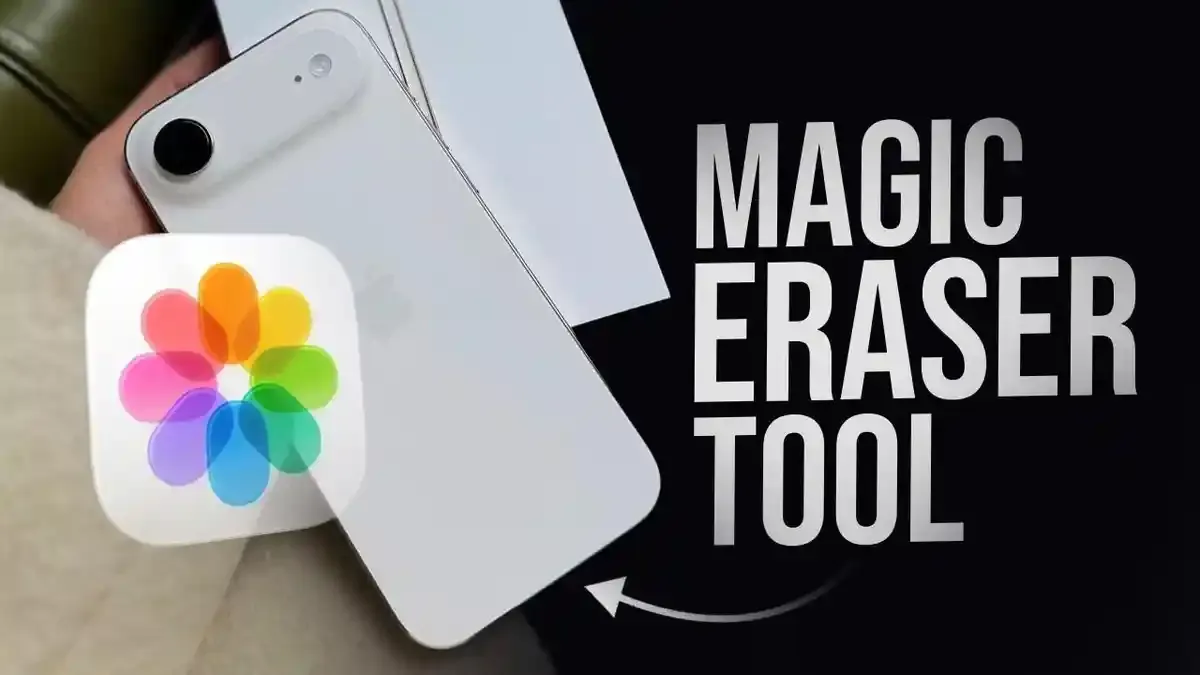
Clean Up penghapus objek adalah fitur paling “ajaib” di Photos, dan anehnya masih banyak yang belum memakainya. Pengguna iPhone dapat memanfaatkan fitur Clean Up di aplikasi Photos untuk menghapus objek yang mengganggu tampilan foto, seperti rambu parkir atau benda yang tidak ingin ditampilkan, tanpa harus mengedit gambar melalui aplikasi tambahan. Cara kerjanya praktis: buka foto, ketuk Edit untuk masuk ke menu penyuntingan, lalu pilih Tools atau menu yang menampilkan opsi Clean Up sesuai perangkat Anda. Setelah aktif, perbesar foto dan gunakan jari untuk menandai, mengusap, atau melingkari objek yang ingin dihilangkan; sistem akan memproses area tersebut dan menyesuaikan latar di sekitarnya agar tampak menyatu. Nama dan posisi menu bisa berbeda bergantung model iPhone, versi iOS, serta dukungan fitur Apple Intelligence, jadi jangan heran jika tampilannya tidak persis sama di setiap perangkat.
Copy & Paste Edits: Edit Batch untuk Banyak Foto Sekaligus
Jika Anda sering membuat konten, fitur edit batch di Photos adalah penyelamat waktu. Aplikasi Photos di iPhone memiliki fitur untuk mengedit banyak foto sekaligus, sehingga tampilan gambar bisa konsisten tanpa mengulang pengaturan satu per satu. Pengguna dapat menyalin pengaturan edit dari satu foto dan menerapkannya ke beberapa foto lain melalui Copy Edits dan Paste Edits; fitur ini membantu menyamakan filter, pencahayaan, dan penyesuaian warna secara seragam. Praktiknya: buka foto yang sudah diedit, ketuk menu tiga titik, pilih Copy Edits, lalu pilih foto lain dan gunakan Paste Edits pada gambar yang ingin disesuaikan. Ini ideal untuk feed media sosial yang ingin terlihat rapi. Namun, hasilnya tetap perlu diperiksa karena pencahayaan dan warna setiap foto bisa berbeda, dan ketersediaan serta nama fitur dapat berubah bergantung model iPhone, versi iOS, serta dukungan Apple Intelligence.
Privasi Data Lokasi Foto: Fitur yang Wajib Diaktifkan
Banyak orang sibuk mengedit warna dan komposisi, tetapi lupa bahwa privasi data lokasi foto sama pentingnya. Aplikasi Photos di iPhone memiliki fitur untuk menghapus data lokasi demi menjaga privasi sebelum foto dibagikan. Artinya, metadata yang berisi titik pengambilan gambar bisa dihilangkan sehingga penerima tidak mengetahui di mana foto itu diambil. Sejumlah fitur di dalam Photos memang dirancang bukan hanya untuk mempercepat edit dan menghemat ruang, tetapi juga menjaga privasi saat berbagi foto kepada orang lain. Mengingat foto sering dikirim ke grup, media sosial, atau layanan cloud, menghapus lokasi adalah langkah keamanan yang masuk akal. Kombinasi kemampuan mengedit dan kontrol privasi ini menjadikan Photos bukan sekadar aplikasi galeri, melainkan gerbang utama yang menentukan informasi apa saja yang ikut “bocor” bersama setiap gambar yang keluar dari perangkat Anda.
Trik Seleksi dan Duplikat: Manajemen Foto yang Lebih Rapi
Kontrol atas konten visual bukan hanya soal estetika, tetapi juga kerapian perpustakaan foto. Pada antarmuka Photos tertentu, pengguna dapat memakai gerakan dua jari untuk menyeleksi banyak foto dengan lebih cepat; cukup sentuh dan geser menggunakan dua jari pada deretan gambar untuk memilih beberapa foto sekaligus, sehingga lebih mudah dipindahkan, dibagikan, atau dihapus. Ketersediaan gerakan ini bergantung pada versi iOS dan tampilan aplikasi yang digunakan, jadi tidak semua perangkat akan menampilkan perilaku yang sama. Untuk menghemat penyimpanan, Photos menyediakan fitur Duplicates di bagian Utilities pada menu Collections; di sana, media yang terdeteksi sebagai duplikat bisa diperiksa dan digabung dengan opsi Merge. Sebelum menggabungkan, kualitas dan informasi setiap salinan sebaiknya diperiksa karena tidak semua gambar yang terlihat mirip benar-benar identik. Dengan memanfaatkan trik seleksi dan pengelolaan duplikat ini, perpustakaan foto menjadi lebih ringan dan teratur tanpa bantuan aplikasi lain.