
Sekilas: Tiga Cara Utama Main Game PC di HP Android
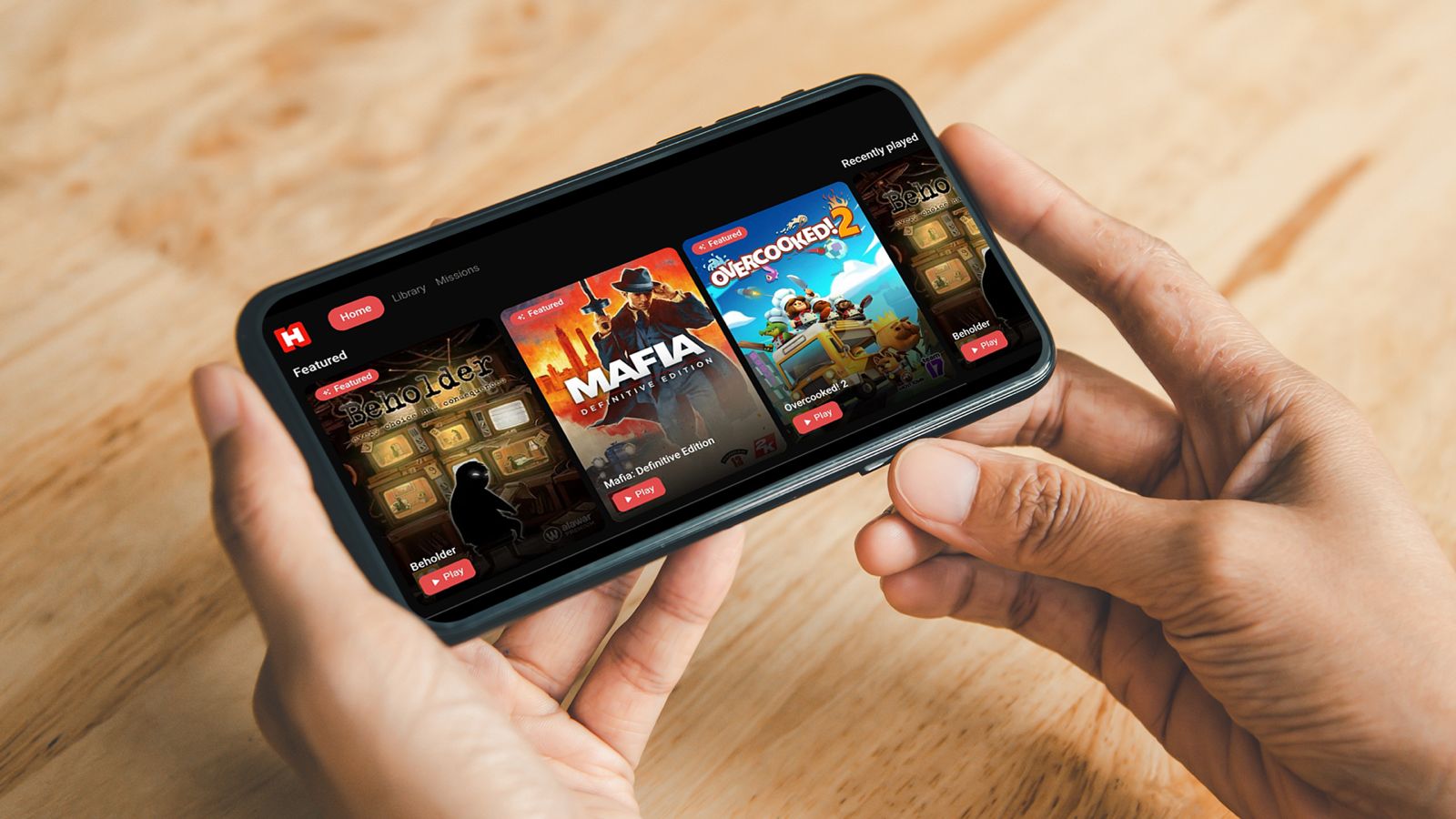
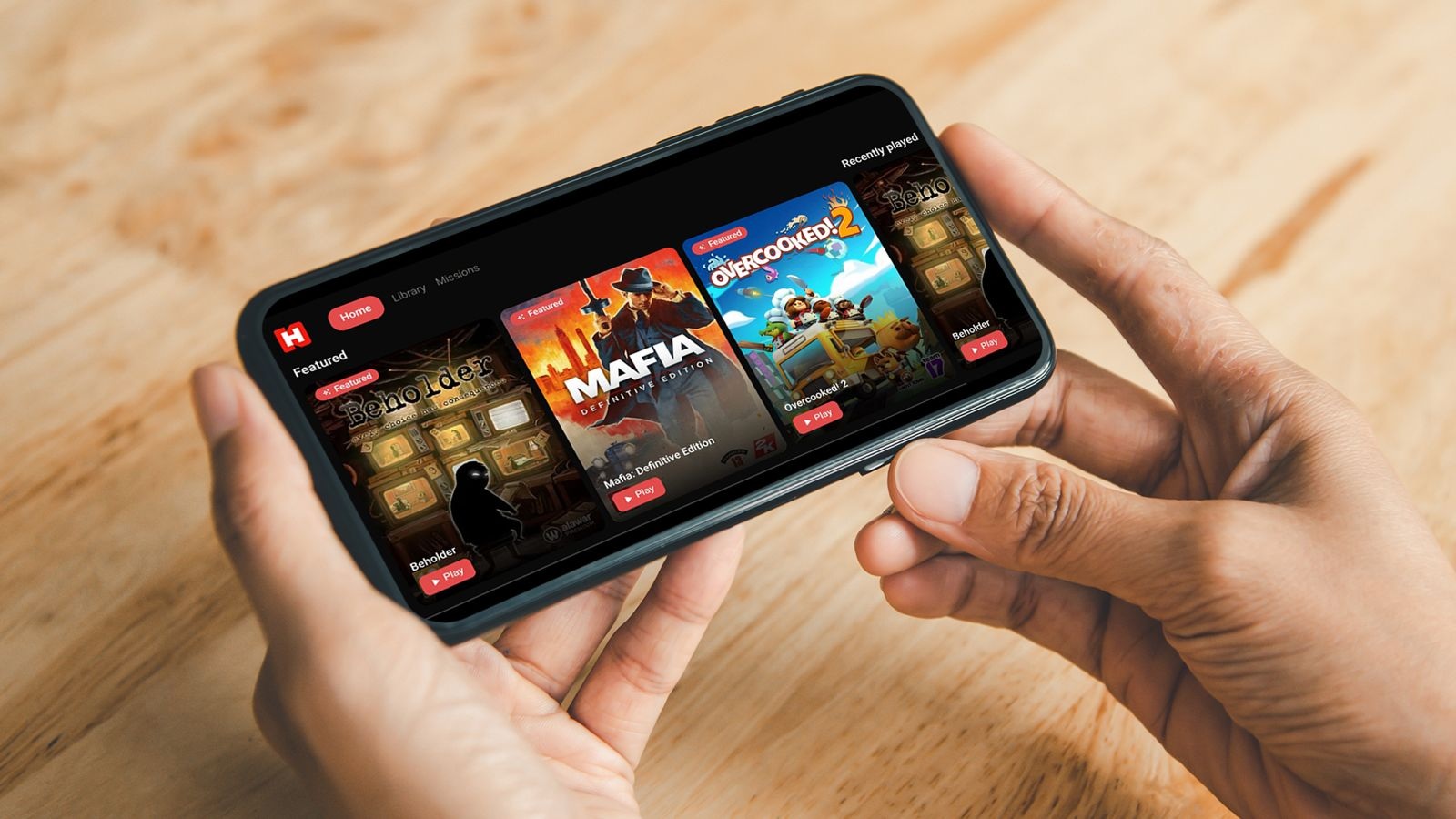
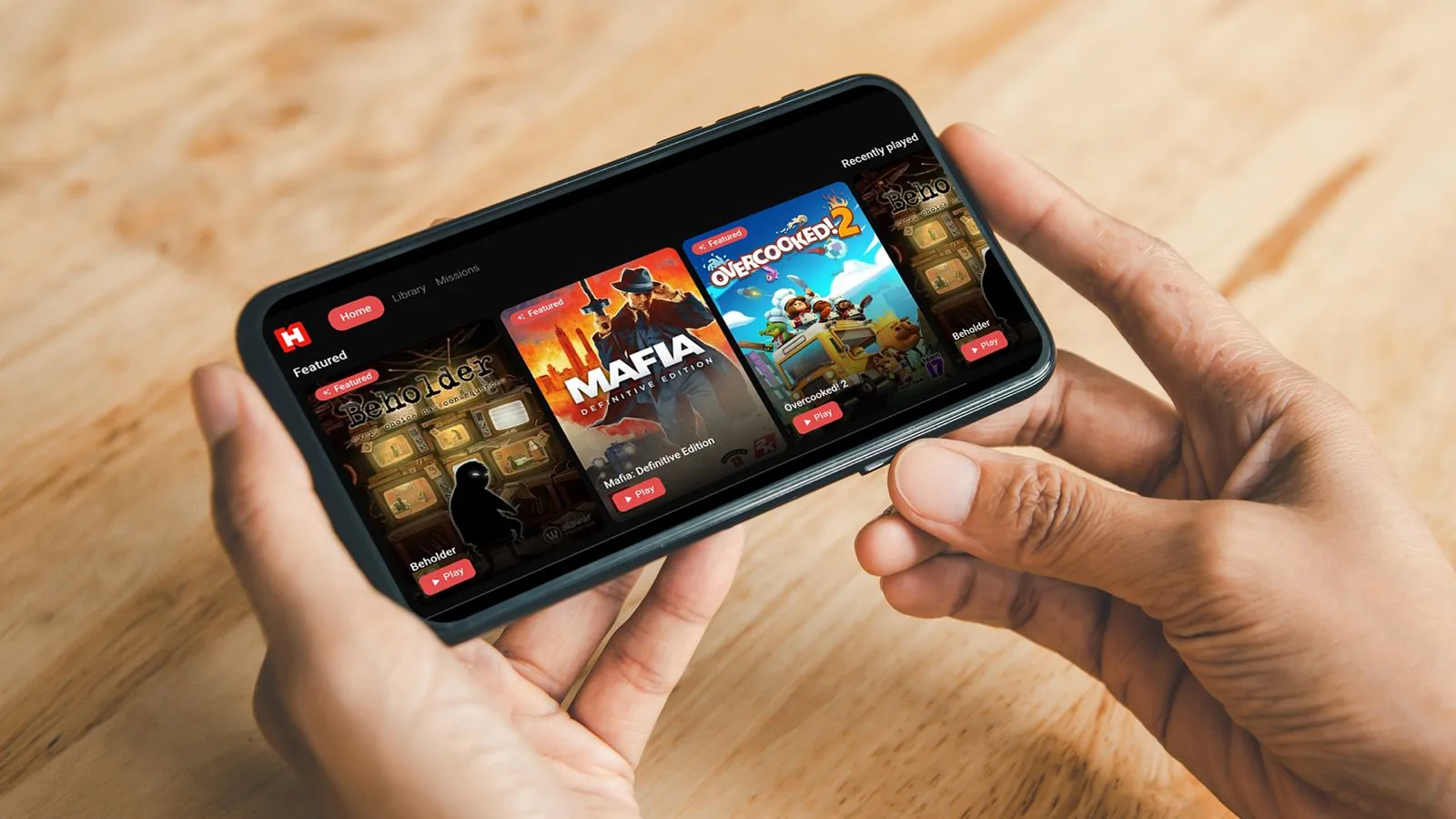
Main game PC di HP Android adalah aktivitas bermain game komputer di ponsel dengan cara menjalankan langsung lewat emulator PC Android, melakukan streaming game lokal dari PC, atau memakai layanan cloud gaming mobile yang mengalirkan gambar dari server jarak jauh ke layar Android kalian. Dengan kombinasi tiga metode ini, kalian bisa membawa pengalaman main game PC di HP ke mana saja tanpa selalu terikat pada satu perangkat besar di meja kerja.
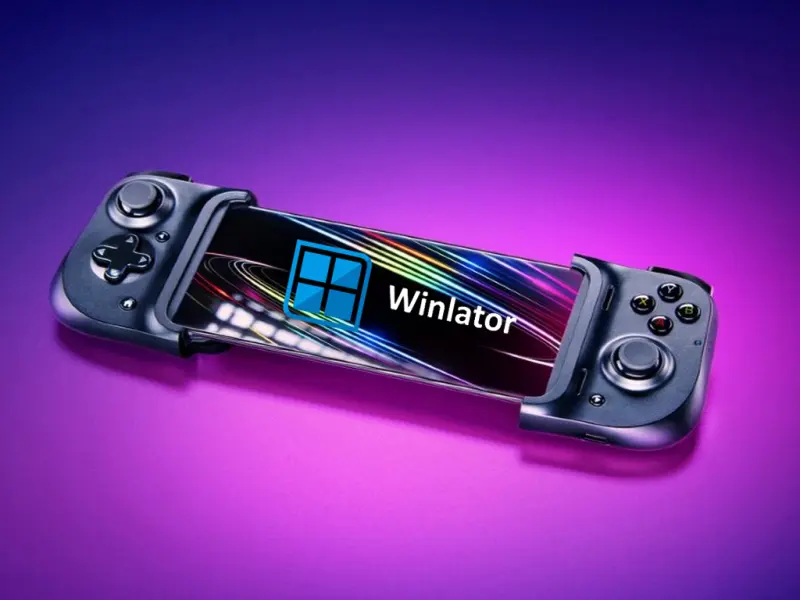
Kalau kalian sering bepergian, tinggal di kos, atau sekadar ingin rebahan sambil main game PC, panduan ini cocok buat kalian. Syarat utamanya: HP cukup bertenaga dan koneksi internet yang layak (kalau memilih cloud atau streaming). Ada tiga jalur besar yang akan kita bahas: emulator seperti Winlator Android, cloud gaming mobile, dan streaming game lokal dari PC rumah kalian. Masing-masing punya kelebihan, kekurangan, dan tip khusus supaya pengalaman bermain kalian tidak berakhir dengan HP kepanasan atau lag parah.
Syarat Perangkat: Spesifikasi HP dan Koneksi yang Nyaman Dipakai Main
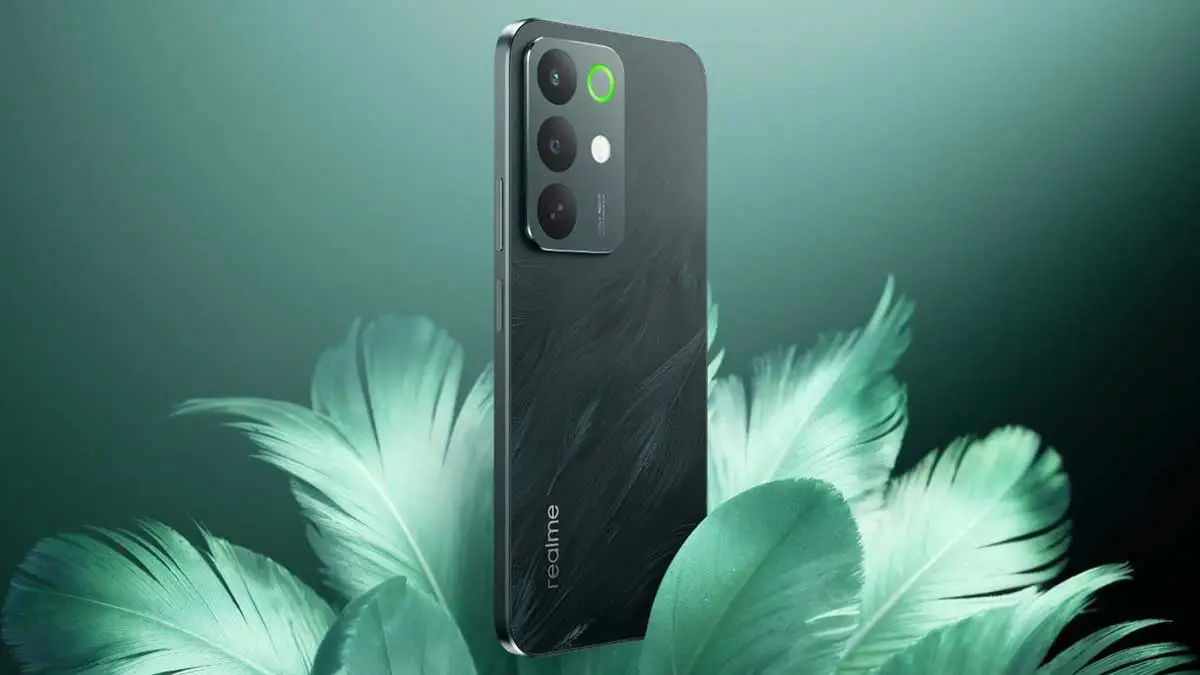
Sebelum ribet instal aplikasi, pastikan dulu pondasinya kuat. Untuk emulator PC Android seperti Winlator, HP kalian sebaiknya memakai chipset Snapdragon seri atas dengan ruang penyimpanan besar agar stabil. Bahkan banyak pengguna menganggap prosesor Qualcomm Snapdragon 8 Gen 2 atau yang lebih baru sebagai “syarat tak tertulis” supaya game PC bisa berjalan lebih layak di Android. Selain itu, RAM minimal 8 GB direkomendasikan supaya game dan emulator tidak berebut memori yang berujung crash.
Untuk cloud gaming mobile dan streaming game lokal, beban berat ada di internet dan PC, bukan di HP. Koneksi Wi-Fi 5 GHz sangat dianjurkan agar latensi rendah dan gambar tidak pecah saat bergerak cepat. Targetkan latensi di bawah 40 ms untuk respons kontrol yang enak dan tidak terasa delay. Kalau memakai cloud gaming, bandwidth minimal sekitar belasan Mbps untuk resolusi HD dan lebih tinggi lagi kalau ingin Full HD. Jangan lupa siapkan kontroler Bluetooth atau kabel, karena banyak game PC tidak nyaman dimainkan pakai layar sentuh saja.
Langkah Berurutan: Dari Pilih Metode sampai Game Siap Dimainkan
Sekarang bagian praktik. Anggap ini rute umum yang bisa kalian sesuaikan tergantung apakah kalian ingin pakai Winlator Android, cloud gaming mobile, atau streaming game lokal. Yang penting, ikuti urutannya, karena banyak masalah muncul kalau kalian lompat-lompat langkah tanpa tahu konsekuensinya.
- Pilih metode dan aplikasi: Untuk streaming game lokal, instal Steam Link atau Moonlight di HP dan siapkan PC kalian dengan Steam atau NVIDIA GeForce Experience/Sunshine. Kalau mau cloud gaming, pakai aplikasi seperti GeForce Now atau Xbox Cloud Gaming di HP. Untuk emulator PC Android, unduh Winlator dari repositori GitHub resminya, bukan dari situs random yang berpotensi berisi APK modifikasi berbahaya.
- Siapkan perangkat dan koneksi: Pastikan PC punya spesifikasi sesuai syarat game yang akan dijalankan, dan tetap menyala saat kalian streaming. Untuk cloud gaming mobile, gunakan koneksi internet stabil dengan kecepatan yang cukup untuk resolusi yang kalian inginkan. Gunakan Wi-Fi 5 GHz atau kabel untuk mengurangi gangguan.
- Konfigurasi dan optimasi: Pada streaming game lokal, sambungkan HP dan PC ke jaringan Wi-Fi yang sama dan hidupkan fitur streaming di Steam Link atau Moonlight. Pada cloud gaming, cek latensi dan kualitas gambar, targetkan di bawah 40 ms agar kontrol terasa responsif. Jika memakai Winlator Android, pindahkan file game PC tanpa DRM (misalnya dari GOG atau salinan instalasi) ke folder penyimpanan internal agar emulator bisa mendeteksinya.
- Setel emulator Winlator: Setelah APK terpasang, buat container virtual, tentukan resolusi, jumlah inti CPU, dan driver grafis yang akan digunakan. Lalu lakukan tweaking: ubah environment variables, pilih profil Box64 yang paling stabil, dan atur latensi audio hingga game berjalan tanpa glitch berarti.
- Mulai bermain: Di cloud gaming mobile, login, hubungkan akun toko game, dan pilih game yang ingin dimainkan. Di streaming game lokal, jalankan game di PC lalu kontrol dari HP seperti layar kedua. Di emulator Winlator, pilih game di dalam container, sesuaikan pengaturan grafis dengan kemampuan HP, lalu nikmati versi portable dari game PC kalian, selama HP tidak terlalu panas.
Urutan ini membantu kalian menghindari dua kesalahan klasik: memaksa emulator berjalan di HP lemah dan mengabaikan koneksi jaringan. Kalau HP kalian tidak memenuhi syarat, prioritaskan cloud gaming atau streaming game lokal terlebih dahulu agar pengalaman tetap menyenangkan.
Kelebihan, Kekurangan, dan Jebakan yang Perlu Diwaspadai
Emulator PC Android seperti Winlator terasa paling bebas karena game berjalan lokal di HP tanpa tergantung internet atau server. Aplikasi ini menggabungkan Wine untuk menerjemahkan API Windows dan Box86/Box64 untuk mengubah instruksi x86/x64 ke ARM secara real-time, membuat HP bertindak layaknya mini PC di saku kalian. Namun, kesenangan ini dibayar dengan panas berlebih, baterai yang cepat habis, dan kompatibilitas game terbatas—game AAA berat hampir pasti tidak layak dimainkan.
Cloud gaming mobile dan streaming game lokal lebih cocok untuk game demanding, karena proses berat tetap dikerjakan server atau PC kalian. Selama jaringan stabil, kalian dapat menikmati latensi rendah dan grafis yang lebih konsisten. Tantangannya adalah ketergantungan pada internet dan kebutuhan PC selalu menyala untuk streaming lokal. Di sisi keamanan, jangan abaikan sumber aplikasi: "Selalu unduh APK emulator langsung dari repositori asli pengembang di GitHub" adalah peringatan keras karena APK palsu sering disusupi malware pencuri data. Kalau kalian paham risiko dan rela sedikit bereksperimen, ketiga metode ini bisa membuka dunia baru main game PC di HP tanpa harus beli handheld mahal.
Penutup: Metode Mana yang Paling Worth It Buat Kalian?
Pada akhirnya, main game PC di HP bukan lagi angan-angan; kalian memang bisa menikmati game PC favorit langsung dari genggaman. Emulator seperti Winlator seru untuk kalian yang gemar ngoprek dan ingin menjalankan game lama atau ringan secara offline. Cloud gaming dan streaming game lokal lebih masuk akal untuk game berat, selama koneksi di rumah mendukung.
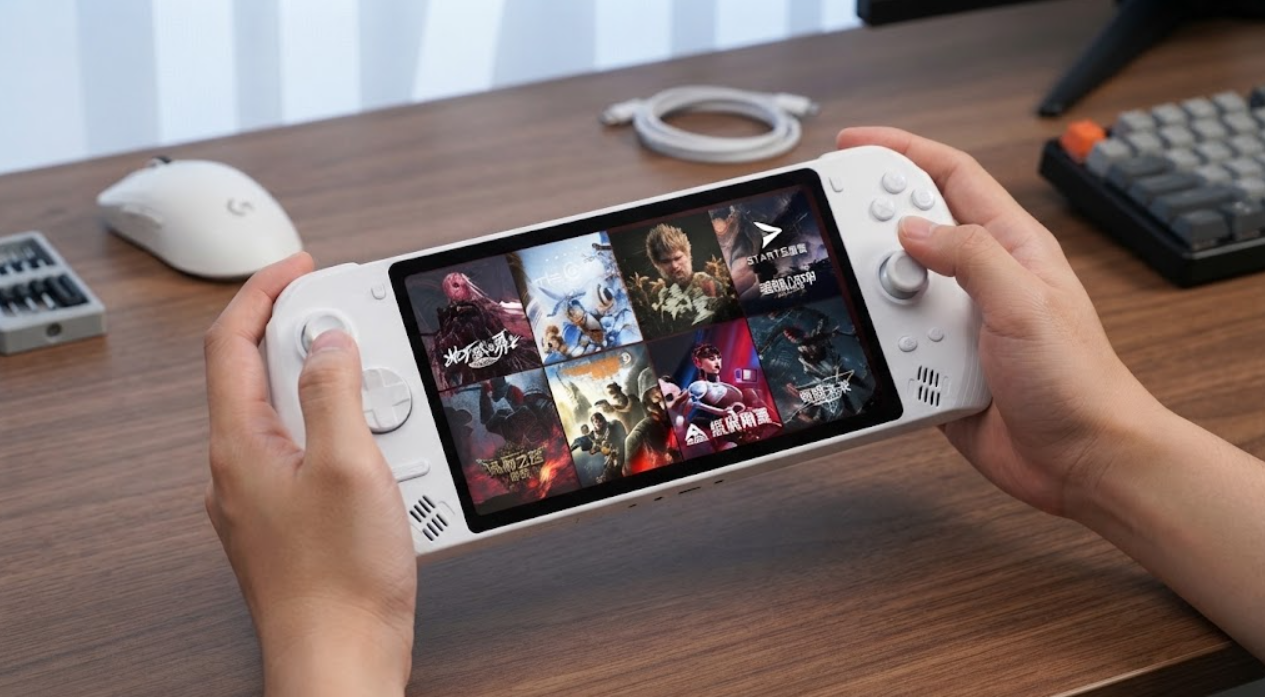
Emulator PC Android saat ini lebih cocok sebagai mainan eksperimen penggemar teknologi, sementara untuk pengalaman gaming praktis tanpa banyak kompromi, tetap ada opsi lain seperti perangkat khusus handheld. Apa pun pilihan kalian, awasi suhu HP, perhatikan baterai, dan selalu cek kembali pengaturan grafis serta jaringan sebelum menyalahkan aplikasinya. Kalau disetel dengan sabar, setiap metode di panduan ini bisa menawarkan cara berbeda untuk membawa dunia PC gaming masuk ke layar Android kalian.