
Mengapa Pengaturan Kamera iPhone 18 Pro Perlu Diubah
Pengaturan kamera iPhone 18 Pro adalah kombinasi fitur manual, otomatis, dan kecerdasan buatan yang mengatur cara lensa, sensor, dan software memproses cahaya, warna, serta detail sehingga hasil fotografi mobile menjadi lebih konsisten, tajam, dan mudah diedit sesuai kebutuhan kreatif pengguna.
Kalau kamu baru memindahkan data dari iPhone lama, besar kemungkinan pengaturan kamera iPhone 18 Pro masih memakai setelan bawaan yang tidak memanfaatkan fitur barunya secara penuh. Padahal, perangkat ini membawa variable aperture pada kamera utama 48 MP yang memberi fleksibilitas besar dalam mengatur tampilan foto. Beberapa fitur baru ini mungkin belum banyak diketahui, padahal bisa memberikan manfaat nyata bagi pengguna sehari-hari.
Panduan ini cocok untuk kamu yang suka fotografi mobile profesional, sering memotret di kondisi cahaya sulit, atau peduli privasi lokasi. Satu catatan penting: tidak semua fitur tersedia di setiap perangkat atau operator, jadi ada kemungkinan beberapa opsi tidak muncul di menu pengaturanmu.
Mengatur Aperture Variabel untuk Kontrol Depth dan Low Light
Teknologi aperture variabel fotografi di iPhone 18 Pro memungkinkan kamu mengatur seberapa banyak cahaya yang masuk ke sensor dan seberapa blur latar belakangnya. Kamera utama Fusion 48 MP dengan variable aperture ini memberi fleksibilitas besar untuk mengendalikan tampilan foto, terutama untuk potret dan kondisi low light. Bukaan lensa dapat diubah-ubah dari f/1.48 hingga f/4.0.
Bukaan besar seperti f/1.48 membantu memasukkan lebih banyak cahaya dan menciptakan latar belakang yang lebih buram, ideal untuk potret malam atau subjek tunggal. Sebaliknya, bukaan lebih kecil menjaga lebih banyak area gambar tetap fokus, berguna untuk foto grup atau landscape. Di sinilah pengaturan kamera iPhone 18 Pro mulai terasa seperti kamera profesional, bukan sekadar smartphone.
- Buka Pengaturan > Kamera, lalu aktifkan opsi kontrol manual jika tersedia di bagian Pro atau Kontrol Kamera.
- Buka aplikasi Kamera, pilih mode Foto atau Potret, lalu cari ikon pengaturan aperture (biasanya simbol f).
- Geser nilai aperture ke f/1.48 saat memotret potret atau di ruangan minim cahaya untuk mendapatkan bokeh kuat dan cahaya lebih banyak.
- Naikkan aperture ke sekitar f/2.8–f/4.0 saat memotret grup atau pemandangan agar lebih banyak area tetap tajam.
- Cek hasil di galeri, bandingkan blur latar dan noise, lalu simpan kombinasi aperture favorit untuk situasi tertentu.
Gotcha-nya: semakin besar bukaan, semakin tipis depth of field. Kalau kamu memotret grup dengan f/1.48, kemungkinan ada wajah yang keluar fokus. Biasakan mengubah aperture sesuai jarak subjek dan jumlah orang di frame agar fotografi mobile profesional kamu tetap konsisten.
Mengaktifkan Kontrol Manual dan Pro Controls untuk Fotografi Serius
Untuk kamu yang ingin fotografi mobile profesional, iPhone 18 Pro menyediakan lebih banyak opsi kontrol manual langsung di aplikasi Kamera. Kamu bisa menyesuaikan aperture, fokus, kecepatan rana, white balance, hingga histogram eksposur tanpa perlu aplikasi pihak ketiga. Fitur Pro Controls dan Final Cut Camera membantu pengguna mengatur parameter fotografi serta perekaman video agar hasil konten lebih profesional.
Kecepatan rana dapat diatur dari 1/1.600 detik hingga 1 detik, sehingga kamu bisa membekukan gerakan atau membuat efek motion blur sesuai kebutuhan. Bagi pengguna awam, semua parameter ini bisa dibiarkan otomatis, tetapi opsi manual akan berguna jika kamu ingin mengontrol gambar seperti kamera profesional. Di sinilah pengaturan kamera iPhone 18 Pro terasa seperti kombinasi kamera dan studio kecil di saku.
- Masuk ke Pengaturan > Kamera, lalu aktifkan mode Pro atau Pro Controls jika tersedia.
- Buka aplikasi Kamera dan pilih mode Pro/Manual untuk menampilkan slider aperture, fokus, shutter, dan white balance.
- Atur kecepatan rana cepat (misalnya 1/500–1/1.600) saat memotret subjek bergerak agar tidak blur gerakan.
- Gunakan kecepatan rana lambat (mendekati 1 detik) di kondisi cahaya rendah dengan tangan stabil atau tripod untuk menangkap lebih banyak cahaya.
- Pantau histogram eksposur dan sesuaikan kombinasi aperture, shutter, dan ISO otomatis sampai grafik tidak terlalu condong ke kiri (gelap) atau kanan (terlalu terang).
Kelemahannya, bermain di mode manual butuh latihan. Salah set shutter bisa membuat foto overexposed atau penuh noise. Mulai dari satu variabel dulu—misalnya hanya mengubah shutter—baru kemudian eksplor kombinasi lain. Dengan begitu, kamu bisa membangun workflow Pro Controls yang cepat dan konsisten tanpa kebingungan.
Memanfaatkan Fitur AI: Siri AI dan Foto Referensi
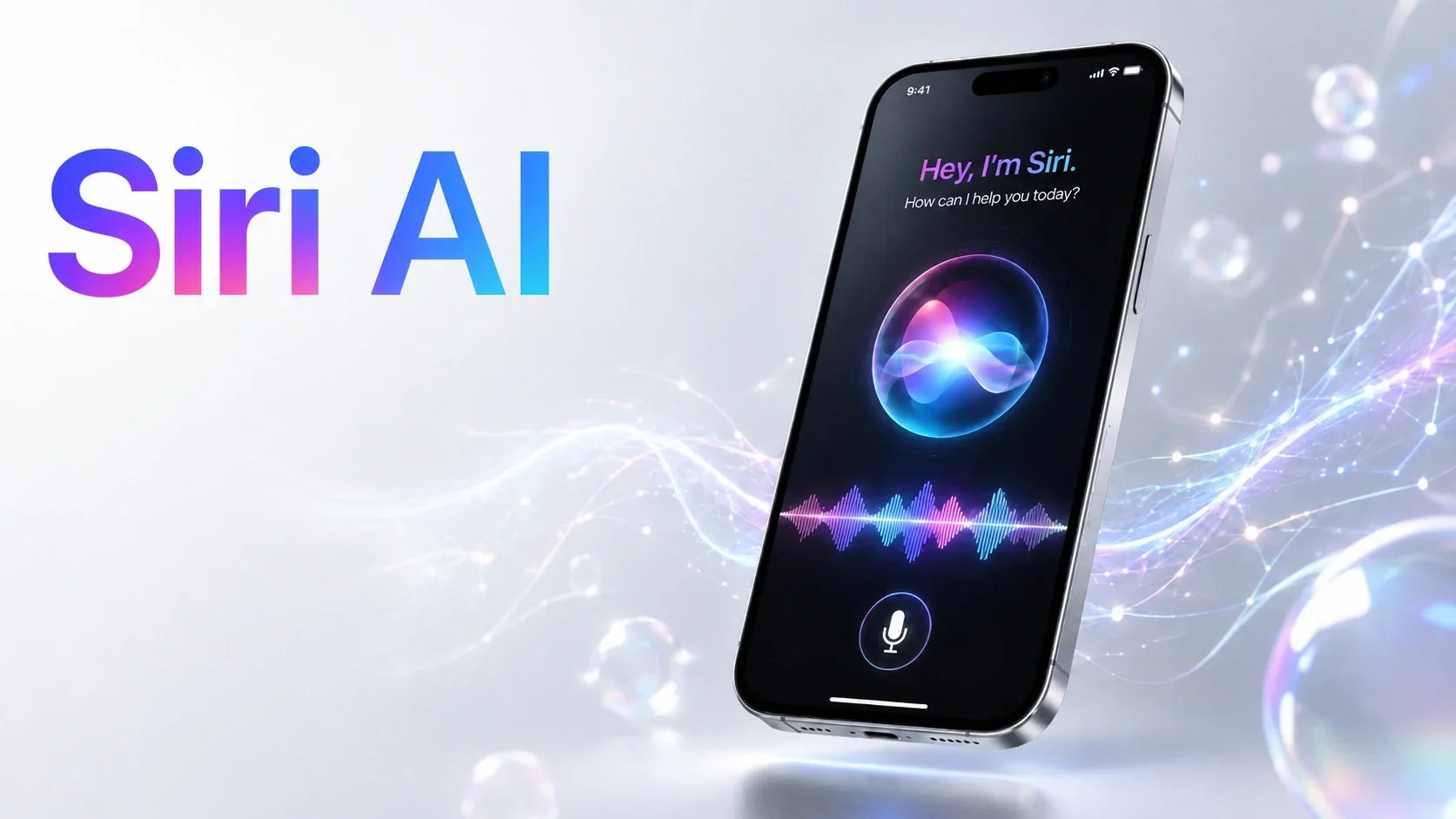
Di sisi AI editing smartphone, iPhone 18 Pro membawa Siri AI dan Apple Intelligence yang menawarkan pengalaman asisten digital lebih kontekstual. iOS 27 memperkenalkan versi Siri baru dengan pemahaman kontekstual yang lebih baik dan interaksi yang lebih alami. Chip A20 Pro juga dioptimalkan untuk tugas-tugas AI sehingga permintaan kompleks bisa diproses lebih cepat.
Fitur Gambar Referensi Apple adalah salah satu fitur unggulan pada iPhone 18 Pro. Saat diaktifkan, iPhone membuat gambar referensi tambahan dari sensor kamera utama untuk membantu memverifikasi apakah sebuah foto benar-benar diambil dengan kamera iPhone atau telah diedit atau dibuat menggunakan AI. Fitur ini sangat berguna mengingat gambar yang dihasilkan AI semakin sulit dibedakan dari foto asli.
- Pastikan bahasa dan wilayah perangkat memenuhi syarat, lalu buka Pengaturan > Siri untuk mendaftar ke versi Siri AI baru.
- Aktifkan Siri AI, lalu uji dengan perintah seputar foto, seperti mencari gambar berdasarkan lokasi atau subjek.
- Masuk ke Pengaturan > Kamera > Foto Referensi, lalu tambahkan Mode Referensi sesuai kebutuhan.
- Saat memotret, pilih Mode Referensi di aplikasi Kamera untuk menyimpan data referensi keaslian foto.
- Bangun kebiasaan memakai Mode Referensi untuk foto penting, misalnya dokumentasi kerja atau karya fotografi yang perlu bukti keaslian.
Gotcha-nya: mengaktifkan fitur AI ini tidak wajib untuk memakai iPhone 18 Pro, tetapi pengaturan ini membantu pengguna memanfaatkan kamera baru, fitur AI, dan alat privasi yang telah ditambahkan Apple ke generasi iPhone terbaru dengan lebih baik. Jika kamu sering berbagi foto di komunitas atau klien, bukti keaslian dari Foto Referensi bisa menjadi nilai tambah besar.
Menyeimbangkan Geotag dan Privasi Lokasi
Bagi fotografer mobile, metadata lokasi berguna untuk mengingat di mana sebuah foto diambil, tetapi di sisi lain bisa membuka informasi sensitif. Karena itu, penting menyeimbangkan kenyamanan geotagging dengan perlindungan data. Pengaturan penting lainnya berkaitan dengan privasi: pada iPhone yang mendukung fitur ini, pengguna dapat membatasi operator seluler untuk menentukan lokasi pasti perangkat. Tujuan utamanya adalah untuk membatasi kemampuan operator seluler dalam menentukan lokasi perangkat dengan presisi yang berlebihan.
Menurut penjelasan resmi, pengaturan ini tidak memengaruhi kualitas koneksi dan tidak mencegah layanan darurat atau Find My tetap berfungsi. Namun, tidak semua iPhone atau operator seluler mendukung fitur ini, jadi opsi tersebut mungkin tidak muncul di perangkat beberapa pengguna. Jadi jangan panik jika kamu tidak menemukannya; itu bukan berarti perangkatmu bermasalah.
- Buka Pengaturan > Seluler, lalu masuk ke Opsi data seluler pada iPhone 18 Pro kamu.
- Cari dan aktifkan Pembatasan lokasi tepat jika operatormu mendukung fitur ini.
- Selanjutnya, buka Pengaturan > Privasi & Keamanan > Layanan Lokasi untuk mengatur izin lokasi per aplikasi kamera dan galeri.
- Untuk aplikasi kamera pihak ketiga, setel akses lokasi ke Saat Menggunakan Aplikasi agar geotag hanya tersimpan saat kamu memotret.
- Biasakan menghapus metadata lokasi sebelum membagikan foto sensitif, terutama jika memotret di rumah atau lokasi pribadi.