
Apa Itu Skill Bawaan File di Claude dan Kenapa Penting
Skill bawaan file di Claude adalah empat kemampuan terintegrasi yang memungkinkan kamu membuat dokumen Word, spreadsheet Excel, PDF, dan presentasi PPTX langsung dari antarmuka Claude tanpa mengunduh aplikasi tambahan, sehingga alur kerja penulisan laporan, analisis data, dan pembuatan materi presentasi bisa digabung dalam satu percakapan AI yang menghasilkan file siap pakai dan bisa diedit untuk berbagai kebutuhan profesional maupun pribadi.
Kalau kamu tiap hari bergelut dengan laporan, spreadsheet, dan slide, fitur ini terasa seperti punya asisten digital yang paham format dokumen. Claude tidak berhenti di teks mentah; ia membuat file lengkap dengan format, formula, grafik, dan tata letak halaman sehingga kamu tinggal mengunduh dan membuka di Word, Excel, PDF reader, atau PowerPoint untuk sentuhan akhir. Semua ini tertanam langsung di Claude dan tersedia untuk pengguna Free hingga Enterprise, jadi cocok untuk pekerja kantoran, pelajar, sampai tim profesional yang butuh otomasi ringan tanpa ribet instalasi tambahan.
Kuncinya: kamu perlu mengaktivasi kemampuan eksekusi kode dan pembuatan file sebelum berharap Claude bisa mengeluarkan DOCX, XLSX, atau PPTX yang bisa diedit. Kalau bagian Skills tidak terlihat, biasanya bukan karena bug besar, melainkan pengaturan yang belum dinyalakan atau, untuk akun organisasi, perlu campur tangan admin agar fitur ini sah digunakan di seluruh tim.
Langkah Berurutan Mengaktifkan 4 Skill File Bawaan Claude
Sebelum bermain dengan "Claude buat file Word" atau "generate PDF otomatis", kamu perlu mengaktifkan dulu fondasi fiturnya. Anggap ini seperti menyalakan sakelar listrik sebelum menyalakan lampu di ruangan kerja. Kalau langkah awal ini rapi, ke depannya kamu tinggal fokus ke isi dokumen tanpa mikir teknis.
- Buka Claude lalu klik nama atau inisial kamu di sudut kiri bawah antarmuka.
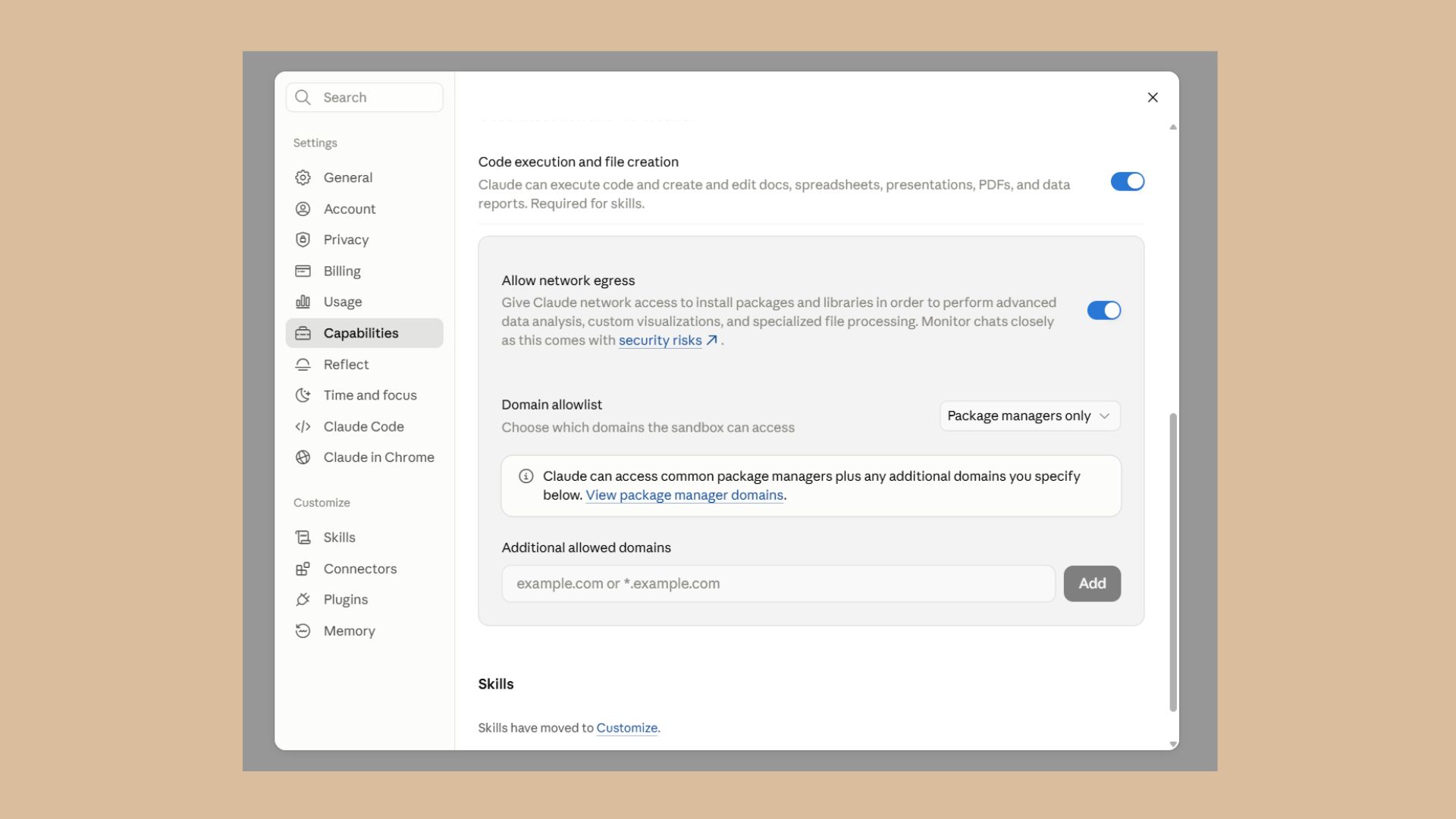
- Pilih menu Settings, kemudian buka bagian Capabilities.
- Pastikan opsi Code execution and file creation dalam keadaan aktif (tombol menyala).
- Kembali ke layar utama Claude, klik Customize, lalu pilih Skills.
- Aktifkan Skills bawaan untuk Word, Excel, PDF, dan PowerPoint sesuai kebutuhan kamu.
- Kalau bagian Skills tidak muncul, cek lagi apakah Code execution dan File creation sudah aktif atau, untuk akun Team/Enterprise, minta admin mengaktifkan Skills untuk organisasi.
Begitu langkah di atas selesai, kamu tidak perlu memilih Skill satu per satu sebelum memulai. Claude akan mengenali permintaanmu secara otomatis selama kamu menyebutkan jenis file akhir, misalnya: "buat laporan dalam format DOCX yang bisa saya edit" atau "berikan hasilnya sebagai file XLSX". Gotcha penting: kalau kamu lupa menyalakan Code execution and file creation, Claude tetap bisa menjawab teks, tetapi tidak akan mengembalikan file yang bisa diunduh, jadi selalu cek pengaturan ini saat pertama kali memakai fitur.
Menggunakan Skill Word dan Excel: Dari Catatan Kasar ke Spreadsheet AI Produktif
Setelah semua aktif, bagian seru dimulai: menjadikan catatan berantakan dan angka acak jadi dokumen rapi dan "otomasi Excel dengan AI" yang membantu produktivitas. Di sini, cara kamu memberi instruksi ke Claude akan menentukan seberapa berguna file yang keluar, dan seberapa sedikit revisi yang perlu kamu lakukan.
Skill Word Claude mampu mengubah catatan kasar menjadi file DOCX yang terformat dengan baik, lengkap dengan judul, pengantar singkat, dan heading yang jelas. Kamu bisa memberi prompt seperti: "turn these notes into a polished Word document... Give me the finished document as an editable DOCX file" untuk memastikan hasilnya berupa file Word yang bisa kamu edit di aplikasi favorit. Di sini Claude buat file Word tidak hanya menyalin teks, tetapi juga mengatur struktur sehingga cocok untuk laporan, proposal, atau materi pelatihan.
Untuk spreadsheet, Skill Excel memudahkan kamu membangun tabel dan formula dari bahasa sehari-hari. Kamu dapat mengunggah tabel, file CSV, atau gambar berisi data, lalu Claude akan mengorganisasi informasi ke baris dan kolom, menambahkan formula, bahkan membuat grafik dari hasilnya. Contohnya, kamu bisa memberi daftar pengeluaran bulanan dan meminta Claude membuat anggaran yang mengkategorikan pembelian, menghitung total, dan menunjukkan kategori dengan porsi pengeluaran terbesar. Di sinilah "produktivitasspreadsheet AI" terasa: kerja analisis ringan hingga laporan grafik bisa dipersingkat jadi satu kali percakapan alih-alih banyak klik manual.
Skill PDF dan PPTX: Generate File Siap Dibagikan Tanpa Ribet
Untuk kebutuhan berbagi, skill PDF dan PowerPoint jadi pasangan yang menyelamatkan waktu. PDF menjaga tata letak tetap konsisten, sementara PPTX mempermudah presentasi. Tujuannya: kamu mengerjakan isi, Claude yang mengurus format dan file sehingga kamu bisa mengirim atau menampilkan materi tanpa mengulang kerja di aplikasi lain.
Skill PDF pada Claude dapat mengubah teks, gambar, atau data menjadi file jadi yang enak dibaca. Kamu bisa menggunakan prompt seperti: "Turn this information into a clean, one-page PDF guide... Give me the finished PDF as a download" untuk menghasilkan "generate PDF otomatis" yang tinggal kamu unduh dan kirim. Kelebihan utamanya, kamu tidak perlu lagi memindahkan isi ke editor PDF manual hanya untuk membuat panduan satu halaman atau ringkasan kebijakan.
Untuk presentasi, skill PowerPoint menghasilkan file PPTX yang dapat kamu buka dan edit di aplikasi presentasi. Setelah skill aktif, kamu cukup minta: "buatkan slide presentasi 10 halaman tentang topik ini dan berikan sebagai PPTX" dan Claude akan membuat struktur slide, menyusun poin-poin, dan menyiapkan file yang bisa langsung dipoles sesuai gaya visual kamu. Pada tahap ini, Claude sudah lebih dari sekadar chatbot: ia berubah menjadi asisten produktivitas yang menyediakan file siap pakai untuk kebutuhan harian.
Menggabungkan Skill File Claude dengan Claude Code di Terminal
Kalau kamu tipe yang banyak bekerja di terminal atau proyek kode, ada satu lapis ekstra: Claude Code. Walau skill file bawaan tidak memerlukan Claude Code sama sekali, menggabungkan keduanya bisa membuat alur kerja teknis lebih menyatu. Claude Code adalah alat agentic coding berbasis CLI yang hidup langsung di terminal dan terintegrasi dengan lingkungan pengembangan kamu.
Sejak pertengahan rilis 2.1, metode instalasi yang direkomendasikan adalah native installer yang tidak memerlukan Node.js dan memperbarui dirinya sendiri di latar belakang. Di macOS, Linux, atau WSL cukup satu baris: "curl -fsSL https://claude.ai/install.sh | bash". Di Windows PowerShell, gunakan "irm https://claude.ai/install.ps1 | iex", sedangkan di Windows CMD tersedia perintah curl yang mengunduh dan menjalankan skrip install. Setelah terinstal, kamu membuka terminal di folder proyek lalu menjalankan "claude" untuk memulai sesi interaktif.
Dengan setup ini, kamu bisa memakai Claude sebagai agen AI serbaguna di komputer: membaca basis kode, merencanakan perubahan rumit, menulis dan men-debug kode, menjalankan perintah shell, semua lewat instruksi bahasa alami. Di satu sisi, skill file bawaan membantu kamu menghasilkan laporan dan spreadsheet; di sisi lain, Claude Code menangani pekerjaan terminal sehingga seluruh ekosistem kerja kamu lebih tersambung. Worth it selama kamu nyaman bekerja di terminal dan butuh otomasi tugas teknis, tapi kalau fokus kamu hanya dokumen kantor, skill bawaan di antarmuka Claude sudah cukup.