
Kalau saya memilih iPhone bekas, saya tidak akan berhenti di kamera dan harga. Saya ingin memastikan tiga hal: fungsi utamanya bekerja, identitas unit cocok dengan iklan, dan akun pemilik sebelumnya sudah dilepas. Urutan ini sengaja dimulai dari pengecekan fisik, lalu masuk ke Pengaturan, dan baru melakukan reset di akhir.
Untuk COD, pilih tempat yang punya Wi-Fi dan sinyal seluler. Minta waktu untuk mencoba unitnya; baret tipis masih bisa dinegosiasikan, tetapi iPhone yang tidak bisa diaktifkan bukan sekadar masalah kosmetik.
Mulai dari bodi dan layar
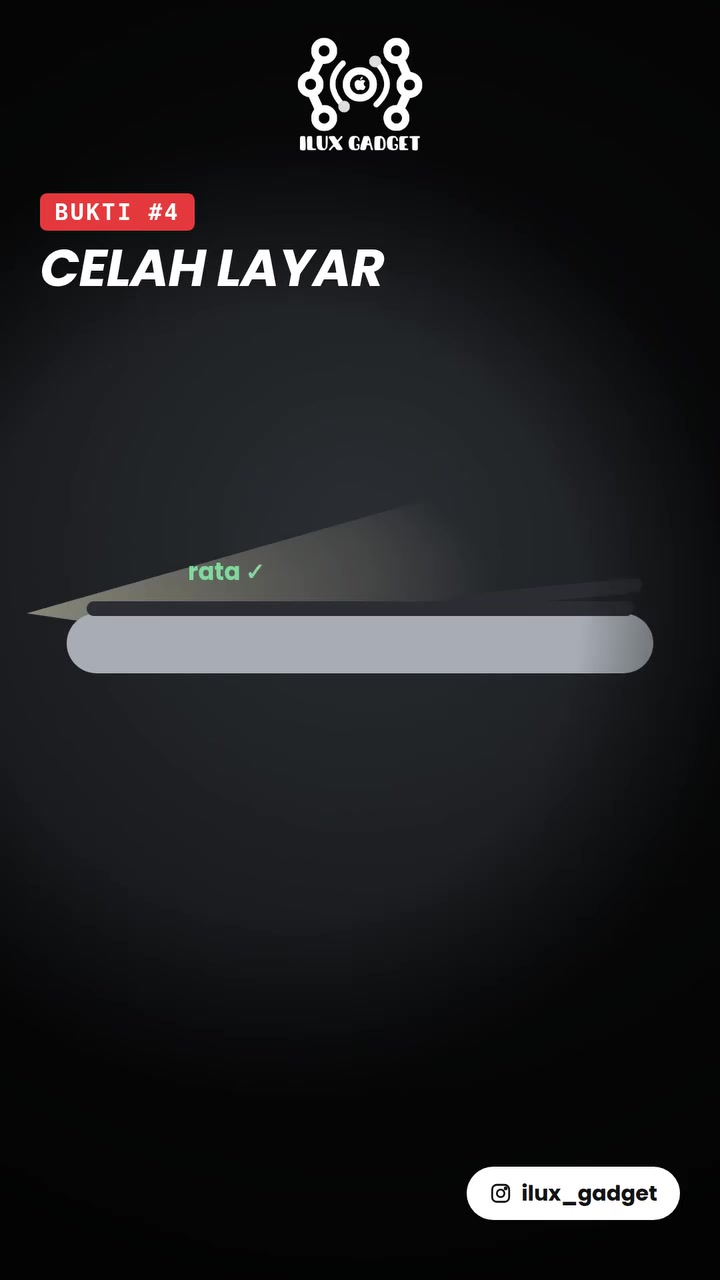
1. Periksa kaca, rangka, kamera, dan port
Lihat layar dan kaca belakang dari beberapa sudut. Cek apakah rangka penyok, lensa kamera retak, ada celah antara layar dan bodi, atau sisa lem yang terlihat. Bekas pemakaian ringan biasanya masih bisa jadi bahan tawar-menawar; layar terangkat atau bagian yang retak perlu ditanyakan penyebab dan biaya perbaikannya.
Sekrup yang tampak rapi bukan bukti pasti ponsel belum pernah dibongkar. Saya akan meminta penjelasan jika ada celah atau bekas benturan, bukan menebak riwayat servis hanya dari tampilan luar.
2. Uji sentuhan layar dan tombol
Buka Catatan, lalu buat garis menyilang sampai ke tepi layar. Jika ada bagian yang putus atau tidak merespons, sentuhannya mungkin bermasalah. Coba juga latar warna terang dan gelap untuk melihat garis, bercak, atau perubahan warna yang mencolok. Tekan tombol volume dan daya, lalu tombol senyap atau Action Button sesuai model.
Tes fungsi sehari-hari, bukan kamera saja
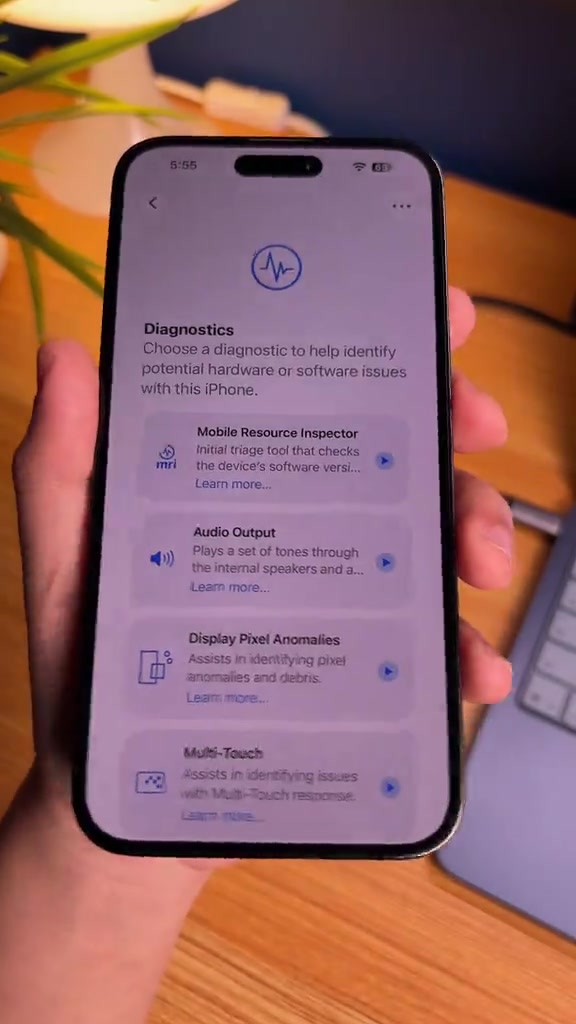
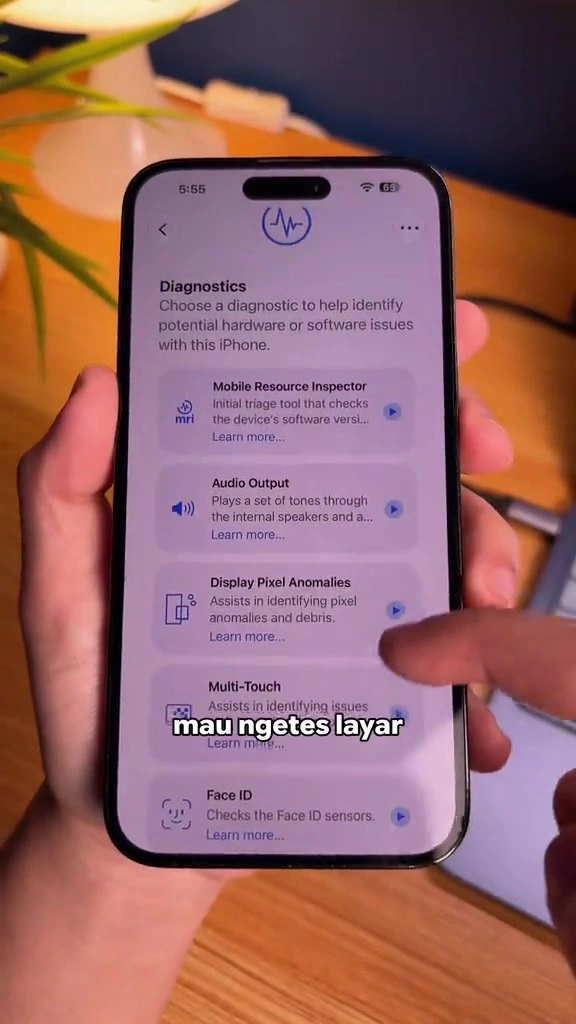
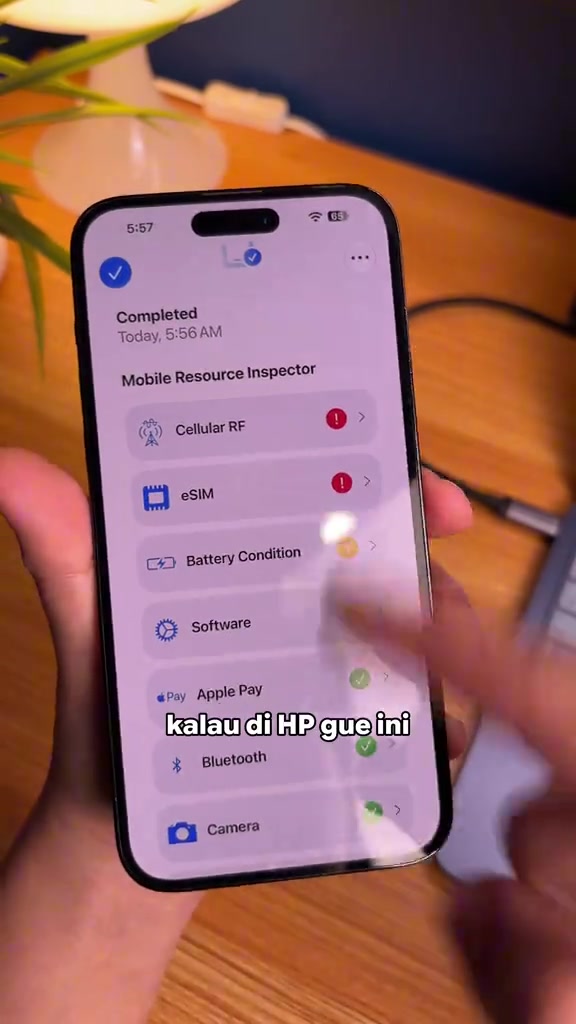
Menu pemeriksaan seperti yang terlihat di layar bisa membantu merapikan pengujian, tetapi saya tetap akan mencoba fungsi satu per satu. Hasil dari satu menu bukan pengganti tes kamera, panggilan, dan sambungan seluler secara langsung.
3. Coba kamera, mikrofon, speaker, dan Face ID
Ambil foto dengan kamera depan dan belakang; jika model punya beberapa lensa, pindah ke tiap lensa dan periksa fokus serta lampu kilat. Rekam video sebentar, lalu putar untuk mengecek gambar dan suara. Rekam memo suara dan dengarkan kembali, kemudian tes speaker atas-bawah atau lakukan panggilan singkat.
Minta penjual menunjukkan Face ID atau Touch ID bekerja saat perangkat terkunci. Penjual yang memasukkan kode atau kata sandinya sendiri lebih aman daripada kamu meminta atau menyimpan kredensial mereka. Coba pula getaran dan sensor dasar, misalnya layar mati ketika ponsel didekatkan ke telinga saat menelepon.
Cocokkan identitas, riwayat servis, dan baterai
4. Cocokkan model, kapasitas, dan IMEI
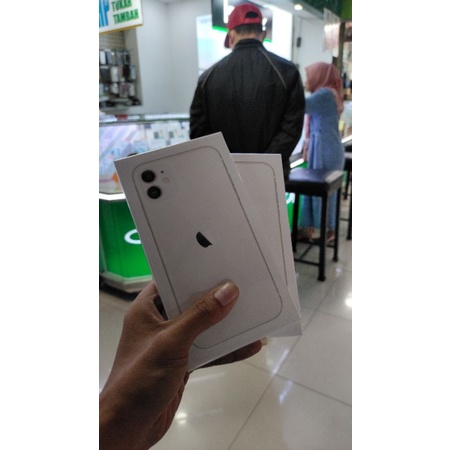
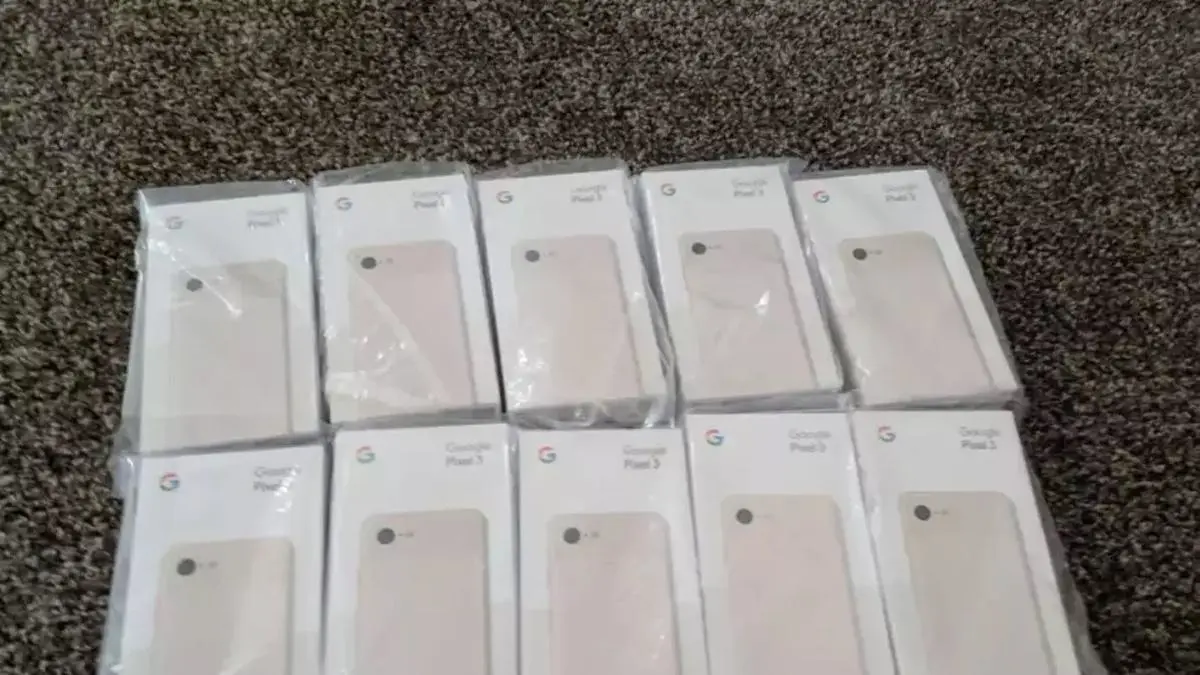
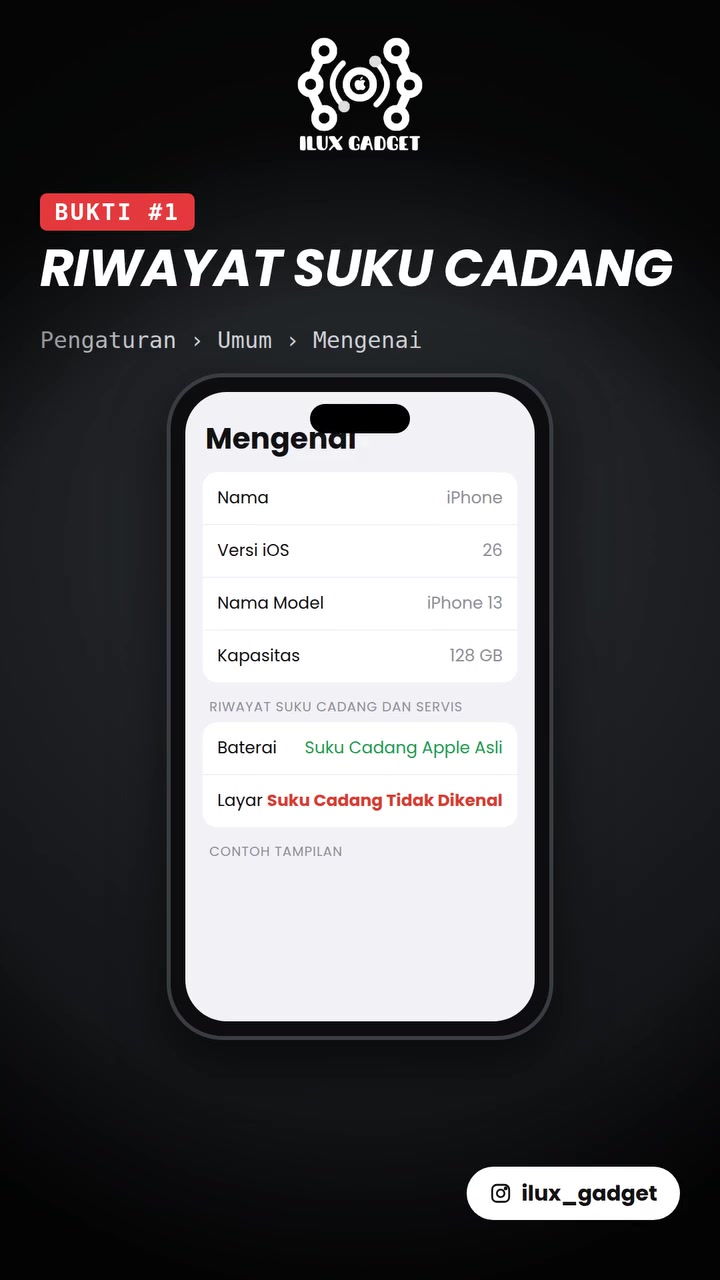
Buka Pengaturan > Umum > Mengenai. Pastikan nama model dan kapasitas penyimpanannya sesuai dengan iklan. Catat IMEI dari perangkat, bukan hanya dari dus; jika dus disertakan, cocokkan nomornya sebagai pemeriksaan tambahan. Dus yang cocok tetap tidak membuktikan kondisi ponsel.
Untuk unit yang dibawa dari luar negeri, status pendaftaran IMEI dapat dicek lewat fitur resmi Cek status IMEI Bea Cukai dengan nomor 15 digit. Hasilnya berkaitan dengan data pendaftaran IMEI, bukan kondisi baterai, riwayat servis, atau jaminan bahwa semua fungsi perangkat normal.
5. Baca Riwayat Komponen dan Servis
Di iOS 15.2 atau lebih baru, buka Pengaturan > Umum > Mengenai dan cari bagian Riwayat Komponen dan Servis jika tersedia. Apple menjelaskan bahwa label Asli berarti perbaikan memakai komponen dan proses Apple asli; Bekas berarti komponen pernah digunakan pada iPhone lain; sementara Tidak Dikenal dapat muncul, misalnya, jika komponen tidak asli atau tidak berfungsi sebagaimana mestinya. Baca penjelasan Apple tentang status riwayat komponen iPhone, lalu tanyakan detailnya kepada penjual.
Bagian yang tercatat bergantung pada model dan iOS. Contohnya, iPhone 11 dapat menampilkan riwayat baterai dan layar; iPhone 12 dan lebih baru mendukung riwayat lebih banyak komponen; beberapa model lebih lama hanya menampilkan baterai. Jadi, tidak munculnya daftar bukan sertifikat bahwa semua bagian pasti asli.
6. Periksa kapasitas maksimum dan pesan servis
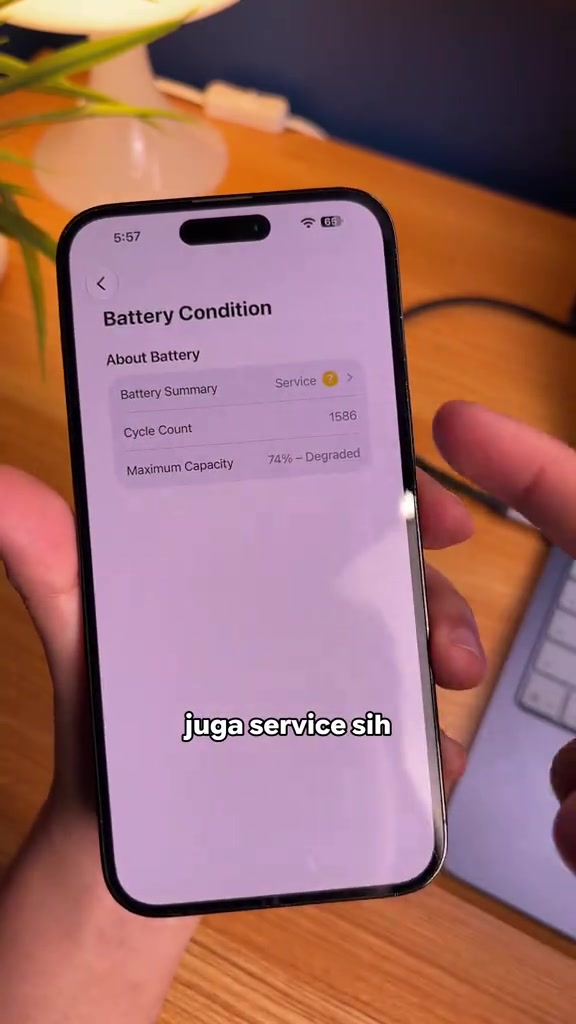
Buka Pengaturan > Baterai > Kesehatan Baterai atau Kesehatan & Pengisian Daya Baterai, tergantung model dan versi iOS. Lihat Kapasitas Maksimum serta apakah ada pesan servis. Angka itu membandingkan kapasitas baterai dengan kondisi saat baru; jangan menilai unit hanya dari persentase tanpa membaca keterangannya.
Apple merancang baterai iPhone 14 dan versi lebih lama untuk mempertahankan hingga 80% kapasitas setelah 500 siklus pengisian penuh, sedangkan iPhone 15 dan versi lebih baru setelah 1.000 siklus, dalam kondisi ideal. Itu patokan desain, bukan jaminan kondisi tiap unit atau aturan bahwa semua baterai di bawah angka tertentu harus ditolak. Kalau kapasitas rendah atau muncul pesan servis, masukkan kemungkinan biaya penggantian ke perhitungan harga dan cek biaya aktual untuk model tersebut.
Pastikan jaringan jalan dan akun lama benar-benar lepas
7. Cek kunci operator dan sambungan jaringan
Di Pengaturan > Umum > Mengenai, cari bagian Kunci Operator. Jika tertulis “Tidak ada pembatasan SIM”, iPhone tidak terkunci ke satu operator menurut penjelasan Apple tentang kunci operator. Tetap tes SIM atau eSIM yang akan kamu gunakan: coba panggilan dan data seluler, lalu cek Wi-Fi, Bluetooth, serta pengisian daya dengan kabel yang berfungsi.
Jangan mengandalkan ikon sinyal saja. Untuk unit yang akan dipakai dengan operator tertentu, tes sambungan di lokasi yang memang punya sinyal bagus. Jika status operator terkunci atau SIM kamu tidak tersambung, minta penjelasan sebelum lanjut.
8. Minta penjual menghapus akun dan reset di hadapanmu
Lakukan setelah tes lain selesai. Minta pemilik keluar dari Akun Apple, mematikan Lacak, lalu menghapus konten dan pengaturan. Setelah iPhone menyala kembali, sambungkan ke Wi-Fi dan lanjutkan proses aktivasi. Jika muncul layar “iPhone Dikunci ke Pemilik” atau perangkat meminta akun Apple pemilik sebelumnya, jangan bayar. Panduan Apple membeli iPhone bekas menyarankan untuk tidak membeli perangkat yang masih dilindungi Kunci Aktivasi.
Biarkan penjual memasukkan kata sandinya sendiri untuk melepas akun. Kalau ia menolak reset, menyebut unit “bypass”, atau meminta pembayaran dulu baru menjanjikan kunci akan dibuka, saya akan berhenti di situ.
Kapan saya akan mundur?
Baret ringan masih bisa dinegosiasikan setelah semua fungsi lolos. Saya akan batal jika Kunci Aktivasi belum lepas, identitas unit tidak cocok, SIM yang saya butuhkan tidak bisa dipakai, atau ada fungsi penting yang gagal. Setelah lolos, bandingkan harga hanya dengan iPhone bermodel, berkapasitas, dan berkondisi setara—termasuk riwayat servis, baterai, dan garansi. Harga murah belum tentu hemat kalau biaya perbaikannya belum dihitung.