

Apa itu dashboard Excel otomatis dengan Claude AI?
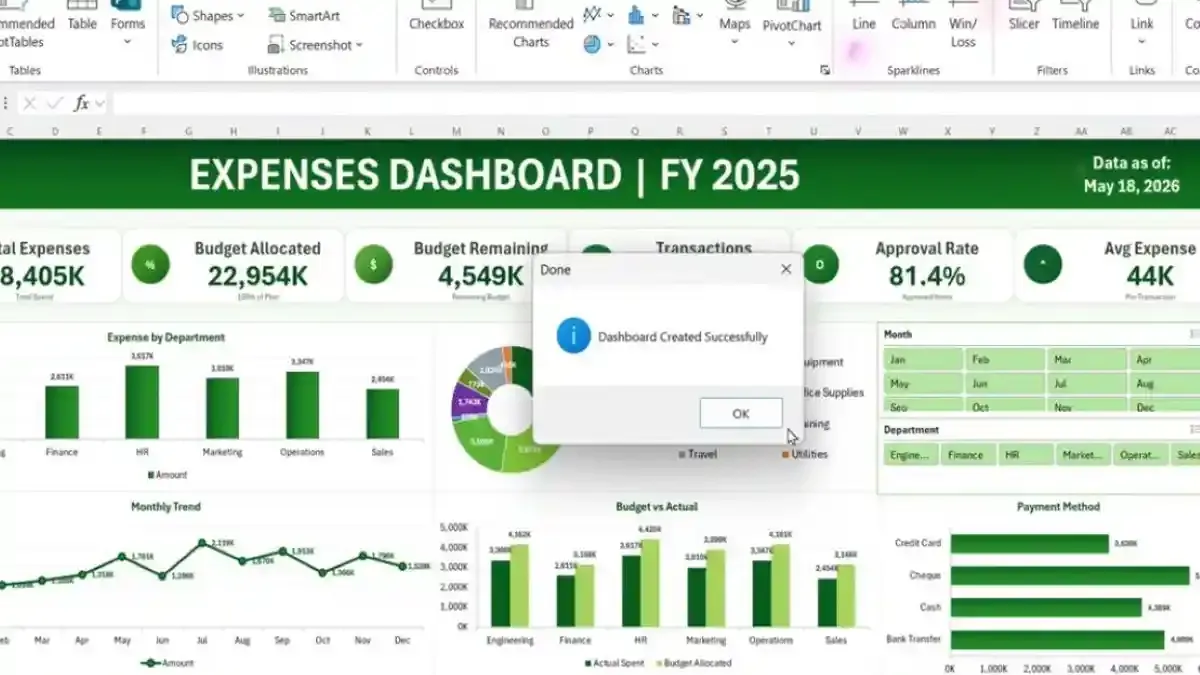
Dashboard Excel otomatis dengan Claude AI adalah cara mengubah data mentah menjadi tampilan interaktif lengkap dengan tabel pivot, kartu KPI, grafik dinamis, dan slicers tanpa menulis kode VBA secara manual, karena kode tersebut dihasilkan oleh kecerdasan buatan lalu dijalankan di Microsoft Excel untuk membangun komponen dashboard dalam waktu singkat.
Kalau kamu sering mengolah laporan di Excel dan bosan membangun dashboard satu per satu, pendekatan ini patut dicoba. Membuat dashboard Excel interaktif kini dapat dilakukan lebih cepat dengan bantuan Claude AI untuk menghasilkan kode VBA secara otomatis. Artinya, kamu bisa fokus pada analisis data, bukan pusing di rumus dan scripting. Prasyarat utamanya: sudah terbiasa memakai Excel dasar, punya data mentah yang rapi di satu file, dan punya akses ke Claude AI melalui browser. Versi Free sudah cukup untuk banyak pekerjaan, meski ada batas penggunaan.

Sebelum mulai: apa saja yang perlu disiapkan?
Sebelum membangun dashboard Excel interaktif dengan AI, pastikan beberapa hal beres terlebih dulu. Pertama, siapkan file Excel berisi dataset mentah yang sudah bersih: header jelas, tipe data konsisten, dan tanpa banyak sel kosong di tengah. Pembuatan dashboard Excel interaktif dapat dilakukan dengan memanfaatkan kecerdasan buatan atau AI, salah satunya menggunakan Claude AI untuk menghasilkan kode VBA yang kemudian dijalankan di Microsoft Excel.
Kedua, siapkan master prompt yang menjelaskan seperti apa dashboard yang kamu inginkan: perlu tabel pivot, kartu KPI, grafik dinamis, dan slicers untuk filter data. Prompt ini yang akan menjadi “brief” bagi Claude AI. Ketiga, pastikan Excel di laptop sudah mengaktifkan macro dan bisa membuka VBA Editor dengan kombinasi tombol Alt + F11. Terakhir, tentukan apakah akan memakai Claude Free atau paket berbayar; versi gratis sudah bisa dipakai untuk banyak tugas, termasuk membuat konten melalui fitur Artifacts.
Langkah-langkah membuat dashboard Excel interaktif dengan AI
Di bagian ini, kita masuk ke alur kerja inti: bagaimana Claude AI menghasilkan kode VBA dan mengubahnya menjadi dashboard Excel otomatis. Urutan langkah penting supaya makro berjalan mulus dan tidak bikin error ketika dijalankan.
- Buka Claude AI lewat Google Chrome, lalu salin dan tempel master prompt yang telah kamu siapkan ke kolom percakapan Claude AI untuk menjelaskan dashboard yang ingin dibuat.
- Tunggu prosesnya sampai Claude AI mengembalikan kode VBA lengkap; salin seluruh Claude AI VBA code yang dihasilkan untuk otomasi dashboard Excel.
- Buka file Excel berisi data mentah, tekan Alt + F11 untuk membuka VBA Editor, pilih Insert > Module, lalu tempelkan semua kode VBA ke jendela modul yang baru dibuat.
- Tutup VBA Editor dengan Alt + F4; kembali ke lembar kerja, buat tombol melalui Insert > Shapes, pilih rectangle, dan beri nama misalnya "Build Dashboard" untuk memicu makro.
- Klik kanan bentuk tombol, pilih Assign Macro, lalu pilih makro build dashboard yang tadi dibuat, tekan OK; kamu juga bisa memanggil makro lewat Alt + F8 dan memilih nama makro yang sama.
- Klik tombol "Build Dashboard" untuk menjalankan makro; kode akan memformat data, membuat sheet pivot, menambah kartu KPI, grafik dinamis, dan slicers secara otomatis.
Urutan ini membuat proses pembuatan Excel interaktif dengan AI terasa seperti menekan satu tombol. Namun, ada satu hal penting: penggunaan kode VBA dari AI tetap perlu diperiksa sebelum dijalankan, terutama jika data kamu sensitif atau struktur file tidak standar.
Hasil yang bisa diharapkan dan potensi kendala
Kalau semua langkah diikuti, hasilnya cukup mengesankan. Kode tersebut kemudian dapat dijalankan dari file Excel yang sama. Saat makro aktif, makro VBA akan menjalankan berbagai proses pengolahan data secara otomatis. Kode tersebut dapat memformat dataset mentah, membuat lembar tabel pivot, menambahkan kartu KPI, memasukkan grafik dinamis, serta menyisipkan slicers untuk membantu pengguna memfilter informasi pada dashboard. Dengan proses otomatis tersebut, dashboard Excel dapat terbentuk dalam waktu singkat tanpa harus membuat setiap komponen secara manual.
Keuntungannya jelas: kamu tidak perlu memiliki keahlian coding mendalam untuk membuat dashboard kompleks, karena cukup memberikan instruksi melalui master prompt, memasukkan kode yang dihasilkan ke VBA Editor, lalu menjalankan makro untuk membangun berbagai komponen dashboard. Namun, ada beberapa potensi kendala: batas penggunaan di paket Free bisa menghambat kalau kamu sering mengulang prompt panjang dalam satu hari, dan struktur data yang terlalu acak bisa membuat kode tidak bekerja optimal. Karena itu, cek dulu setiap bagian kode, simpan backup file, dan jangan menjalankan makro di satu-satunya salinan data penting.
Apakah otomasi dashboard Excel dengan AI layak dicoba?
Buat kamu yang menghabiskan banyak waktu di laporan Excel, metode ini layak masuk ke toolkit harian. Membuat dashboard Excel interaktif kini dapat dilakukan lebih cepat dengan bantuan Claude AI untuk menghasilkan kode VBA secara otomatis, sehingga proses pembuatan dashboard menjadi lebih cepat dibanding manual coding tradisional. Kamu tetap memegang kendali atas desain dan struktur, sementara pekerjaan berat scripting dipindahkan ke AI. Kombinasi Claude AI dan VBA memberikan alternatif yang menarik untuk mempercepat pembuatan dashboard Excel dari dataset mentah.
Yang perlu kamu jaga hanyalah kualitas prompt, kerapian data, dan kebiasaan mengecek kode sebelum dieksekusi. Claude Free sudah cukup untuk mencoba workflow ini dan melihat seberapa besar penghematan waktunya, sementara paket berbayar menawarkan penggunaan lebih longgar serta fitur coding yang lebih fokus. Kalau kamu rutin membuat laporan berulang, otomasi dashboard Excel dengan AI bisa mengubah pekerjaan yang biasanya butuh berjam-jam menjadi tugas singkat yang selesai dalam beberapa klik.