
Mulai dari lensa dan tampilan kode
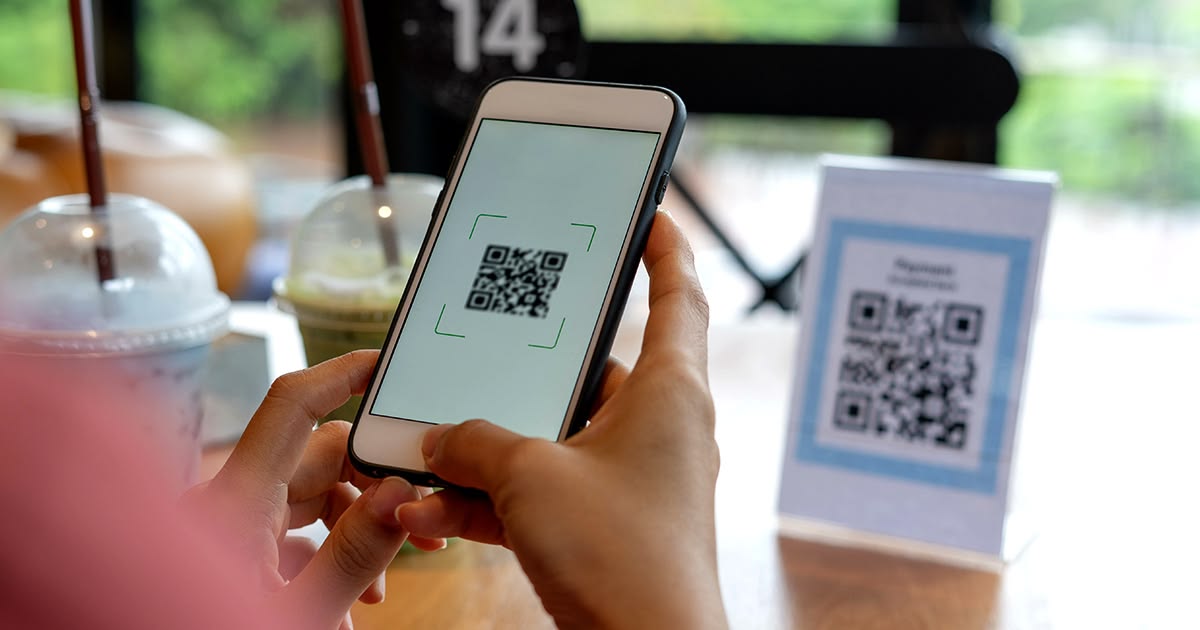
Kode QR tidak terbaca adalah kondisi ketika kamera HP tidak dapat mengenali pola pada kode meski sudah diarahkan ke sana, sehingga tautan atau tindakan yang diharapkan tidak muncul. Masalah ini tidak selalu berarti kamera rusak; lensa kotor, kode yang kurang jelas, atau pengaturan pemindai bisa menjadi penyebab. Karena itu, sebelum mengunduh aplikasi tambahan, periksa hal-hal dasar terlebih dahulu. Kamera HP dapat gagal scan walaupun posisinya sudah tepat, jadi jangan berulang kali mengarahkan kamera tanpa mengecek gambar yang tertangkap. Mulailah dengan mengusap lensa memakai kain lembut untuk menghilangkan debu dan sidik jari. Pastikan pula lensa tidak tertutup jari, casing, pelindung, atau benda lain. Setelah itu, lihat tampilan kamera: seluruh kode harus masuk ke bingkai, tidak terpotong, buram, rusak, atau terhalang lipatan.
Atur cahaya, jarak, dan fokus
Pencahayaan yang buruk membuat pola kode sulit dikenali, sedangkan pantulan terang pada permukaan dapat mengganggu pembacaan. Pindahlah ke tempat yang lebih terang dan hindari sudut yang memantulkan cahaya langsung ke kamera. Jika kode tampil di layar perangkat lain, naikkan kecerahan layar itu. Jarak juga penting: kode yang terlalu dekat atau terlalu jauh dapat membuat kamera kesulitan menangkap pola dengan jelas. Mundurkan atau dekatkan ponsel perlahan sampai seluruh kode tampak tajam di layar. Bila fokus terus berubah, ketuk area kode untuk membantu kamera menguncinya. Cara scan QR yang baik bukan soal mengarahkan ponsel selama mungkin, melainkan memberi kamera gambar yang utuh, cukup terang, dan fokus. Jika kodenya tercetak, periksa apakah permukaannya kusut atau cetakannya buram sebelum mencoba lagi.
- Bersihkan lensa dengan kain lembut dan pastikan tidak ada benda yang menutupinya.
- Pastikan seluruh kode terlihat, lalu sesuaikan jarak kamera sampai pola tampak jelas.
- Cari pencahayaan yang cukup dan hindari pantulan pada kode.
- Ketuk kode pada layar jika kamera kesulitan mendapatkan fokus.
Periksa fitur pemindaian dan izin aplikasi
Jika gambar sudah jelas tetapi kode QR tidak terbaca, periksa apakah aplikasi yang digunakan mendukung pemindaian otomatis. Buka aplikasi Kamera dan cari opsi pemindaian QR; pada beberapa perangkat, fitur ini perlu diaktifkan melalui pengaturan kamera. Perangkat lain mungkin menyediakan pemindaian melalui Google Lens. Jika memindai lewat aplikasi tertentu, pastikan aplikasi itu memiliki izin kamera aplikasi yang diperlukan pada pengaturan perangkat. Nama menu dan letak pengaturan dapat berbeda, jadi cari bagian izin aplikasi atau akses kamera, lalu izinkan akses untuk aplikasi yang dipakai. Setelah mengubah pengaturan, buka kembali aplikasi dan coba arahkan kamera ke kode. Tunggu sampai tautan atau tindakan yang sesuai muncul. Jangan buru-buru memasang pemindai tambahan: langkah itu tidak akan menyelesaikan masalah jika penyebabnya lensa tertutup, cahaya buruk, atau akses kamera yang belum diizinkan.
Pastikan masalahnya bukan pada kode
Untuk menentukan sumber kendala, coba pindai kode QR lain dengan kamera dan kondisi yang sama. Jika kode lain terbaca, kemungkinan masalah terletak pada kode pertama—misalnya gambar buram, rusak, terpotong, atau tertutup. Jika tidak ada kode yang terbaca, kembali periksa kejernihan lensa, pencahayaan, jarak, fitur pemindaian, dan izin kamera aplikasi. Urutan pemeriksaan ini lebih masuk akal daripada langsung menyimpulkan kamera ponsel bermasalah atau memasang aplikasi baru. Setelah faktor-faktor dasar dibenahi, ulangi pemindaian dan pastikan seluruh kode tetap terlihat dalam bingkai. Kesimpulannya, kegagalan membaca QR sering dapat ditangani dengan pemeriksaan sederhana: bersihkan lensa, perbaiki cahaya dan fokus, lalu pastikan fitur serta akses kamera aktif. Aplikasi tambahan sebaiknya menjadi pilihan terakhir, bukan langkah pertama.