
Apa Itu Optimasi Grafis FPS di The Blood of Dawnwalker?
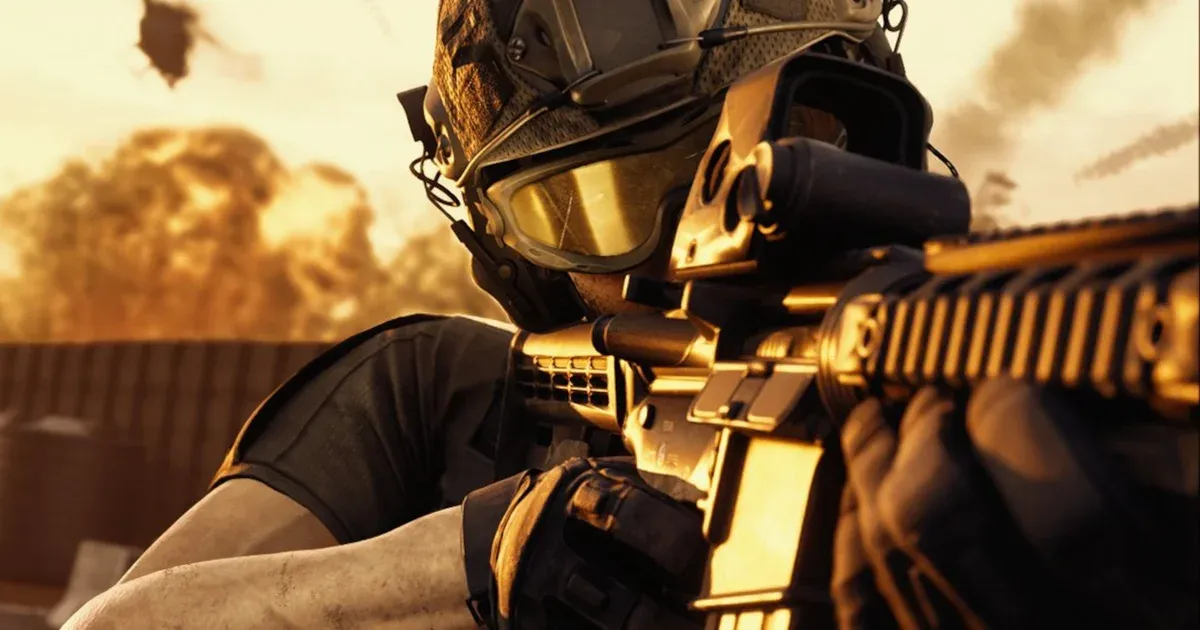
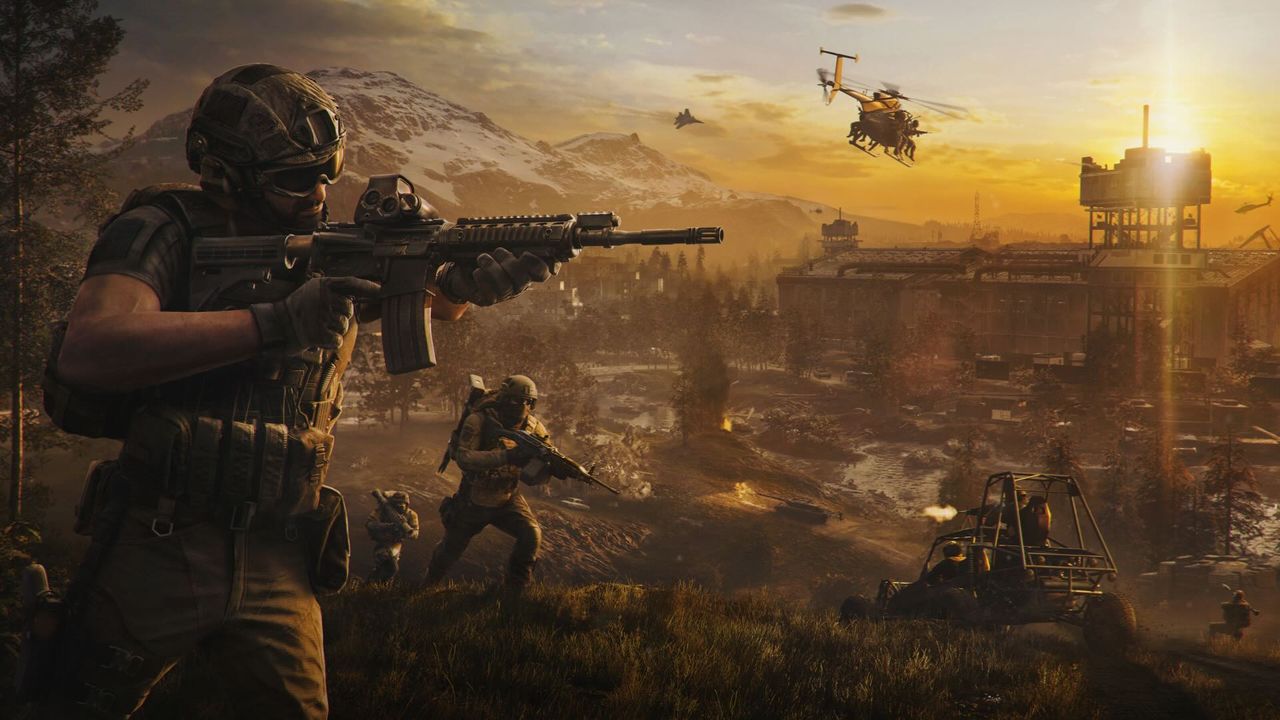
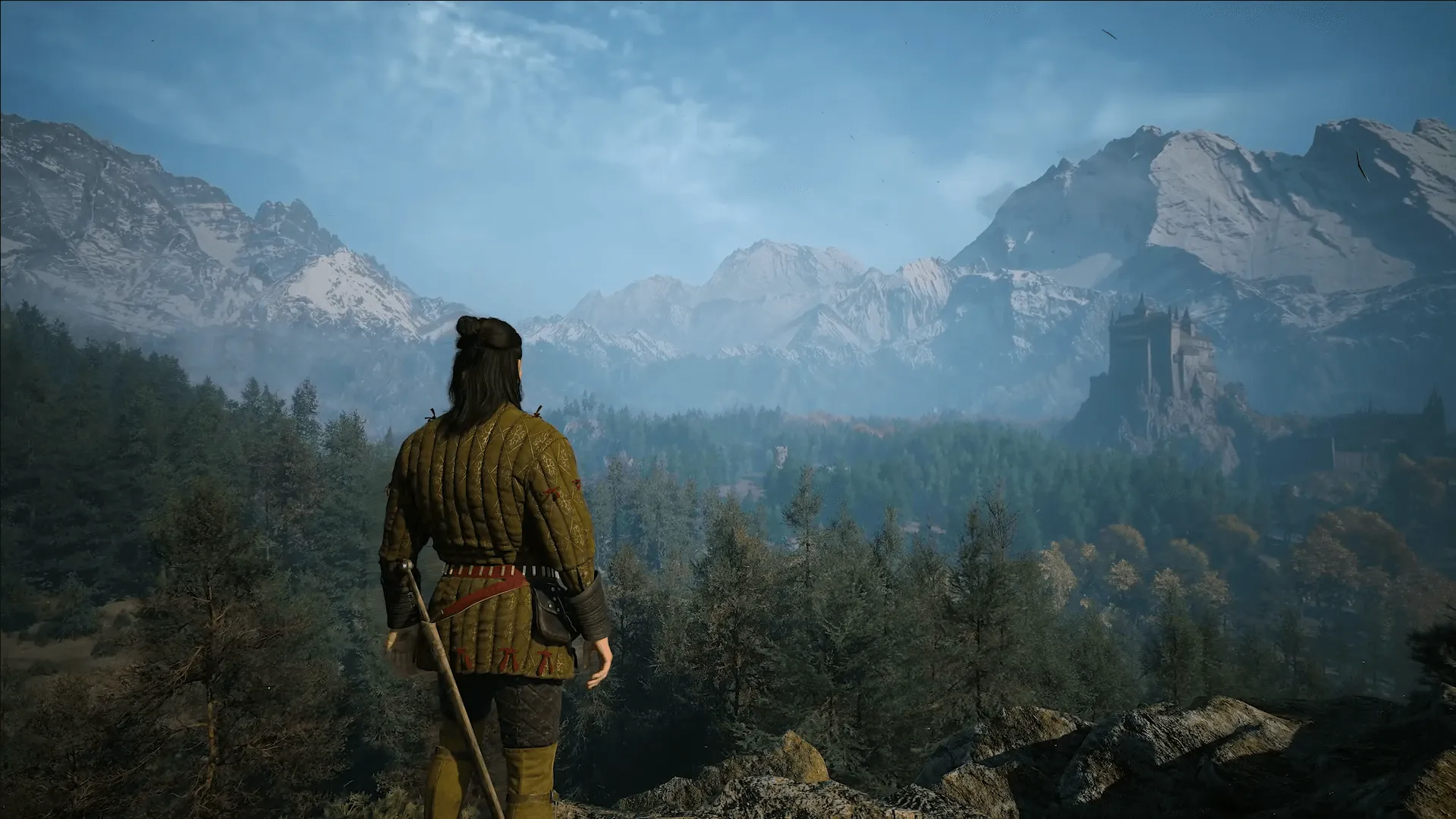
Optimasi grafis FPS di The Blood of Dawnwalker adalah proses mengatur opsi tampilan dan efek visual dalam game agar frame rate tetap tinggi dan stabil, dengan fokus pada pengubahan kualitas bayangan, pantulan, pencahayaan, serta penggunaan upscaling sehingga pengalaman bermain di dunia fantasi gelap Vale Sangora tetap halus tanpa mengorbankan terlalu banyak detail lingkungan dan karakter. Game action RPG open-world bertema dark fantasy ini sendiri dijadwalkan rilis resmi pada 3 September 2026 dan tersedia untuk PC, PlayStation 5, serta Xbox Series X|S. Karena lingkungan hutan lebat dan efek partikel pertempuran cukup berat, optimasi grafis FPS menjadi hal penting kalau kamu ingin bermain dengan nyaman tanpa drop FPS saat melawan vampir atau menjelajah area penuh kabut.

Syarat PC dan Konsep Dasar Pengaturan PC Terbaik
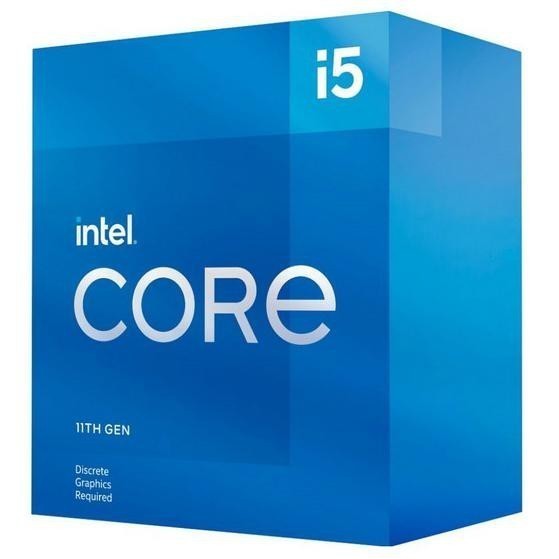
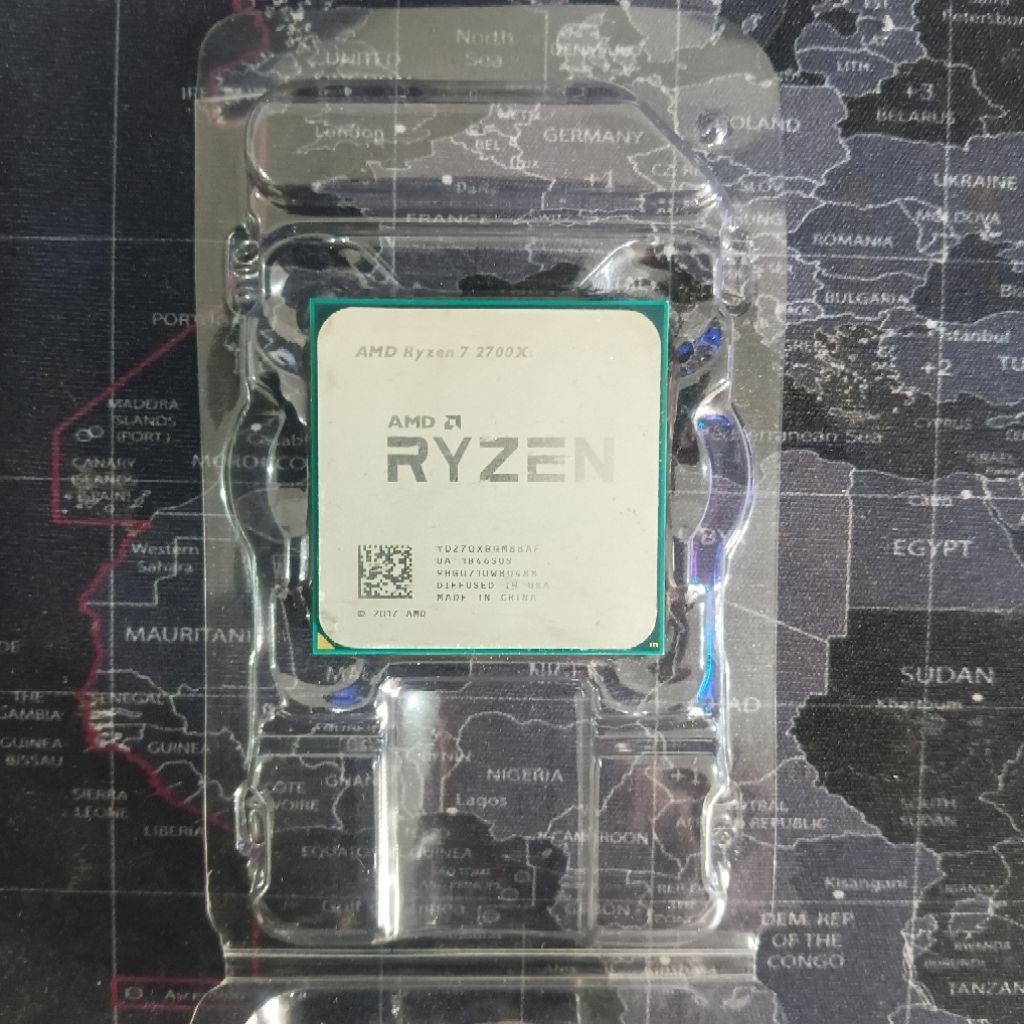
Sebelum mengotak-atik pengaturan, pastikan dulu PC-mu sanggup menjalankan game ini. Untuk memainkan The Blood of Dawnwalker di PC, pemain setidaknya membutuhkan CPU Intel Core i5-11400F atau AMD Ryzen 7 2700X, RAM 16 GB, GPU NVIDIA GTX 1060 atau AMD Radeon RX 580 dengan VRAM 6 GB, penyimpanan SSD 60 GB, serta Windows 10 dan DirectX 12 sebagai spesifikasi minimum. Satu catatan penting, target persyaratan PC resmi ini diukur dengan upscaling Balanced; spesifikasi minimum tersebut menargetkan 1080p, 30 FPS, preset Low, dan tidak akan mencapai 60 FPS secara native. Jadi kalau kamu mengincar peningkatan frame rate yang lebih tinggi, pengaturan PC terbaik adalah kombinasi antara memenuhi spesifikasi di atas dan mengoptimasi grafis FPS secara cermat, bukan sekadar menurunkan semua opsi ke Low. Fokus utama ada di setting shadow reflection, pencahayaan, dan kualitas detail yang memberikan dampak terbesar pada performa.
Langkah Berurutan Mengoptimasi Grafis untuk Peningkatan Frame Rate
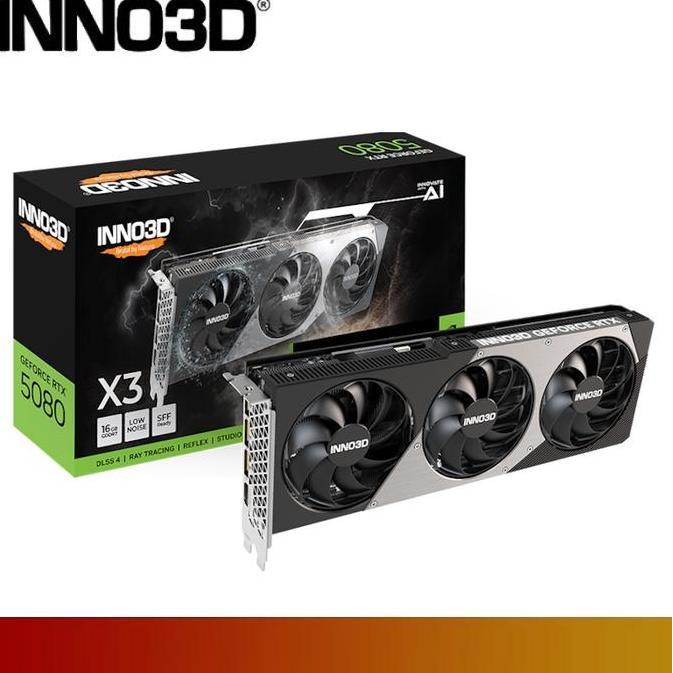
Di bagian ini bayangkan kamu sedang duduk di depan PC bersama teman: kita mulai dari pengaturan yang paling berpengaruh, lalu turun ke detail yang lebih halus. Pengujian menunjukkan bahwa mengubah preset dari Ultra ke Low di resolusi 1440p pada RTX 5080 bisa hampir melipatgandakan output, dari kisaran 40 FPS menjadi sekitar 80 FPS, dengan Reflections Quality memberi lompatan terbesar dari sekitar 68 FPS ke 83 FPS saat diturunkan ke Low, sementara Shadow Quality mengubah performa dari sekitar 69 ke 75 FPS dan Light Quality menambah sekitar empat frame lagi. Dengan kata lain, kalau ingin optimasi grafis FPS yang efektif, jangan menghabiskan waktu di pengaturan yang dampaknya kecil. Kita perlu urutan jelas agar kamu tidak tersesat di menu grafis.
- Aktifkan upscaling pada mode Quality atau Balanced terlebih dahulu bila PC-mu memenuhi spesifikasi minimum, karena target resmi mengasumsikan upscaling aktif sebelum kamu menurunkan pengaturan individual.
- Turunkan Shadow Quality ke Low untuk konfigurasi FPS maksimal; bayangan tetap ada, tetapi shadow pop-in akan lebih terlihat di dunia terbuka, trade-off yang umumnya sepadan demi stabilitas frame rate.
- Kurangi Reflections Quality ke Medium sebagai titik awal, lalu ke Low jika setiap frame sangat berarti, karena pengaturan ini memberikan pemulihan performa paling besar sambil tetap menjaga pantulan air dan permukaan agar jelas.
- Setel Light Quality ke Medium untuk optimasi pencahayaan tanpa mengorbankan visual quality secara signifikan; gunakan Low hanya jika setelah mengatur bayangan dan pantulan kamu masih belum mencapai target frame rate.
- Turunkan Detail Quality ke Medium sebagai kompromi seimbang antara detail lingkungan dan performa, lalu ke Low jika kamu mengejar FPS setinggi mungkin dan tidak terlalu peduli pada deformasi medan ekstra.
- Atur Foliage Quality ke Medium untuk menjaga hutan di Vale Sangora tetap terlihat padat, lalu turunkan ke Low bila kamu merasakan penurunan FPS saat bergerak melalui area dengan vegetasi lebat.
- Pertahankan Volumetric Quality di Medium karena menurunkannya lebih jauh biasanya hanya memberi sedikit peningkatan FPS di sebagian besar adegan, sementara kabut dan efek atmosfer berkontribusi besar pada suasana dunia.
- Biarkan Texture Quality lebih tinggi selama VRAM mencukupi dan game tidak terasa patah-patah; hanya turunkan jika tekstur dimuat lambat atau penggunaan VRAM mencapai batas kartu grafis, karena tekstur memengaruhi kualitas visual dari dekat tanpa memotong FPS secara drastis.
Urutan di atas adalah rangka langkah nyata yang bisa kamu ikuti satu per satu. Pada perangkat keras yang lebih umum, misalnya RTX 4060 di 1440p, pengaturan kustom yang menurunkan Shadow Quality ke Low dan menjaga Light, Foliage, dan Detail Quality di Medium mampu meningkatkan rata-rata FPS dari sekitar 50 di preset High menjadi 62 FPS. Itu contoh konkret bahwa dengan fokus pada setting shadow reflection dan pencahayaan, peningkatan frame rate yang signifikan masih bisa didapat sambil mempertahankan kualitas dunia Vale Sangora yang kaya detail.
Kesalahan Umum dan Trade-off Visual vs Stabilitas FPS
Saat mengutak-atik pengaturan PC terbaik, ada dua jebakan besar yang sering terjadi. Pertama, banyak orang langsung menurunkan Texture Quality karena mengira semua opsi "High" itu sama beratnya. Padahal ada peringatan jelas: jangan menurunkan Texture Quality sebelum menangani Shadow Quality dan Reflections Quality, karena tekstur punya dampak FPS lebih kecil dan dampak visual jauh lebih besar pada tampilan game dari dekat. Kedua, mengaktifkan mode upscaling Ultra Performance terlalu cepat. Mode ini seharusnya menjadi pilihan terakhir; resolusi rendering internal yang rendah menimbulkan blur, shimmering, dan kerusakan visual yang terlihat di sekitar vegetasi dan tepi karakter. Di sinilah trade-off antara visual fidelity dan frame rate stability terasa: Shadow Quality pada Low memang meningkatkan FPS, tetapi kamu akan melihat shadow pop-in lebih jelas di dunia terbuka. Kuncinya adalah sadar bahwa setiap pengorbanan visual harus sepadan dengan rasa halus saat menggerakkan kamera dan bertarung.
Apa yang Bisa Kamu Harapkan Setelah Optimasi?
Optimasi grafis FPS bukan jaminan mutlak angka spesifik, tetapi kamu bisa punya gambaran hasilnya. Pada RTX 4060 di 1440p, pengaturan High standar memberikan rata-rata sekitar 50 FPS, sementara konfigurasi kustom dengan Shadow Quality di Low dan pengaturan Light, Foliage, serta Detail di Medium mampu mengangkatnya ke sekitar 62 FPS, tanpa membuat tampilan Vale Sangora menjadi datar. Ada juga opsi lanjut seperti Frame Generation 2x eksperimental yang dalam pengujian mampu meningkatkan rata-rata 50 FPS menjadi 73 FPS, walau menimbulkan artefak visual sesekali dan sedikit meningkatkan latensi input. Ingat juga bahwa spesifikasi minimum GTX 1060 dan RX 580 hanya menargetkan 1080p, 30 FPS, preset Low, jadi perangkat keras tersebut tidak akan mencapai 60 FPS secara native meski semua trik di atas diterapkan. Kesimpulannya, optimasi ini tetap layak kamu lakukan: game terasa jauh lebih stabil, tetapi lakukan benchmark di area hutan lebat dan pertempuran efek berat, bukan hanya di menu atau ruangan tenang, karena performa sangat bergantung pada area yang kamu jelajahi.