
Mengapa Mengamankan Android Itu Penting
Mengamankan Android adalah serangkaian langkah pengaturan sistem, privasi, dan penyimpanan file yang bertujuan melindungi data pribadi, mencegah panggilan spam, dan menjaga foto atau dokumen sensitif agar tidak mudah diakses orang lain ketika menggunakan ponsel Anda.
Kalau hidup Anda sudah pindah ke HP—chat, foto, dokumen kerja, akses ke akun keuangan—maka keamanan ponsel Android bukan lagi pilihan, tapi keharusan. Ancaman datang dari banyak arah: telemarketing agresif, panggilan mencurigakan, aplikasi nakal, sampai penipuan yang memakai suara dan pesan yang terdengar meyakinkan. Kabar baiknya, Android punya cukup banyak fitur untuk amankan Android privasi, tapi sebagian besar tidak otomatis aktif atau belum Anda sentuh sama sekali. Di panduan ini, bayangkan saya teman yang duduk di samping Anda, pelan-pelan menuntun dari pengaturan dasar sampai cara sembunyikan file Android yang paling aman. Satu syarat penting: luangkan 20–30 menit fokus, dan pastikan ponsel punya baterai cukup karena beberapa langkah butuh restart atau proses update.
Langkah Berurutan Mengamankan Android Sehari-hari
Sebelum repot memblokir spam atau menyembunyikan file, fondasi keamanan ponsel Android harus kuat dulu. Tanpa ini, fitur tambahan hanya seperti gembok di pintu yang engselnya longgar. Fokus utamanya: sistem dan aplikasi harus up to date, serta fitur perlindungan otomatis seperti Play Protect, backup, dan pelacakan perangkat tidak boleh mati.
- Cek versi Android dan patch keamanan: buka Pengaturan (Settings) lalu About Phone untuk melihat Android Version dan status pembaruan keamanan.
- Jika ada update, masuk ke Settings > System > Software Updates dan ikuti proses pembaruan sampai selesai.
- Perbarui semua aplikasi: buka Google Play Store, tekan foto profil di kanan atas, lalu masuk ke Manage apps and device dan pilih Update all.
- Aktifkan auto-update aplikasi di Play Store melalui Profile > Settings > Network preferences > Auto-update apps sesuai preferensi jaringan Anda.
- Pastikan backup otomatis aktif di Settings > Google > Backup agar data penting dicadangkan ke akun Google.
- Aktifkan fitur pelacakan perangkat di Settings > Location > Use location lalu masuk ke Settings > Security > Find Hub dan nyalakan Allow device to be located.
- Periksa Play Protect di Google Play Store > foto profil > Play Protect > Settings dan pastikan Scan apps with Play Protect tetap aktif.
Satu kesalahan umum adalah merasa cukup hanya dengan pasang pola layar tanpa pernah update sistem. Padahal, "cara paling dasar untuk mengamankan HP Android adalah memastikan sistem operasi selalu menggunakan versi terbaru" menurut satu laporan teknologi. Gotcha lain: mematikan Play Protect demi menghindari notifikasi, padahal itu titik pertama yang memindai aplikasi berbahaya. Anggap langkah di atas sebagai servis rutin ponsel; lakukan berkala, misalnya sebulan sekali.
Mengamankan Nomor HP dari Panggilan Spam
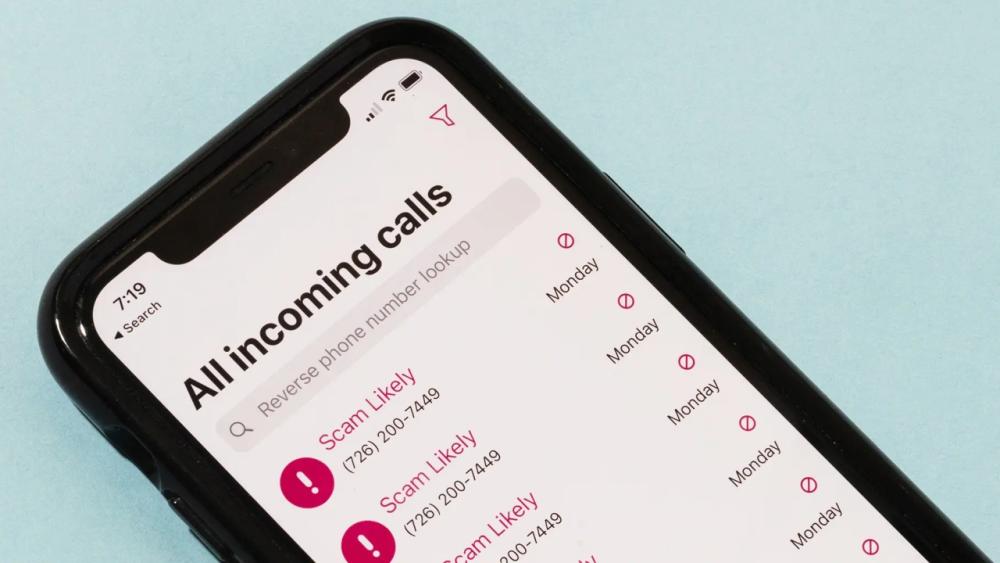
Nomor yang tiba-tiba dibanjiri telemarketing dan panggilan mencurigakan biasanya bukan kebetulan. Sering kali, nomor ikut dibagikan ke layanan lain lewat pengaturan akun Google tanpa Anda sadar. Mengatur ulang bagian ini membantu amankan Android privasi, khususnya soal nomor telepon yang jadi pintu awal banyak modus penipuan.
Di Android, ada satu menu yang layak Anda cek: Berbagi nomor telepon (Phone number sharing). Pengaturan ini berkaitan dengan bagaimana nomor digunakan atau dibagikan oleh layanan yang terhubung dengan akun Google Anda. Mematikannya bukan jaminan blokir panggilan spam total, tapi membuat nomor Anda sedikit lebih "sulit berpindah tangan" ke layanan lain.
- Buka Pengaturan (Settings) di ponsel Anda.
- Gulir ke bawah, pilih menu Google.
- Masuk ke bagian Semua layanan (All services).
- Gulir lagi hingga menemukan Berbagi nomor telepon (Phone number sharing).
- Periksa apakah opsi ini aktif; jika ya, nonaktifkan untuk menghentikan berbagi nomor otomatis.
Gotcha penting: menonaktifkan fitur ini bukan berarti semua panggilan spam otomatis berhenti, apalagi kalau nomor Anda sudah terlanjur masuk daftar telemarketing atau database tertentu. Di dunia nyata, hasil yang bisa Anda harapkan adalah berkurangnya kebocoran baru, bukan pembersihan instan daftar pemanggil. Selain itu, jangan sembarangan memasukkan nomor ke formulir, aplikasi, atau situs yang tidak jelas kebijakan privasinya.
Cara Praktis Menyembunyikan File Penting di Android
Kalau ponsel sering dipinjam keluarga atau rekan kerja, menyembunyikan file bisa menyelamatkan Anda dari banyak momen canggung. Untungnya, Anda tidak wajib menginstal belasan aplikasi tambahan; Android dan aplikasi Google punya beberapa fitur bawaan untuk sembunyikan file Android sesuai tingkat privasi yang Anda butuhkan.
Metode yang paling aman untuk dokumen, gambar, dan video sehari-hari adalah Folder Aman di Files by Google. Fitur ini memindahkan file ke ruang khusus yang dilindungi PIN atau pola, dan menghilangkan jejaknya dari lokasi penyimpanan biasa. Untuk foto dan video lebih sensitif, Folder Terkunci di Google Photos menambahkan lapisan perlindungan yang bergantung pada kunci perangkat, seperti PIN atau pola layar.
- Buka aplikasi Files by Google di HP Android Anda.
- Gulir layar hingga menemukan bagian Koleksi lalu pilih Folder Aman.
- Buat PIN atau pola keamanan dan lakukan konfirmasi.
- Pilih file yang ingin disembunyikan dari lokasi biasa.
- Ketuk ikon titik tiga pada file tersebut dan pilih Pindahkan ke Folder Aman.
- Untuk foto/video, buka Google Photos dan gunakan fitur Folder Terkunci (Locked Folder) untuk memindahkan media yang sangat sensitif sehingga berada di ruang yang memerlukan autentikasi untuk diakses.
Setelah proses selesai, file Anda akan tersimpan di Folder Aman dan hanya bisa dibuka dengan PIN atau pola yang sudah dibuat. Gotcha yang sering terjadi: lupa PIN atau pola dan tidak ada cadangan, sehingga file sulit diakses kembali. Pastikan PIN cukup kuat tapi tetap mudah diingat, dan jangan membagikannya ke orang lain. Untuk Folder Terkunci, ingat bahwa akses bergantung pada keamanan perangkat; kalau kunci layar diubah menjadi lebih lemah, perlindungan folder ini ikut turun kualitasnya.

Folder Tersembunyi dengan Titik: Trik Berguna tapi Bukan Gembok
Selain fitur resmi seperti Folder Aman, ada trik lama yang masih berguna: membuat folder dengan nama diawali tanda titik untuk menyembunyikan isi dari tampilan standar di pengelola file Android. Ini cocok untuk file yang tidak terlalu rahasia, tapi Anda tidak ingin muncul di galeri atau daftar dokumen saat orang lain mengecek ponsel.
Cara kerja trik ini sederhana: Android menganggap folder bertanda titik sebagai "tersembunyi". Selama opsi tampilkan file tersembunyi dimatikan di aplikasi File Manager, folder itu tidak akan muncul di daftar biasa. Metode ini berbeda dengan Folder Aman karena tidak dilindungi PIN atau pola dan hanya bergantung pada kebiasaan orang awam yang tidak mengutak-atik pengaturan file.
- Buka aplikasi File Manager atau pengelola file bawaan di HP Anda.
- Buat folder baru di lokasi yang Anda inginkan, misalnya di internal storage.
- Beri nama folder dengan tanda titik di bagian awal, misalnya .file_rahasia.
- Pindahkan file yang ingin Anda sembunyikan ke dalam folder tersebut.
- Pastikan opsi menampilkan file tersembunyi di File Manager tetap dimatikan agar folder tidak muncul di daftar biasa.
Metode ini cukup sederhana, tetapi penting memahami kelemahannya: file tersebut sebenarnya tidak diamankan dengan kata sandi