
Apa Itu Pesan Tulisan Tangan iOS di iOS 27?
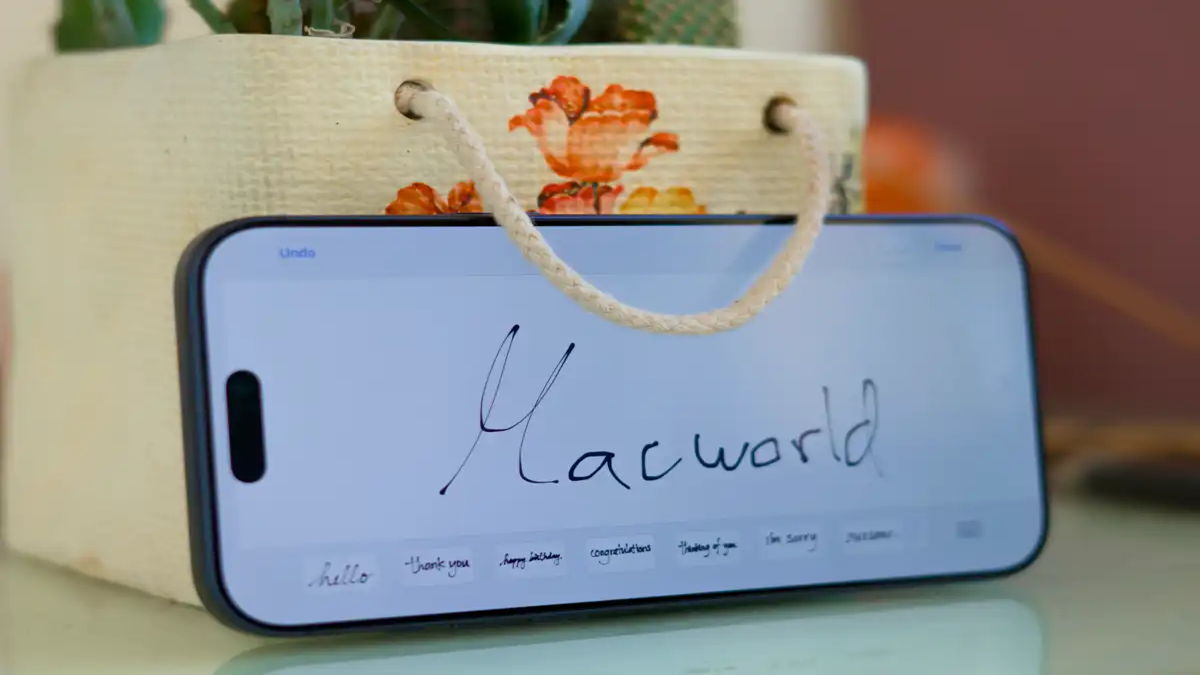
Pesan tulisan tangan iOS adalah pesan yang dikirim lewat iMessage dalam bentuk tulisan atau gambar hasil coretan digital pada kanvas, sehingga terlihat seperti tulisan tangan asli dan memberi sentuhan komunikasi yang lebih personal dibanding teks biasa atau emoji.
Di iOS 27, Apple memperkenalkan fitur Drawing iOS 27 berupa applet khusus di aplikasi Messages yang mengubah fitur iMessage handwriting lama menjadi lebih mudah diakses dan dipakai dalam percakapan sehari-hari. Sebelumnya, fitur ini tersembunyi di menu dan hanya muncul saat layar iPhone diputar ke mode landscape, sehingga banyak pengguna tidak pernah menyadarinya. Sekarang, cukup beberapa ketukan, Anda sudah bisa menulis catatan manis, menggambar sketsa, atau mengirimkan tanda tangan digital. Panduan iOS 27 ini cocok untuk Anda yang ingin membuat pesan terasa lebih manusiawi, hangat, dan ekspresif tanpa harus meninggalkan aplikasi Messages.
Syarat dan Alasan Menggunakan Fitur Drawing
Sebelum mulai, pastikan iPhone Anda sudah menjalankan iOS 27 agar fitur Drawing terbaru muncul dan bekerja dengan optimal. Aplikasi Messages sudah terpasang secara bawaan di semua perangkat Apple, jadi Anda tidak perlu memasang aplikasi tambahan untuk mengirim pesan tulisan tangan iOS. Yang Anda perlukan hanyalah koneksi internet untuk iMessage dan jari yang siap menulis atau menggambar di layar.
Alasan utama memakai fitur Drawing iOS 27 adalah kemudahan akses: fitur handwriting iMessage kini menjadi applet yang terintegrasi langsung di dalam Messages, tanpa menu tersembunyi atau keharusan memutar layar ke mode landscape. Dengan akses yang lebih sederhana, fitur ini membantu Anda mengirim pesan yang terasa lebih personal, kreatif, dan ekspresif kepada kontak melalui iMessage. Bagi yang gemar menambahkan sentuhan personal, pesan tulisan tangan bisa menjadi alternatif menarik selain emoji, stiker, atau Memoji dalam percakapan sehari-hari.
Langkah-Langkah Mengirim Pesan Tulisan Tangan di iOS 27
Di bagian ini, kita masuk ke bagian praktis: bagaimana urutan langkah yang perlu diikuti agar pesan tulisan tangan terkirim mulus ke kontak Anda. Ikuti secara berurutan, karena setiap langkah membuka jalan ke langkah berikutnya. Jika Anda terbiasa mengirim teks biasa di iMessage, pola kerjanya tidak jauh berbeda, hanya saja sekarang Anda menulis di kanvas Drawing.
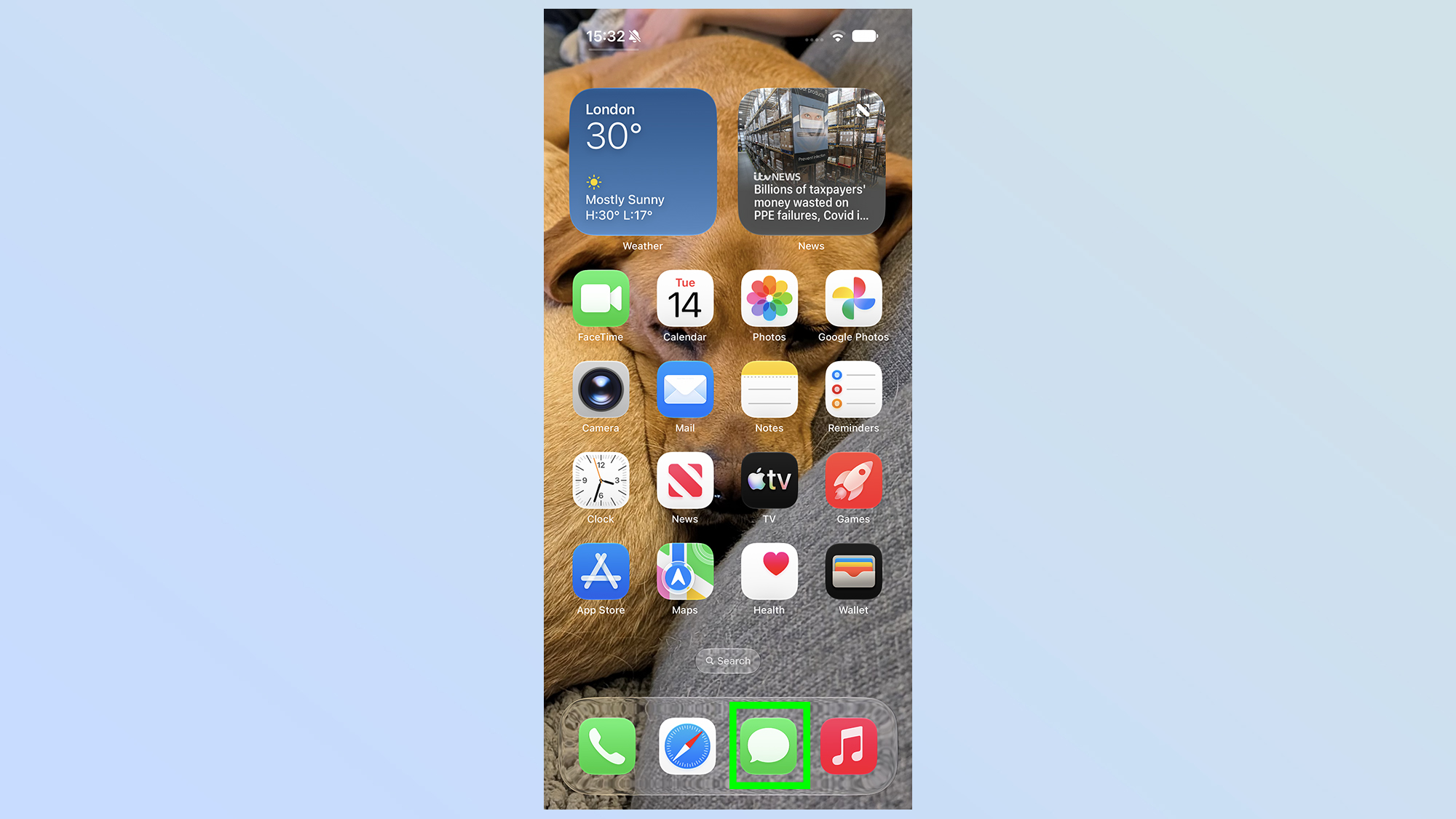
- Buka aplikasi Messages di iPhone Anda. Aplikasi ini sudah terinstal secara bawaan di semua perangkat Apple, sehingga langsung siap digunakan tanpa pengaturan khusus.
- Pilih percakapan yang sudah ada atau buat percakapan baru dengan ikon pena dan kertas di sudut kanan bawah, lalu pilih kontak tujuan sebelum melanjutkan.
- Ketuk ikon (+) di sisi kiri kolom pengetikan pesan, gulir daftar fitur hingga menemukan opsi Drawing, lalu ketuk untuk membuka kanvas kosong sebagai tempat menggambar.
- Di kanvas, pilih alat tulis seperti pena, pensil, atau spidol, lalu atur warna dan ketebalan garis; gunakan jari Anda untuk menulis pesan, menggambar sketsa, atau membuat ilustrasi bebas.
- Jika tulisan atau gambar sudah selesai, ketuk ikon centang biru di sudut kanan atas, lalu tekan tombol Send agar pesan tulisan tangan terkirim ke penerima seperti pengiriman pesan teks biasa.
Begitu tombol Send ditekan, pesan tulisan tangan atau gambar Anda akan terkirim dan tampil di percakapan tanpa perlu keluar dari aplikasi Messages; prosesnya cepat dan tidak memerlukan langkah tambahan yang rumit. Jika dirasa kurang rapi, Anda bisa kembali ke kanvas dan mengulang sebelum mengetuk centang biru. Anggap saja seperti menulis di kertas: lebih baik meluangkan sedikit waktu merapikan tulisan daripada mengirim coretan yang sulit dibaca.
Kelebihan iMessage Handwriting dengan Applet Drawing
Pembaruan iMessage handwriting menjadi applet Drawing membawa beberapa kelebihan nyata dibanding versi sebelumnya. Pertama, aksesibilitas: fitur handwriting kini berubah menjadi applet Drawing yang terintegrasi langsung di aplikasi Messages, sehingga Anda tidak perlu lagi mencari menu tersembunyi atau memutar layar ke posisi landscape. Tata letak baru membuat proses mengirim pesan terasa lebih praktis dan intuitif, baik untuk pengguna lama maupun pengguna baru iOS 27.
Kedua, alat menggambar di Drawing mirip dengan yang ada di Apple Notes, lengkap dengan pilihan pena, spidol, pensil, berbagai ketebalan goresan, dan palet warna yang beragam, sehingga pesan tulisan tangan iOS bisa dibuat lebih kreatif dan personal. Ketiga, integrasi yang mulus dengan Messages: pesan tulisan tangan atau gambar yang sudah selesai dapat langsung dikirim tanpa meninggalkan percakapan, sehingga pengalaman berkirim pesan terasa lebih personal, kreatif, dan cepat karena seluruh proses berlangsung di satu tempat. Seperti disebutkan di sumber, "fitur Drawing berpotensi lebih berfungsi untuk mengirim pesan yang terasa lebih personal, kreatif, dan ekspresif kepada kontak melalui iMessage".
Apakah Fitur Drawing Layak Dipakai Sehari-hari?
Jika Anda ingin memberi sentuhan manusiawi pada pesan digital, fitur Drawing iOS 27 sangat layak dicoba. Dengan akses yang lebih sederhana dan posisi yang mudah dijangkau, tidak ada lagi alasan untuk mengabaikan fitur iMessage handwriting yang sebelumnya tersembunyi. Anda bisa menggunakannya untuk mengirim ucapan ulang tahun, membuat doodle lucu, hingga menuliskan catatan singkat yang terasa lebih hangat daripada teks biasa.
Yang perlu diperhatikan hanyalah memastikan perangkat sudah diperbarui ke iOS 27 dan koneksi iMessage aktif agar pengiriman berjalan lancar. Selebihnya, biarkan kreativitas mengalir di atas kanvas digital. Pesan tulisan tangan iOS ini menjadi alternatif menarik selain emoji, stiker, atau Memoji, dan membantu meningkatkan cara Anda berkomunikasi dengan sentuhan yang lebih manusiawi, personal, dan ekspresif.