
Mengapa Harus Mengendalikan Panggilan Asing dan WhatsApp Web
Cara blokir dan silent telepon dari nomor asing di WhatsApp adalah serangkaian pengaturan privasi, fitur heningkan panggilan tak dikenal, serta kontrol perangkat tertaut di WhatsApp Web yang dirancang untuk membantu pengguna menghindari spam WhatsApp dan mencegah pembajakan akun mereka secara praktis dan aman.
Selama seseorang punya nomor kamu, mereka bisa menelepon lewat WhatsApp meski tidak ada di kontak dan belum pernah chat sebelumnya. Jika dibiarkan, telepon semacam ini berubah jadi spam yang mengganggu, bahkan membuka peluang penipuan. Di saat yang sama, penggunaan WhatsApp Web tanpa kontrol perangkat bisa membuat akun rentan diambil alih jika login di komputer umum atau situs palsu.
Artikelnya tegas: kamu perlu bersikap agresif melindungi diri. Fitur ‘silent panggilan tak dikenal’, pengaturan blokir telepon WhatsApp, dan keamanan WhatsApp Web bukan bonus, melainkan kewajiban jika ingin tetap tenang dan aman saat berkomunikasi.
Mengaktifkan Silent Panggilan Tak Dikenal dan Blokir Telepon WhatsApp
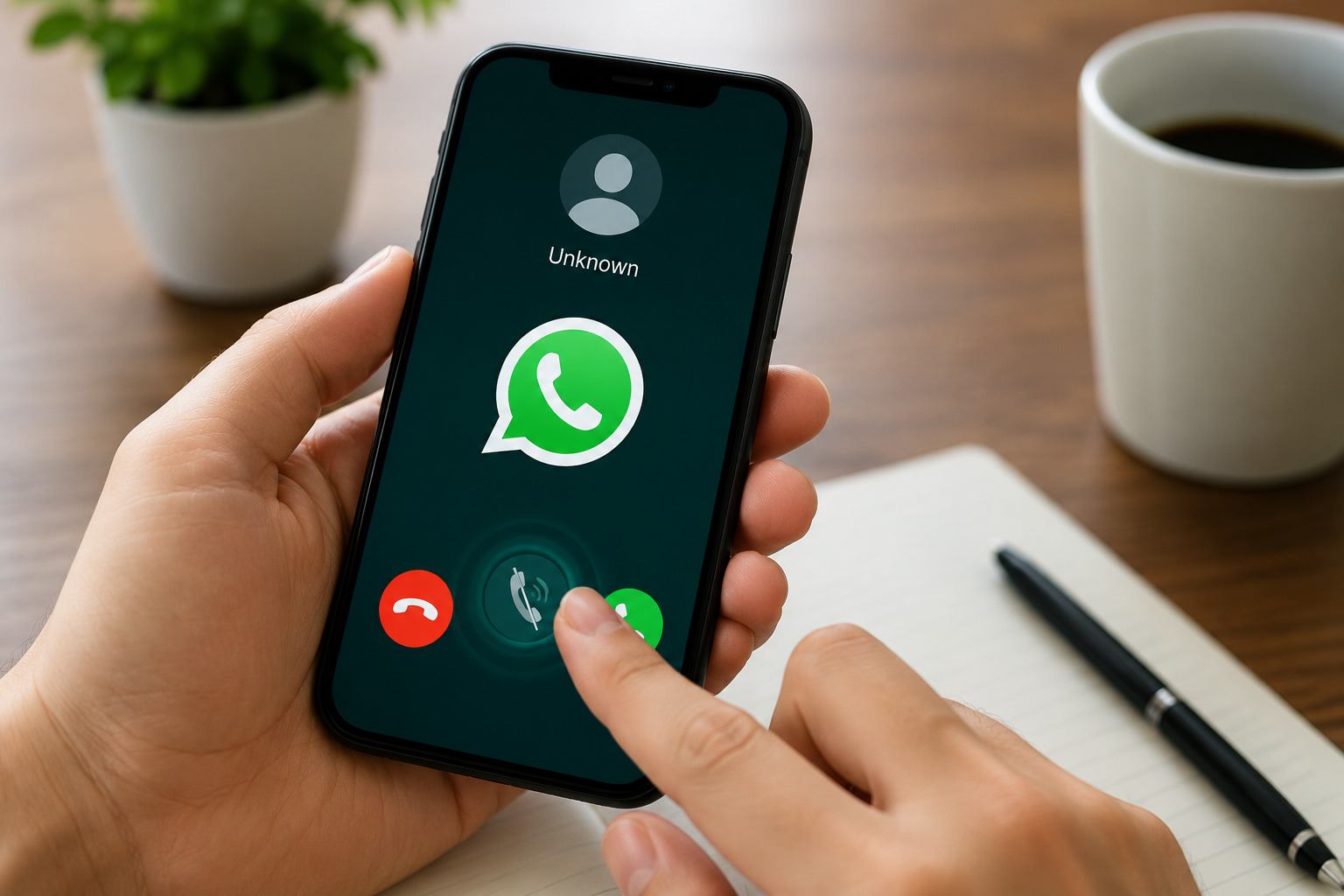
Strategi paling efektif untuk hindari spam WhatsApp adalah menghentikan gangguan di sumbernya: hentikan dering, lalu putus akses jika perlu. WhatsApp sendiri menyatakan bahwa mengheningkan panggilan dari penelepon tidak dikenal membantu menjaga privasi dan fokus pada percakapan penting. Itu bukan sekadar fitur tambahan, tapi filter wajib di era spam telepon yang makin agresif.
- Buka WhatsApp, ketuk ikon titik tiga di pojok kanan atas.
- Masuk ke Settings (Pengaturan) > Privacy (Privasi).
- Pilih menu Calls (Panggilan).
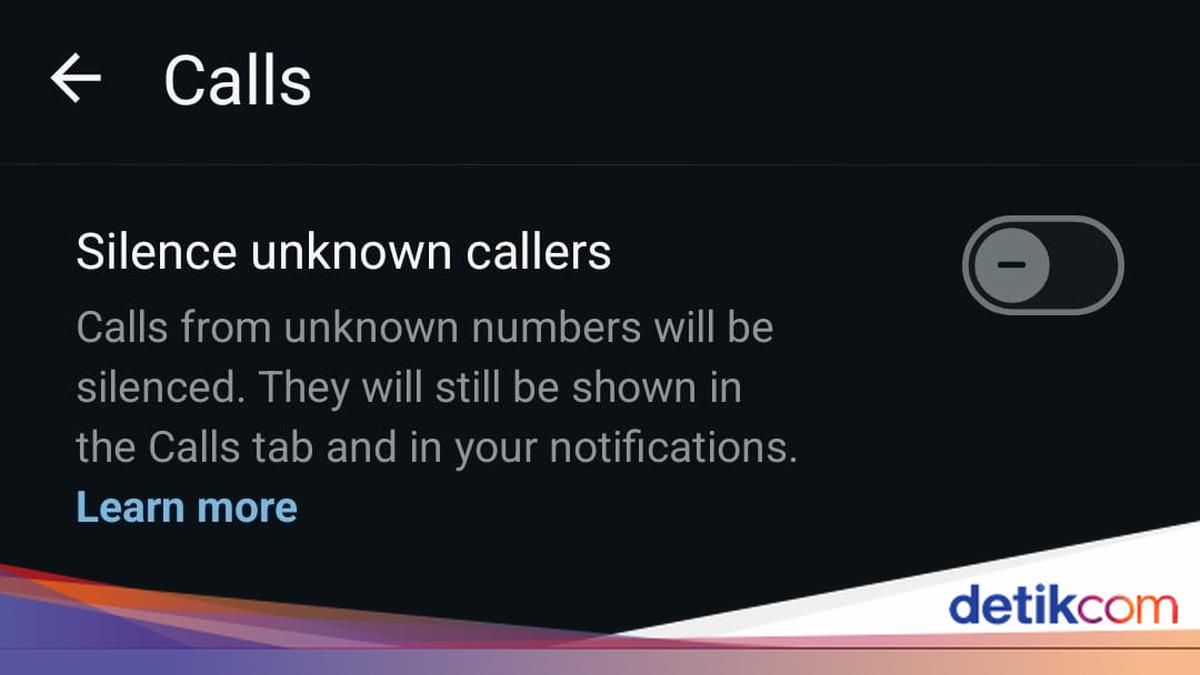
- Aktifkan opsi Silence unknown callers (Heningkan penelepon tidak dikenal).
Setelah aktif, panggilan diheningkan dari penelepon tidak dikenal tetap muncul di tab Panggilan dan notifikasi, tetapi telepon tidak akan berdering. Jika perlu, kamu masih bisa menelepon balik atau mengetuk pesan ‘Penelepon tidak dikenal dibisukan’ dalam chat untuk berinteraksi. Catat konsekuensi penting: jika kamu menelepon atau mengirim pesan ke penelepon yang diheningkan, kamu tidak bisa mengheningkan panggilannya lagi dan satu‑satunya cara berhenti menerima panggilan adalah memblokir pengguna tersebut. Inilah esensi blokir telepon WhatsApp: jangan ragu memutus akses nomor yang meresahkan.
Syarat dan Langkah Aman Login WhatsApp Web dengan QR dan Nomor Telepon
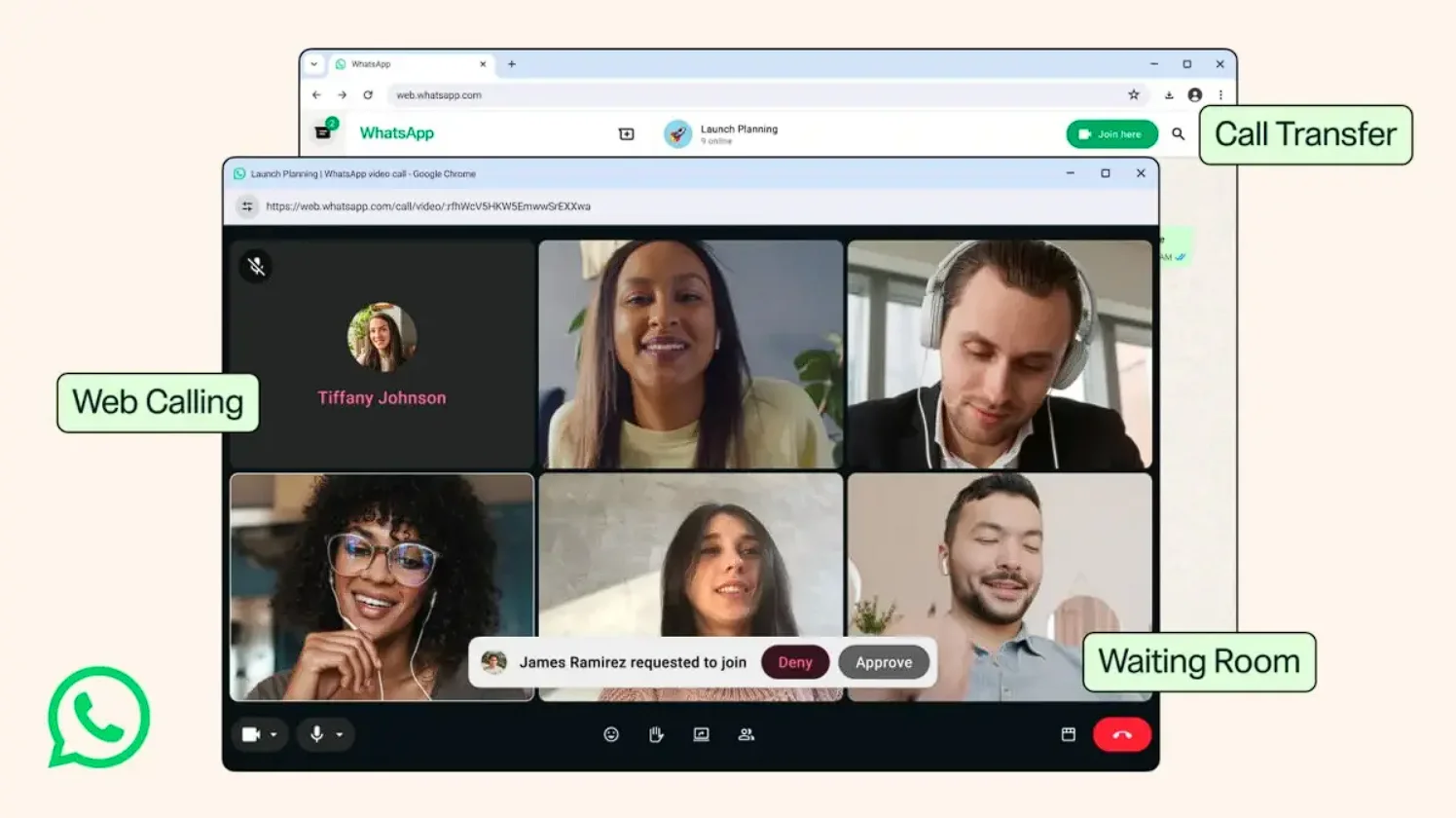
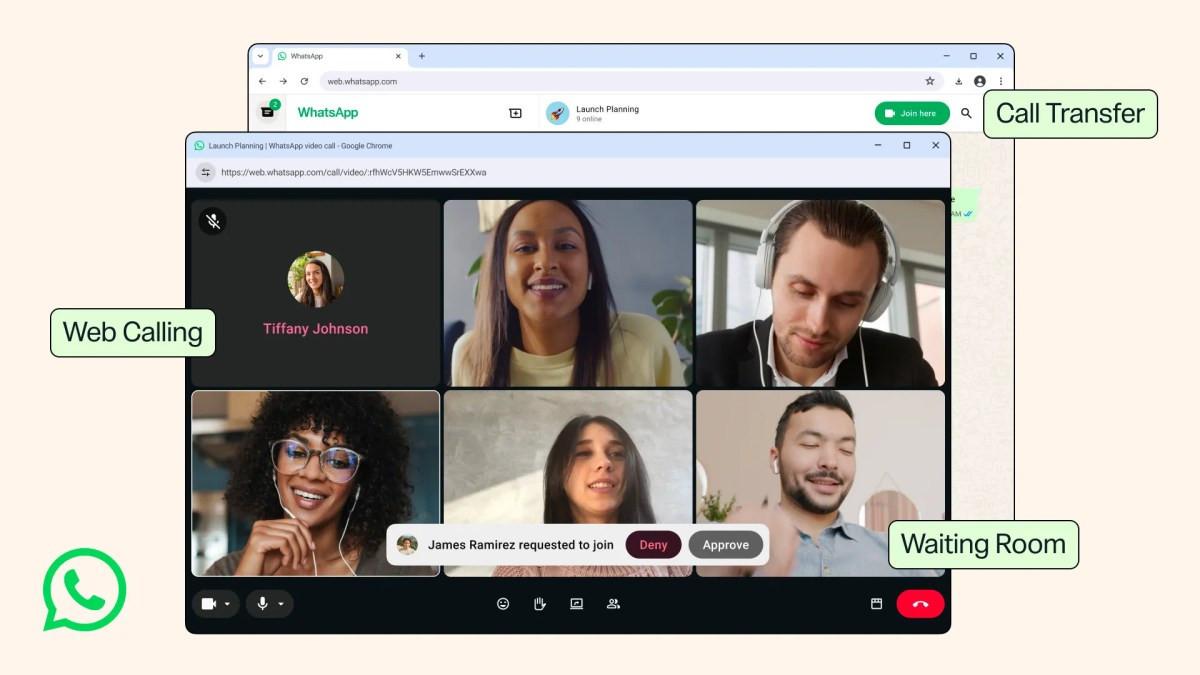
Mengelola panggilan saja tidak cukup jika akunmu longgar di sisi lain: WhatsApp Web. Banyak orang login sembarangan di komputer kantor atau warnet lalu lupa logout. Ini resep klasik pembajakan akun. Sebelum memakai fitur ini, pastikan kamu memenuhi syarat dasar yang tampak sepele tapi krusial: punya akun WhatsApp aktif dengan aplikasi resmi di ponsel, bisa membuka menu Perangkat Tertaut, kamera ponsel berfungsi untuk memindai kode QR, komputer terhubung ke internet, browser masih didukung resmi, situs yang dibuka adalah domain web.whatsapp.com, aplikasi WhatsApp sudah diperbarui, dan jam serta tanggal perangkat sudah sesuai.
- Nyalakan komputer dan hubungkan ke internet.
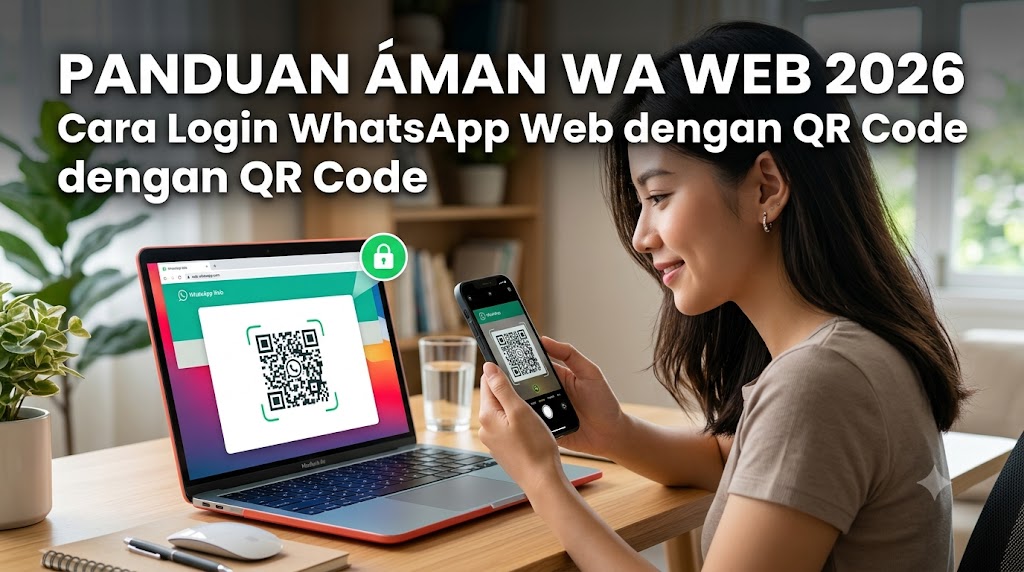
- Buka browser yang didukung, lalu ketik alamat resmi web.whatsapp.com.
- Tunggu hingga kode QR muncul di layar.
- Buka aplikasi WhatsApp di ponsel, masuk ke menu Perangkat Tertaut (Linked Devices).
- Ketuk Tautkan Perangkat (Link a Device) dan lakukan verifikasi sidik jari, wajah, atau kunci layar jika diminta.
- Arahkan kamera ponsel ke kode QR di layar komputer.
- Tunggu proses sinkronisasi selesai dan pastikan daftar percakapan muncul di komputer.
- Aktifkan notifikasi hanya di perangkat pribadi, bukan komputer bersama.
Begitu selesai, chat, media, dan kontak akan tersinkronisasi otomatis ke perangkat tertaut. Untuk Android, jalurnya: ikon tiga titik > Perangkat Tertaut > Tautkan Perangkat, lalu pindai QR dan tunggu perangkat muncul di daftar. Di iPhone, masuk lewat tab Settings > Perangkat Tertaut > Tautkan Perangkat, verifikasi dengan Face ID, Touch ID, atau kode kunci layar, kemudian pindai QR dan cek perangkat di daftar.
Ada juga opsi Tautkan dengan Nomor Telepon sebagai alternatif QR. Di layar kode QR di komputer, pilih Tautkan dengan Nomor Telepon, masukkan nomor WhatsApp aktif, lalu catat kode delapan karakter yang muncul. Buka WhatsApp di ponsel, masuk ke Perangkat Tertaut, pilih Tautkan Perangkat dan Tautkan dengan Nomor Telepon Saja, lalu masukkan kode tersebut dan konfirmasi jika muncul peringatan perangkat baru. Kode ini hanya untuk menautkan perangkat resmi milik sendiri dan tidak boleh dibagikan kepada siapa pun. Jika kamu membocorkannya, kamu sendiri yang merusak keamanan WhatsApp Web milikmu.
Cek Perangkat Asing, Logout, dan Jaga Keamanan WhatsApp Web
Keamanan WhatsApp Web tidak berhenti di tahap login. Ancaman terbesar datang dari kelalaian: sesi yang dibiarkan menyala di komputer umum, dan kepercayaan berlebihan pada situs atau aplikasi tidak resmi. Bagian keamanan resmi WhatsApp mengingatkan agar pengguna menghindari situs WhatsApp Web palsu dan modus pembajakan akun, serta curiga terhadap situs, ekstensi, atau aplikasi yang menjanjikan login instan tanpa verifikasi karena bisa menjadi upaya phishing.
Untuk menjaga kontrol penuh, biasakan memeriksa perangkat tertaut secara rutin. Dari ponsel, langkahnya: buka WhatsApp, masuk ke menu Perangkat Tertaut, lalu periksa daftar browser, komputer, atau perangkat yang tampil beserta waktu terakhir aktif dan jenis perangkat. Jika ada perangkat yang tidak kamu kenali, ketuk perangkat tersebut dan pilih Keluar (Log Out) untuk memutusnya, lalu aktifkan notifikasi push agar kamu mendapat pemberitahuan saat ada perangkat baru yang mencoba tertaut. Inilah garis pertahanan utama terhadap perangkat asing di akunmu.
- Di komputer, buka WhatsApp Web dan ketuk menu titik tiga atau ikon pengaturan.
- Pilih Keluar (Log Out) dan pastikan halaman kembali menampilkan kode QR.
- Jika memakai komputer umum, hapus data browser dan tutup semua tab WhatsApp Web, karena menutup tab saja tidak sama dengan logout; sesi masih bisa tersimpan di cookie atau penyimpanan browser.
- Jika tidak punya akses ke komputer yang dipakai, lakukan logout jarak jauh: dari ponsel masuk ke Perangkat Tertaut, pilih perangkat yang ingin dikeluarkan, cek waktu aktif terakhir, lalu ketuk Keluar (Log Out).
Menurut panduan resmi, “Cara Logout WhatsApp Web dari HP dan Jarak Jauh” memungkinkan pengguna mengeluarkan sesi di komputer mana pun langsung dari ponsel tanpa menyentuh komputer tersebut. Dikombinasikan dengan silent panggilan tak dikenal dan keberanian memblokir pengguna spam, kamu menutup celah utama yang sering dimanfaatkan pelaku pembajakan akun.
Kesimpulan: Gabungkan Silent, Blokir, dan Kontrol Perangkat
Jika kamu masih membiarkan semua orang menelepon dan semua perangkat tertaut bebas, kamu sedang memberi undangan terbuka bagi spam dan potensi pembajakan. Fitur silence unknown callers menghentikan dering dari nomor asing, tetapi tetap mencatat panggilan di tab Panggilan dan notifikasi sehingga kamu bisa meninjau dan menelpon balik jika relevan. Saat gangguan berlanjut, gunakan blokir telepon WhatsApp untuk berhenti menerima panggilan dari pengguna tersebut.
Di sisi lain, keamanan WhatsApp Web bertumpu pada disiplin: login hanya lewat web.whatsapp.com, pastikan semua prasyarat terpenuhi, gunakan QR atau tautkan dengan nomor telepon hanya untuk perangkat sendiri, dan rutin memeriksa serta mengeluarkan perangkat asing. Kombinasi ini membuat kamu bisa menikmati kenyamanan WhatsApp tanpa dihantui spam, panggilan tak diinginkan, atau ancaman pembajakan akun. Kontrol ada di tanganmu; pakai fitur yang ada, dan berhenti mengabaikan tanda bahaya.