
Gemini AI Mobile: Asisten Multimodal di Saku Anda
Gemini AI mobile adalah model kecerdasan buatan multimodal dari Google yang dirancang untuk memahami dan menggabungkan teks, kode, audio, gambar, dan video sekaligus, sehingga bisa berperan sebagai asisten pintar yang menggantikan fungsi asisten lama di smartphone dan membantu tugas harian secara jauh lebih responsif dan kontekstual. Secara praktis, ini berarti Anda tidak lagi terbatas pada perintah suara sederhana. Gemini mampu meringkas email panjang, menyusun draf pesan, sampai menganalisis foto yang baru Anda ambil secara real-time di HP. Menggunakan Gemini AI di HP adalah cara terbaik untuk membawa asisten pribadi yang cerdas ke dalam saku Anda, karena teknologi ini menawarkan efisiensi yang belum pernah ada sebelumnya dalam mengelola informasi dan tugas harian. Pendeknya, kalau Anda serius ingin meningkatkan produktivitas dan kreativitas lewat smartphone, menguasai cara menggunakan Gemini bukan lagi opsi, melainkan investasi waktu yang layak.
| Aspek | Google Assistant | Gemini AI |
|---|---|---|
| Pemahaman konteks | Perintah sederhana | Percakapan mengalir dan kompleks |
| Analisis gambar | Dasar via Lens | Mendalam dan kreatif |
| Pembuatan konten | Tidak mendukung | Mendukung teks, kode, dan visual |
Cara Menggunakan Gemini AI di Android: Dari Instalasi hingga Interaksi
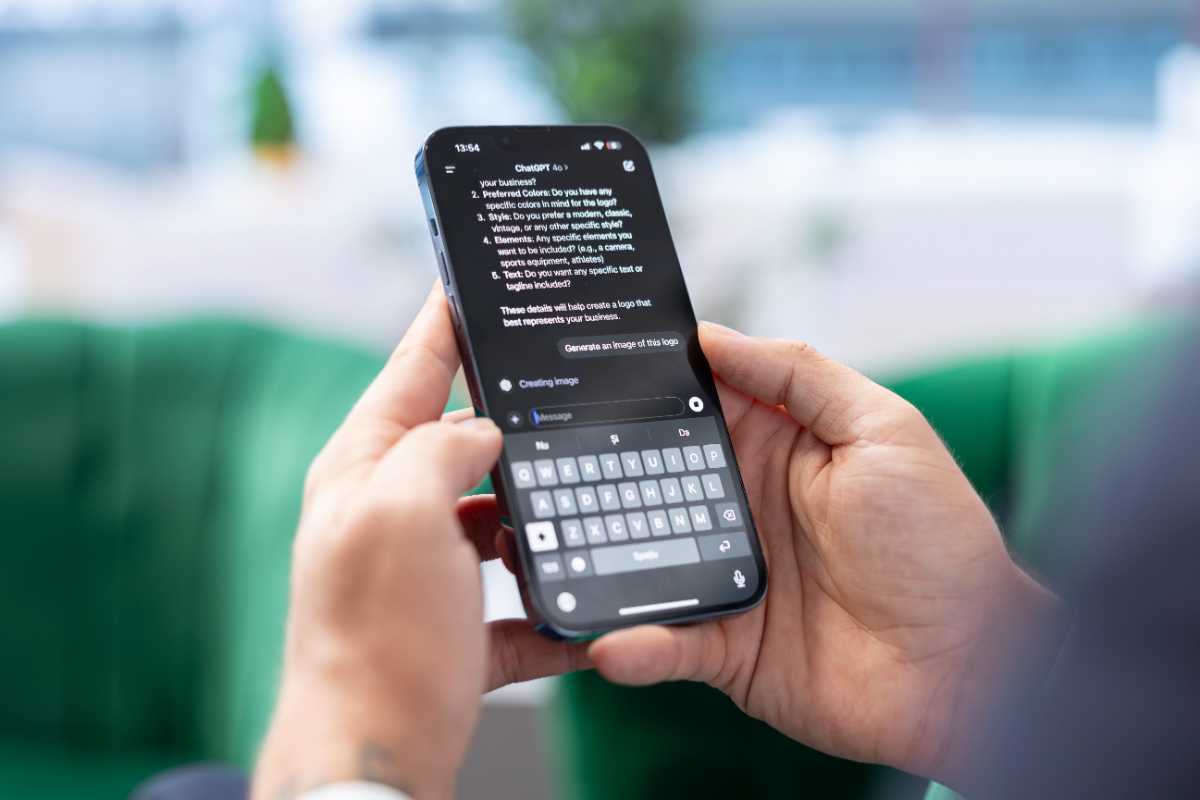
Di ekosistem Android, Gemini AI terasa paling matang, sehingga beralih dari Google Assistant ke Gemini adalah langkah logis jika Anda menginginkan asisten yang lebih cerdas dan kontekstual. Sebelum mulai, pastikan ponsel memakai Android 10 atau lebih baru dengan RAM minimum 4 GB; kalau spek di bawah itu, pengalaman Anda hampir pasti mengecewakan. Untuk mengaktifkan Gemini AI Android iPhone versi Android, pertama unduh aplikasi “Google Gemini” di Play Store. Setelah terpasang, buka aplikasi dan setujui perpindahan dari Google Assistant ke Gemini dengan menekan "Mulai" atau "I Agree". Anda kemudian bisa memanggil Gemini lewat frasa "Hey Google", menekan lama tombol power (sesuai pengaturan navigasi), atau membuka aplikasinya langsung. Interaksinya fleksibel: ketik pertanyaan, gunakan suara, atau unggah foto lalu minta analisis—misalnya, arahkan kamera ke isi kulkas dan perintahkan Gemini menyusun resep makan malam dari bahan tersebut.
- Pastikan Android 10+ dengan RAM minimal 4GB aktif di perangkat Anda.
- Unduh aplikasi “Google Gemini” dari Google Play Store.
- Buka aplikasi dan setujui beralih dari Google Assistant ke Gemini.
- Atur metode pemanggilan: "Hey Google", tombol power, atau membuka aplikasi.
- Gunakan teks, suara, atau foto untuk berinteraksi dengan Gemini AI.
Mengakses Gemini AI di iPhone: Mengubah Aplikasi Google Menjadi Asisten Pintar
Di iPhone, cara menggunakan Gemini sedikit berbeda, dan di sinilah banyak pengguna keliru mengharapkan aplikasi mandiri seperti di Android. Faktanya, Gemini AI mobile di iOS saat ini hidup di dalam aplikasi Google utama, bukan sebagai aplikasi terpisah di semua wilayah. Langkah pertama: perbarui aplikasi "Google" ke versi terbaru lewat App Store agar tab Gemini muncul. Setelah itu, buka aplikasi Google dan perhatikan bagian atas layar; di sana ada sakelar untuk berpindah antara Google Search dan Gemini. Geser sakelar ke ikon Gemini, lalu mulai bercakap dengan mengetik atau memakai perintah suara, mirip pengalaman menggunakan chatbot lain. Untuk akses cepat, tambahkan widget Google ke layar utama, sehingga sekali ketuk Anda langsung masuk ke mode AI tanpa harus mencari aplikasi. Penting diingat, ketersediaan fitur dapat berbeda tergantung wilayah dan bahasa, serta akun yang berada di bawah Google Workspace organisasi kadang dibatasi fitur personalnya.
- Perbarui aplikasi "Google" ke versi terbaru di App Store.
- Buka aplikasi dan cari sakelar antara Search dan Gemini di bagian atas.
- Geser ke ikon Gemini untuk masuk ke mode AI.
- Mulai percakapan dengan teks atau suara layaknya chatbot.
- Tambahkan widget Google ke homescreen untuk akses Gemini yang lebih cepat.
Membuat Gambar dengan Gemini: Memanfaatkan Imagen 3 dan Prompt yang Cerdas
Bagian paling menarik dari ekosistem ini adalah kemampuan membuat gambar Gemini hanya dari instruksi tulisan. Google menggabungkan Gemini AI dengan model text-to-image Imagen 3 yang mampu menghasilkan gambar dengan detail tajam, pencahayaan realistis, dan pemahaman instruksi yang lebih baik daripada versi sebelumnya. Untuk mulai membuat visual, Anda bisa membuka situs resmi di gemini.google.com atau memakai aplikasi Gemini di Android maupun iOS. Pastikan login menggunakan akun Google pribadi, karena kebijakan admin dapat membatasi fitur gambar di beberapa akun Workspace. Di kolom chat, tulis prompt seperti "Buat gambar kota futuristik dengan gaya cat air"; gunakan kata kerja yang jelas seperti "Buat gambar" atau "Hasilkan visual". Tekan enter dan tunggu beberapa detik sampai beberapa variasi gambar muncul. Jika hasil belum memuaskan, tambahkan instruksi korektif—ubah gaya artistik, komposisi cahaya, atau suasana—lalu unduh gambar yang paling cocok untuk kebutuhan Anda.
- Akses Gemini lewat gemini.google.com atau aplikasi di Android dan iOS.
- Login menggunakan akun Google pribadi, hindari batasan Workspace bila perlu.
- Masukkan prompt pembuatan gambar dengan deskripsi detail dan jelas.
- Tunggu proses generasi dan tinjau beberapa variasi visual yang disediakan.
- Unduh gambar yang disukai atau perbaiki detail lewat instruksi lanjutan.
Syarat, Keterbatasan, dan Kenapa Gemini Layak Dijadikan Asisten Utama
Sebelum sepenuhnya menjadikan Gemini sebagai pusat kendali smartphone, Anda harus menerima bahwa teknologi ini punya syarat dan batasan yang tidak bisa diabaikan. Dari sisi perangkat, Android Anda wajib memakai versi 10 atau lebih baru dengan RAM minimal 4GB, kalau tidak, pengalaman multimodal akan terasa berat dan lambat. Dari sisi akun, fitur personal—termasuk membuat gambar dengan Gemini AI—bisa dibatasi di akun Google Workspace tergantung kebijakan admin, sehingga akun pribadi jauh lebih aman untuk eksperimen kreatif. Ketersediaan fitur juga bergantung wilayah dan bahasa yang didukung, sehingga tidak semua pengguna mendapatkan paket kemampuan yang sama. Namun jika persyaratan ini terpenuhi, Gemini AI telah mengubah cara kita memvisualisasikan ide; cukup dengan menyusun kalimat yang tepat, imajinasi Anda dapat langsung terwujud dalam bentuk gambar digital berkualitas tinggi. Digabung dengan kemampuannya merangkum, menulis, dan menganalisis visual di HP, sulit menemukan alasan rasional untuk tetap bertahan di asisten lama yang hanya paham perintah sederhana.
Kelebihan Gemini AI di HP
- Multimodal: bisa memproses teks dan gambar sekaligus dengan akurat.
- Terintegrasi dengan ekosistem Google seperti Gmail, Drive, dan Docs untuk produktivitas.
- Mampu membantu brainstorming ide serta pembuatan draf konten dan visual.
Kekurangan dan Batasan
- Butuh Android 10+ dan RAM minimal 4GB untuk performa yang layak.
- Fitur dan bahasa bergantung wilayah, tidak seragam untuk semua pengguna.
- Akun Workspace bisa dibatasi, membuat sebagian fitur gambar dan personal tidak tersedia.