
Kenapa Mengubah Kamera Galaxy Z Flip8 Jadi Webcam PC Itu Berguna?
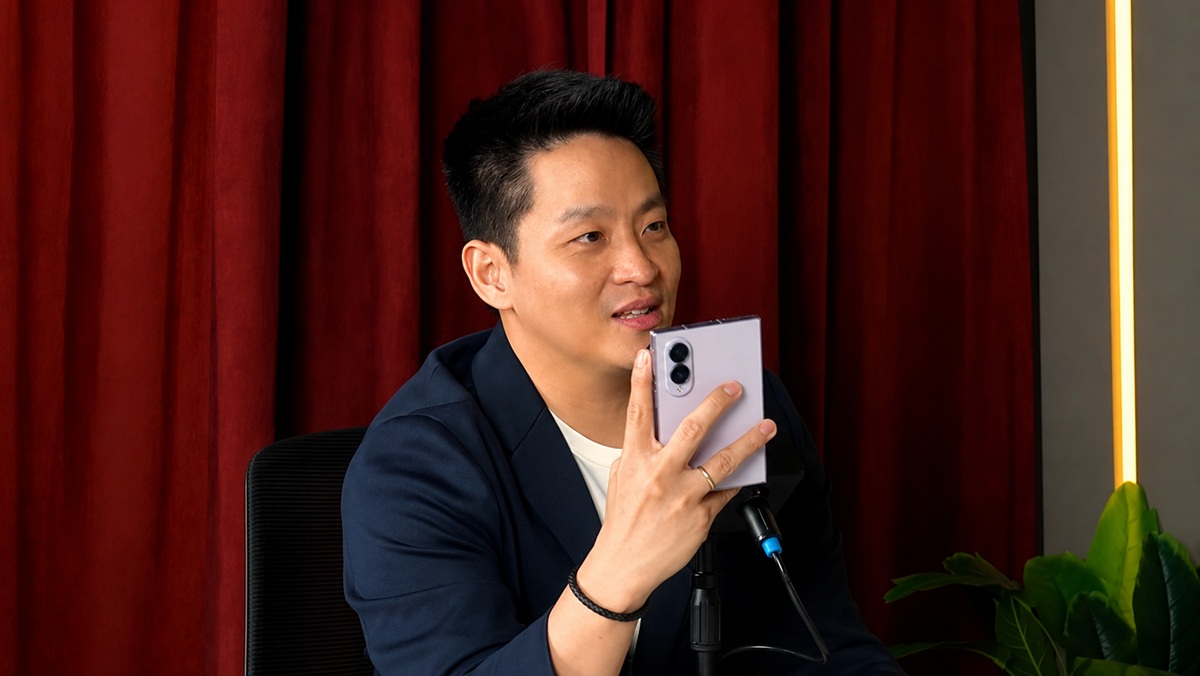
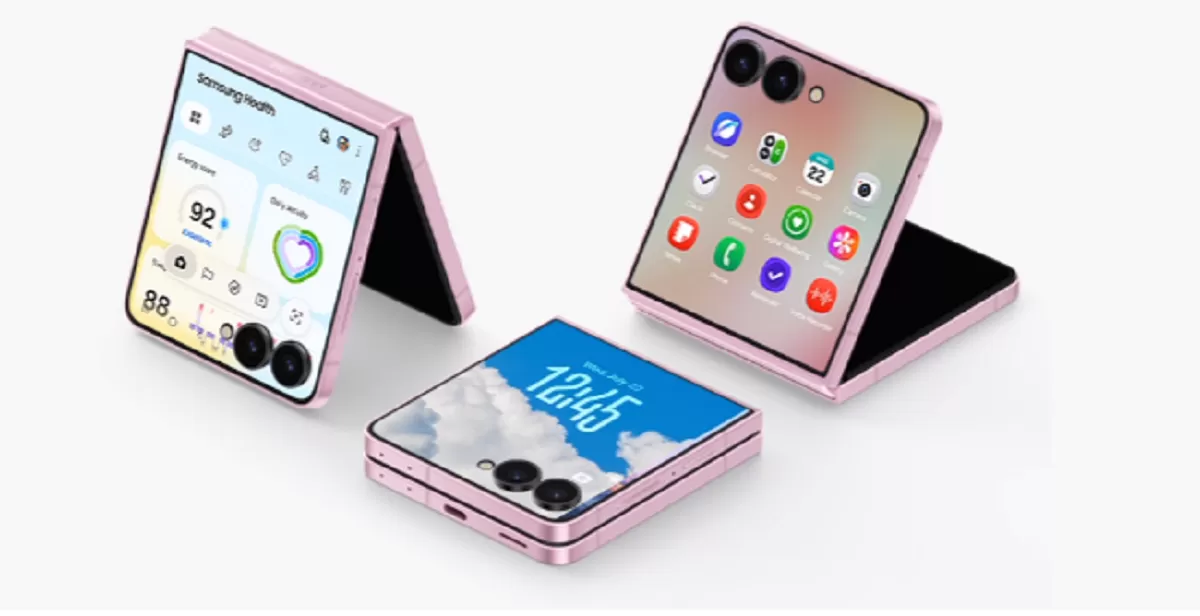
Mengubah kamera ponsel jadi webcam adalah cara menggunakan kamera smartphone sebagai pengganti webcam komputer melalui koneksi kabel, sehingga pengguna bisa mendapatkan kualitas gambar lebih baik untuk video call, meeting online, dan perekaman konten tanpa perlu membeli perangkat kamera tambahan atau memasang perangkat lunak khusus di PC. Kamera ponsel jadi webcam terasa paling bermanfaat buat dua kelompok: kreator konten dan pekerja jarak jauh. Kalau kamu sering video call, live streaming, atau merekam tutorial di depan laptop, kualitas webcam bawaan PC biasanya pas-pasan, sementara kamera Galaxy Z Flip8 dirancang untuk kebutuhan ngonten dengan fitur eksklusif khas seri Flip seperti FlexWindow, FlipShot, dan Mirror View yang memberi ruang lebih luas untuk berkreasi. Ponsel lipat Samsung Galaxy Z terbaru juga sudah mendukung fungsi webcam PC tanpa memerlukan aksesori tambahan, sehingga bisa jadi solusi praktis bagi kamu yang ingin peningkatan kualitas gambar tanpa investasi perangkat baru.
Syarat dan Hal Penting Sebelum Memulai Setup Webcam Ponsel Lipat
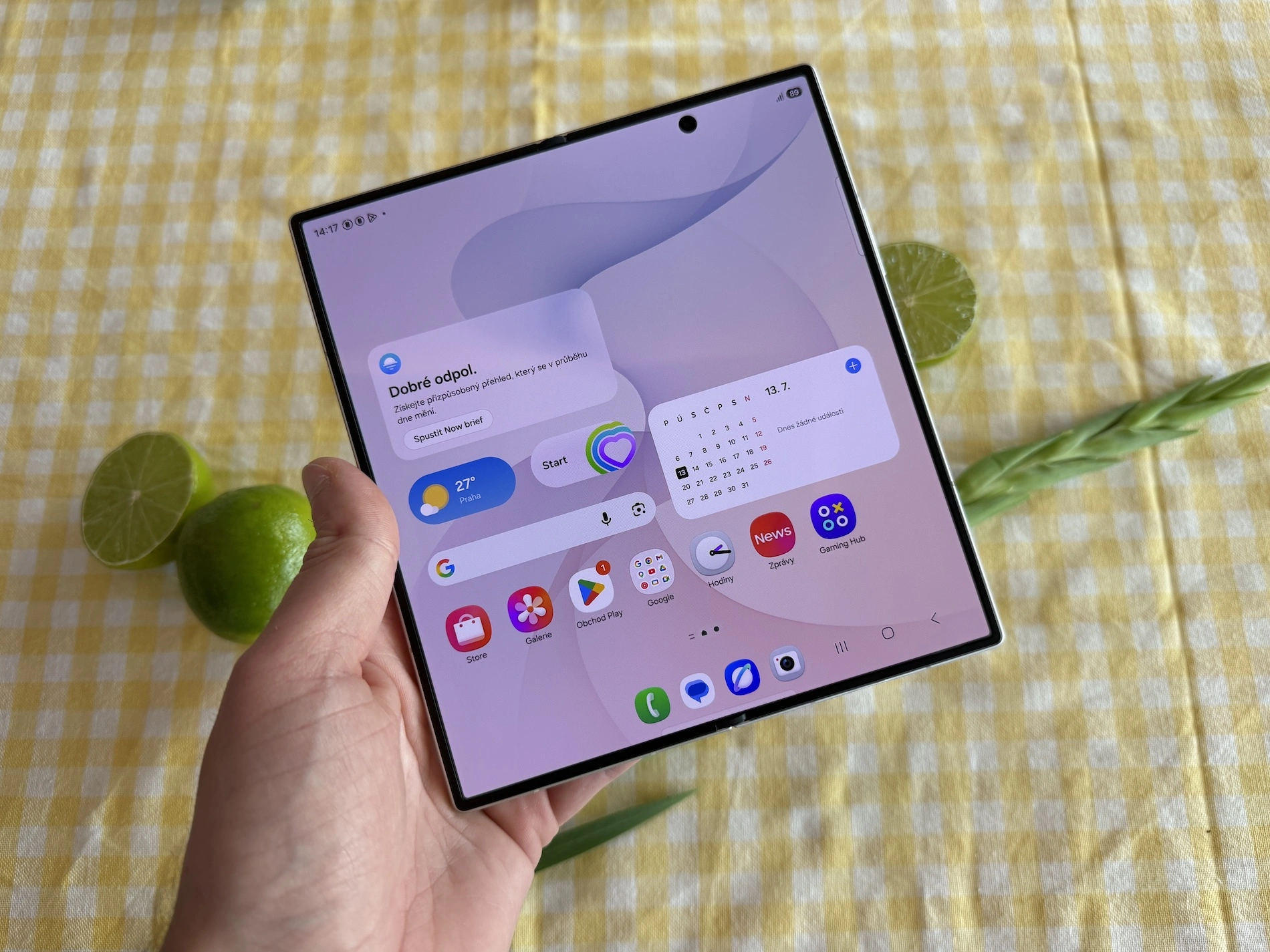
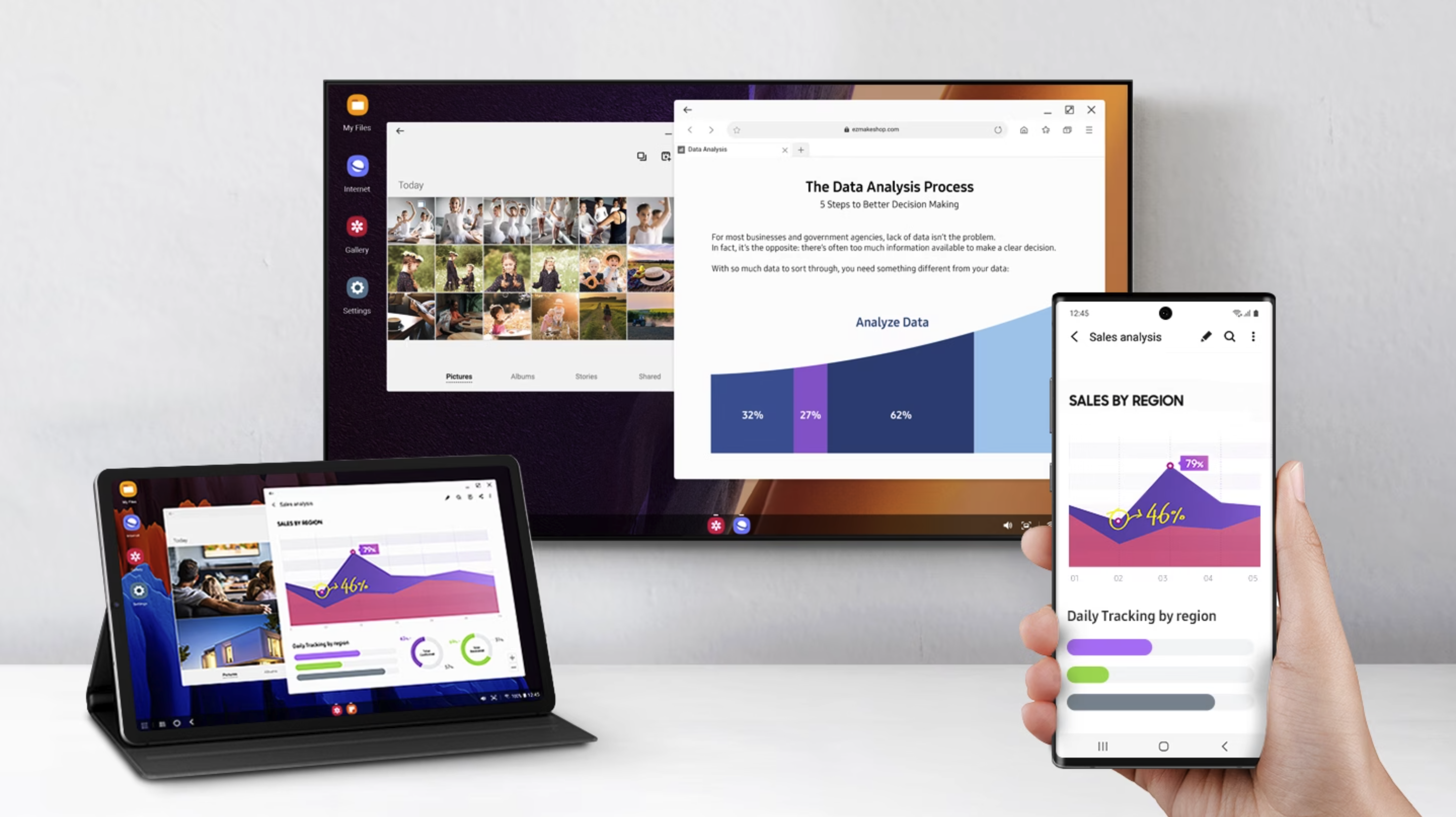
Sebelum masuk ke langkah setup webcam ponsel lipat, pastikan kamu punya perangkat yang tepat. Fitur Samsung Galaxy webcam PC ini hadir langsung pada ponsel lipat yang menjalankan One UI 9.0 sejak keluar dari kotak penjualan, termasuk Galaxy Z Fold8, Galaxy Z Fold8 Ultra, dan Galaxy Z Flip8. Artinya, kalau Galaxy Z Flip8-mu masih memakai versi antarmuka di bawah itu, kamu perlu memperbarui dulu ke One UI yang sesuai. Kabar baiknya, "pengguna tidak memerlukan aksesori tambahan apa pun untuk mulai menggunakan fitur kamera sebagai webcam komputer", dan kabel USB-C bawaan dari kotak penjualan sudah cukup untuk menghubungkan ponsel ke komputer. Kamu juga tidak diwajibkan memasang aplikasi pendukung atau perangkat lunak lain di PC, sehingga setup jadi lebih bersih dan minim hal yang bisa bermasalah saat meeting penting berlangsung. Perlu diingat, fitur ini memanfaatkan kamera utama ponsel, jadi posisi ponsel saat dipakai sangat menentukan kenyamananmu di depan layar.
Langkah-Langkah Mengubah Galaxy Z Flip8 Menjadi Webcam PC
Begitu semua syarat terpenuhi, kamu bisa mulai mengatur kamera Galaxy Z Flip8 sebagai webcam PC. Urutan langkah ini sifatnya berurutan, jadi ikuti dari awal sampai akhir agar koneksi stabil dan kualitas video tetap konsisten selama dipakai ngonten atau meeting.
- Pastikan Galaxy Z Flip8 sudah menjalankan One UI 9.0 dan baterai cukup untuk sesi video call atau perekaman konten panjang.
- Siapkan kabel USB-C bawaan dari kotak penjualan dan sambungkan salah satu ujung ke port USB-C ponsel Galaxy Z Flip8.
- Colokkan ujung kabel USB-C lainnya ke port USB komputer atau laptop, lalu tunggu hingga sambungan terdeteksi dan stabil.
- Aktifkan mode lipat Galaxy Z Flip8 dan posisikan ponsel di meja dengan layar utama menghadap ke arah yang sesuai, memanfaatkan sudut lipatan untuk pengambilan gambar yang nyaman.
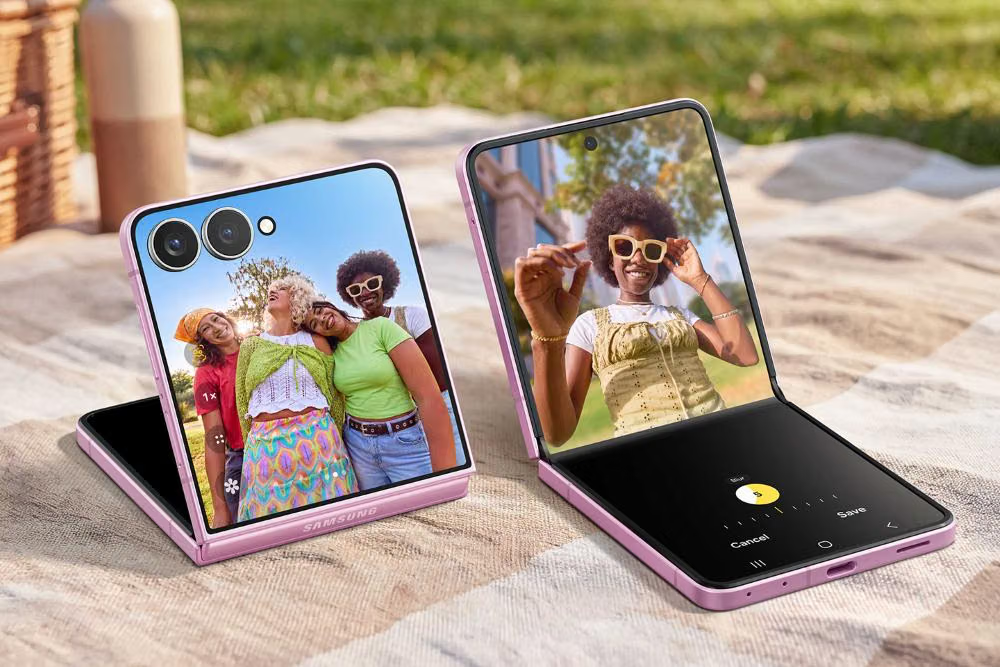
- Gunakan tampilan FlexWindow sebagai pratinjau real-time untuk memastikan komposisi gambar dan framing sudah sesuai sebelum memulai sesi video atau rekaman.
- Jika kamu ingin memeriksa penampilan, manfaatkan fitur Mirror View di FlexWindow, kemudian mulai sesi video call atau perekaman konten setelah yakin framing rapi.
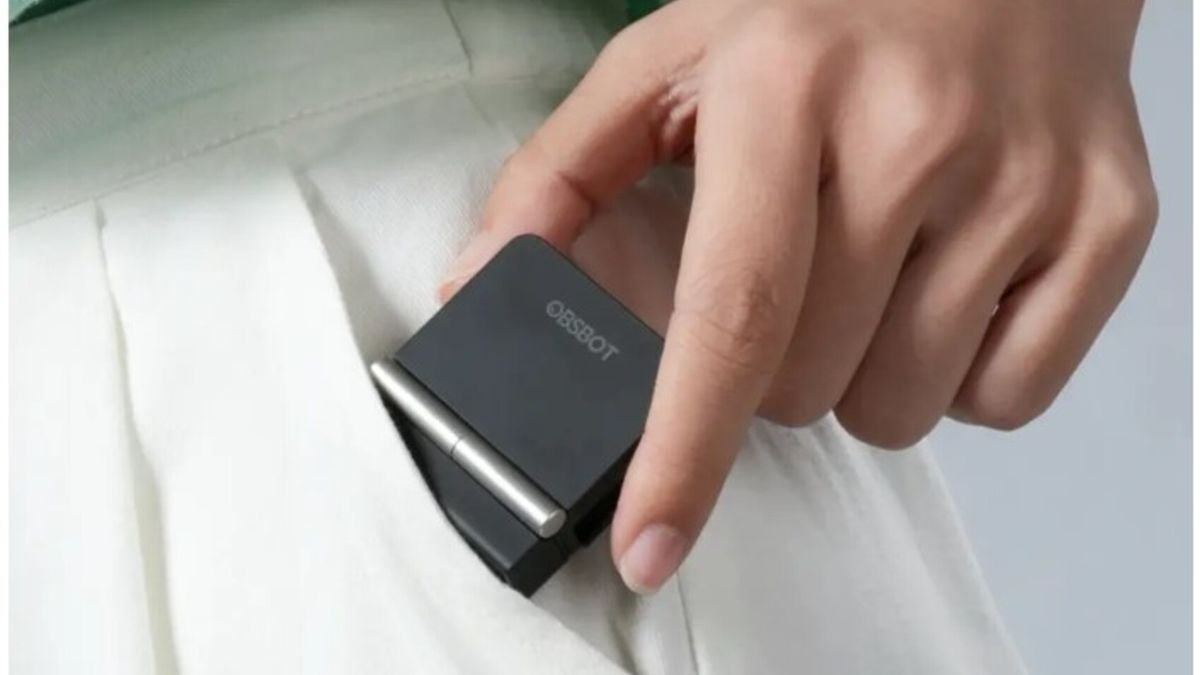
Saat mengikuti langkah di atas, hal yang sering luput adalah posisi ponsel dan pengelolaan kabel. Walaupun fitur kamera ponsel jadi webcam bisa digunakan langsung begitu sambungan USB-C terhubung dengan baik, ponsel yang terlalu dekat atau terlalu rendah terhadap layar bisa membuat angle wajah kurang sedap ditonton. Dengan memanfaatkan FlexWindow sebagai pratinjau, kamu bisa menghindari kejadian kepala kepotong atau pencahayaan yang tidak rata.
Manfaat untuk Kreator Konten dan Pekerja Jarak Jauh
Untuk kreator konten, kombinasi fitur kamera Galaxy Z Flip8 seperti FlexWindow dan FlipShot membuat pengambilan mirror selfie, video pendek, maupun konten tutorial jadi lebih fleksibel karena kamu bisa melihat pratinjau secara real-time tanpa harus membuka perangkat. Ponsel lipat terbaru dari Samsung membawa pembaruan fungsi kamera yang menarik bagi pengguna komputer, karena perangkat tersebut kini dapat dimanfaatkan secara langsung sebagai kamera web atau webcam untuk komputer. Dengan setup webcam ponsel lipat ini, kamu bisa menghemat biaya dan ruang di meja kerja. Sementara bagi pekerja jarak jauh, keunggulan berupa pengaturan sudut kamera yang bisa diatur melalui posisi lipatan membantu menjaga tampilan profesional di tiap rapat online. Fitur ini menjadi solusi praktis untuk content creator dan pekerja yang membutuhkan kualitas kamera yang mendekati profesional tanpa investasi perangkat tambahan seperti webcam eksternal atau kamera mirrorless terpisah.
Ringkasan: Layak Dicoba, Asal Perhatikan Posisi dan Koneksi
Dengan memanfaatkan Samsung Galaxy webcam PC di Galaxy Z Flip8, kamu bisa mengubah pengalaman video call dan ngonten harian menjadi lebih rapi tanpa aksesori tambahan. Setup-nya mengandalkan kabel USB-C bawaan dan antarmuka One UI 9.0, sehingga kamu tidak perlu memasang aplikasi tambahan di komputer dan bisa langsung fokus ke konten atau pertemuan penting. Fitur kamera Galaxy Z Flip8 yang eksklusif, seperti FlexWindow, FlipShot, dan Mirror View, membantu memastikan komposisi gambar sesuai dan penampilan siap tampil di layar sebelum kamu menekan tombol rekam atau bergabung ke rapat. Yang paling perlu diperhatikan adalah menyiapkan sudut lipatan ponsel, posisi di meja, dan memastikan kabel tidak mudah tersenggol agar sesi video tidak terputus. Selama tiga hal itu dijaga, mengubah kamera ponsel jadi webcam akan terasa sebagai peningkatan kualitas yang sepadan untuk aktivitas harianmu.