
Sebelum mulai mengunduh
Mengunduh video TikTok atau X berarti menyimpan salinan video dari platform ke ponsel agar dapat ditonton kembali melalui galeri atau aplikasi berkas. Panduan ini cocok jika Anda ingin menyimpan klip untuk ditonton sendiri; siapkan koneksi internet dan browser, dan ingat bahwa izin unduh serta hak kreator tetap berlaku.
Di TikTok, tombol Simpan video resmi hanya muncul jika kreator mengizinkan unduhan. Opsi itu praktis, tetapi hasilnya mengikuti sistem TikTok dan tidak menjamin video tanpa watermark. Situs pengunduh melalui browser bisa menawarkan pilihan tanpa watermark, tetapi jangan masukkan kata sandi, kode verifikasi, atau informasi pribadi yang tidak diperlukan. Watermark yang hilang juga tidak berarti Anda bebas mengunggah ulang, mengedit, atau memakai video orang lain untuk kepentingan komersial tanpa izin.

Download video TikTok di Android dan iPhone
Mulailah dengan fitur resmi karena tidak perlu membuka layanan lain. Jika opsi Simpan video tidak tersedia, kreator mungkin menonaktifkan unduhan. Browser menjadi alternatif, tetapi gunakan layanan dengan hati-hati dan waspadai iklan atau tombol unduhan palsu. Di Android, file dari browser biasanya masuk ke folder Download; di iPhone, Safari umumnya menyimpannya lebih dulu ke folder Unduhan di aplikasi File.
- Buka TikTok dan pilih video yang ingin disimpan.
- Ketuk Bagikan, lalu pilih Simpan video atau Save video. Tunggu unduhan selesai dan periksa galeri.
- Jika pilihan itu tidak tersedia dan Anda memilih layanan berbasis browser, salin tautan video lalu buka situs pengunduh di Chrome atau browser bawaan Android, atau Safari di iPhone. Tempel tautan dan ikuti petunjuk unduh tanpa memberikan kata sandi atau kode verifikasi.
- Di Android, cari hasil unduhan di folder Download melalui File, File Saya, atau Galeri. Di iPhone, buka file video di folder Unduhan pada aplikasi File, ketuk Bagikan, lalu pilih Simpan Video jika tersedia.
Fitur resmi TikTok tidak menjanjikan video tanpa watermark. Situs browser tertentu mungkin menyediakan opsi tersebut, tetapi hasil dan ketersediaannya bergantung pada layanan. Pastikan Anda memilih tombol unduh yang benar dan jangan menganggap file tanpa watermark sebagai izin untuk membagikannya kembali.
Download video X tanpa aplikasi tambahan
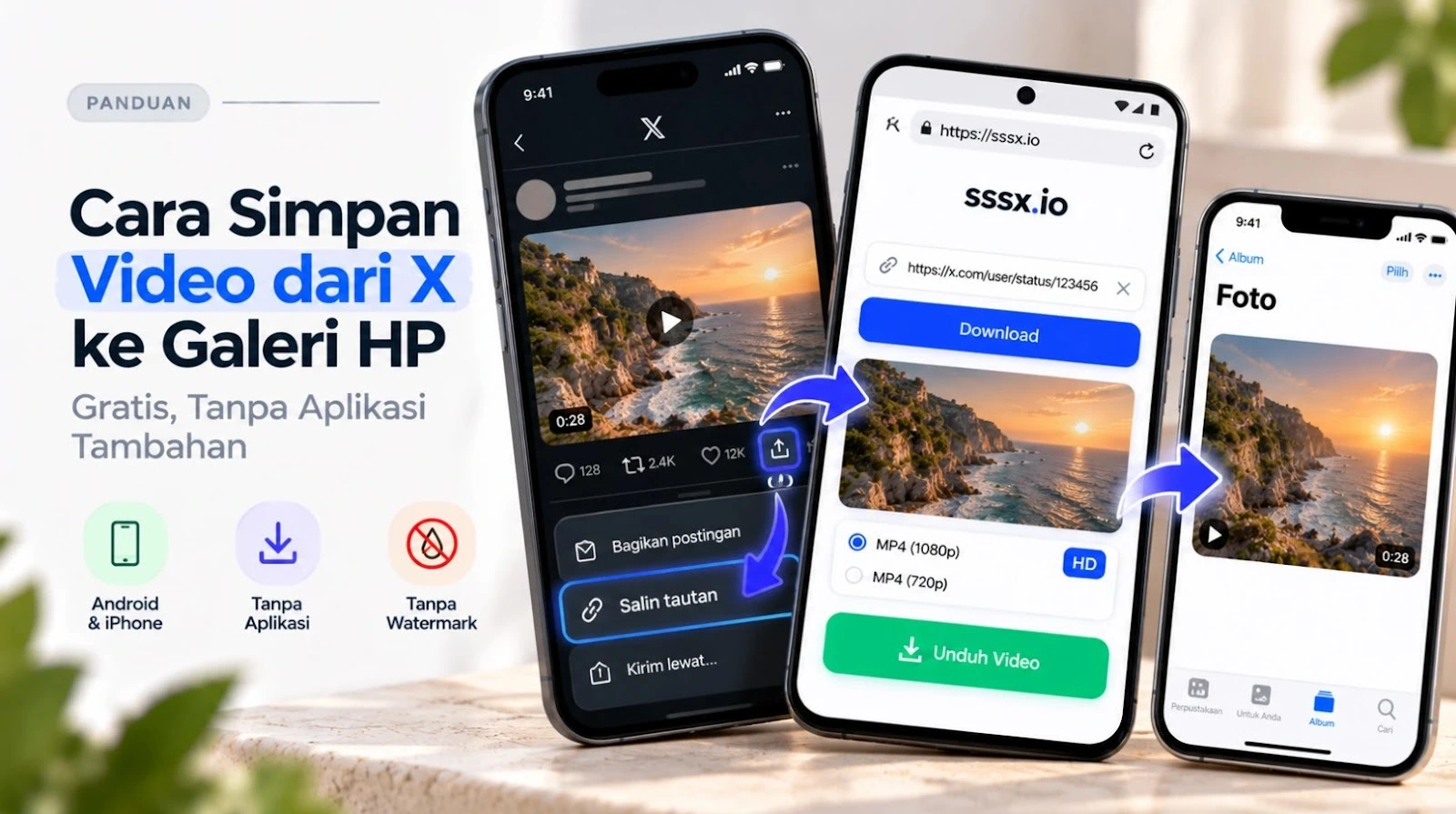
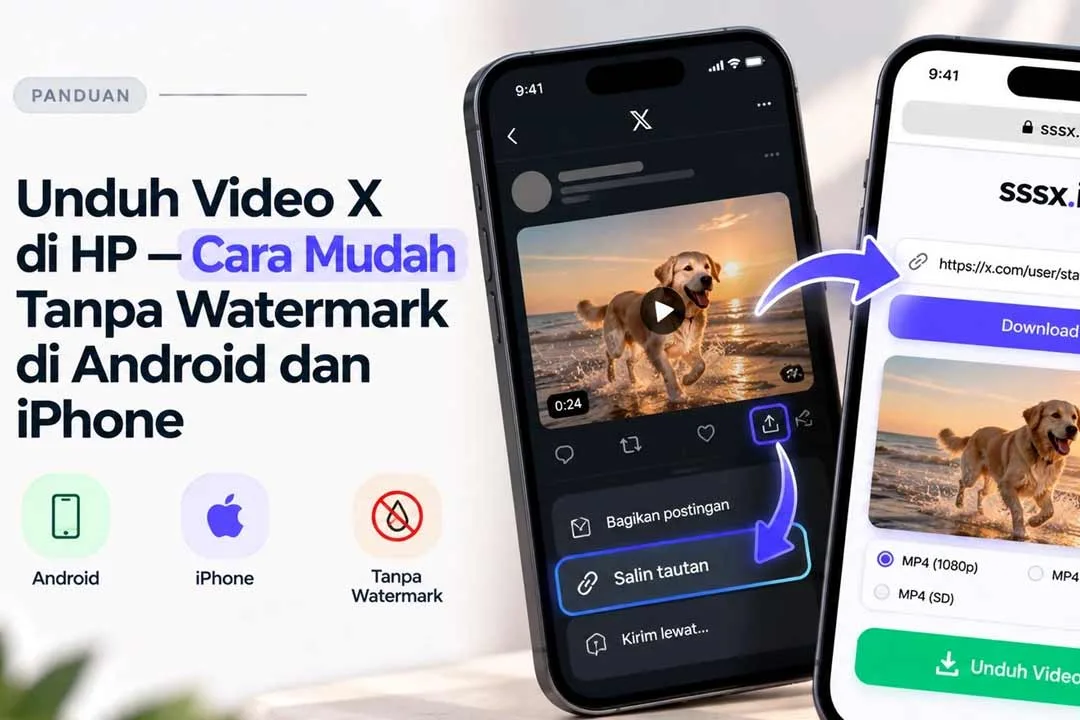
X tidak menyediakan tombol unduh video bawaan untuk semua pengguna, jadi cara tanpa aplikasi tambahan adalah menggunakan browser dan layanan unduh berbasis web. Siapkan tautan ke postingan tunggal: alamatnya harus memuat /status/, bukan tautan profil atau beranda. Layanan yang dirujuk dalam panduan ini menyediakan pilihan kualitas sesuai video asal; kualitas unduhan tidak bisa melampaui kualitas unggahan. Hasilnya dapat berupa MP4 tanpa watermark tambahan.
- Di aplikasi X, cari postingan video, ketuk Bagikan, lalu pilih Salin tautan. Jika memakai browser, salin URL postingan dari kolom alamat.
- Buka Chrome atau browser lain di Android, atau Safari di iPhone, lalu kunjungi sssx.io.
- Tempel tautan postingan pada kolom yang tersedia dan ketuk Download.
- Pilih kualitas yang diinginkan dari opsi yang tersedia, lalu ketuk tombol unduh. Untuk klip dengan detail penting, pilih kualitas tertinggi yang tersedia; untuk menghemat ruang, pilih kualitas lebih rendah.
- Di Android, cari video di folder Download atau Unduhan. Jika belum muncul di galeri, gunakan File Manager untuk memindahkannya ke DCIM atau Pictures. Di iPhone, buka File, masuk ke Unduhan, ketuk video, lalu pilih Simpan ke Foto.
Jika opsi HD tidak muncul, kemungkinan video aslinya diunggah dalam kualitas lebih rendah. Pilihan kualitas juga tidak dapat memperbaiki resolusi sumber.
Jika unduhan gagal atau video tidak muncul
Periksa tautan terlebih dahulu: untuk X, pastikan URL mengarah ke satu postingan dan memuat /status/. Video dari akun privat atau postingan yang sudah dihapus mungkin tidak dapat ditemukan oleh layanan unduh. Jika unduhan lambat, coba koneksi Wi-Fi atau pilih kualitas lebih rendah, terutama untuk file berukuran besar.
Di Android, file yang selesai diunduh biasanya berada di Download; buka File Manager dan pindahkan ke DCIM atau Pictures bila galeri belum menampilkannya. Di iPhone, video yang masih berada di aplikasi File belum otomatis tersimpan di Foto: buka folder Unduhan, ketuk video, lalu pilih Simpan ke Foto. Untuk TikTok, bila tombol Simpan video tidak ada, gunakan browser sebagai alternatif hanya jika Anda nyaman dengan layanan tersebut—dan hindari halaman yang meminta data akun.
Intinya, download video TikTok lewat tombol resmi adalah pilihan paling langsung, tetapi watermark bisa tetap ada. Browser dapat menawarkan opsi video tanpa watermark untuk TikTok dan membantu mengunduh video X dengan kualitas pilihan, namun file yang berhasil disimpan tetap tunduk pada hak kreator. Simpan untuk penggunaan pribadi dan minta izin sebelum membagikannya ulang.