
Apa yang bisa dilakukan pengaturan privasi?
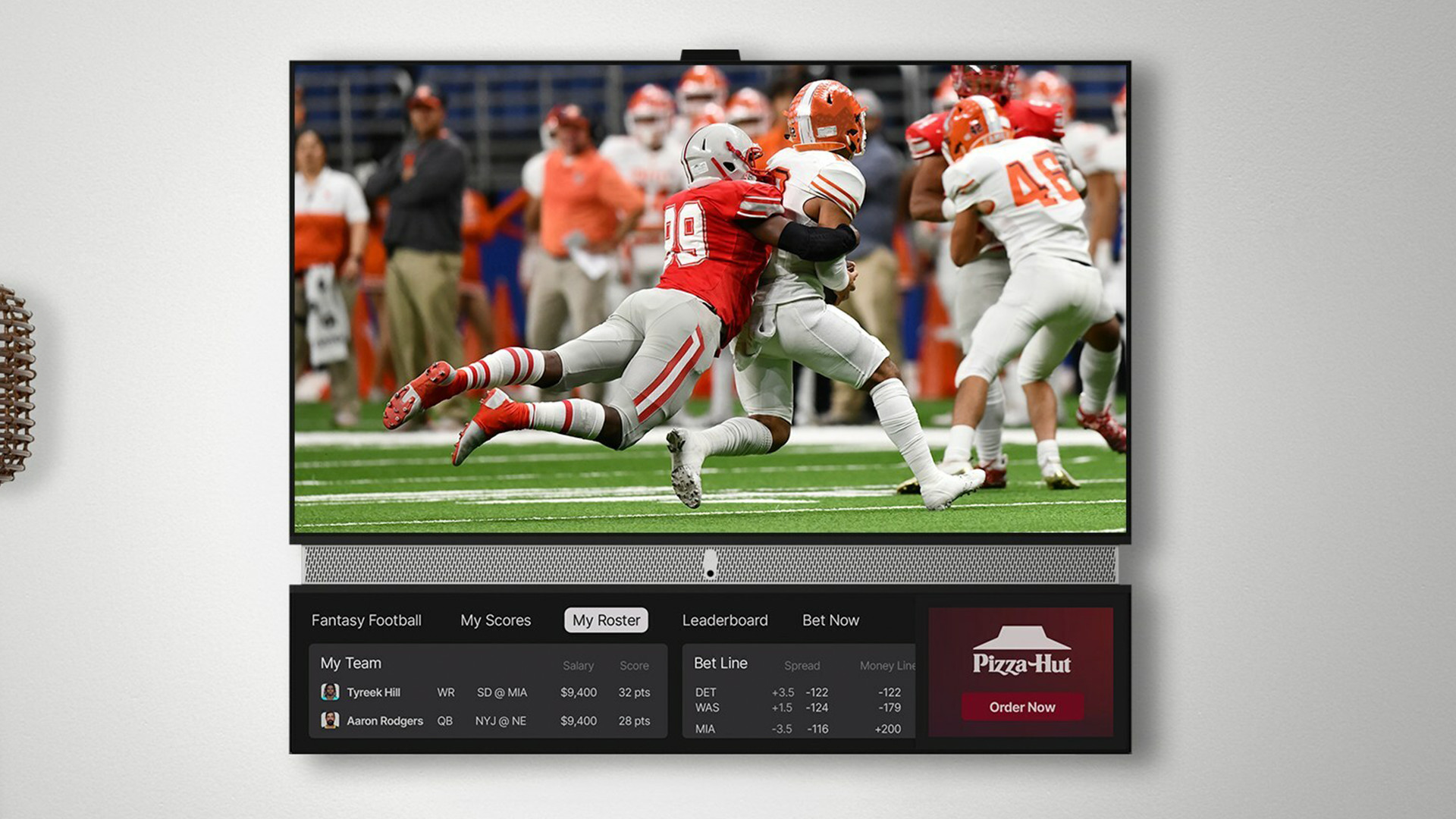
Pengaturan privasi Xiaomi Smart TV adalah kumpulan opsi bawaan yang membatasi penggunaan ID pengiklanan, lokasi, dan data diagnosis untuk personalisasi iklan. Panduan ini cocok jika rekomendasi promosi terasa terlalu mengikuti kebiasaan menonton dan Anda ingin mengurangi pelacakan tanpa aplikasi tambahan. Syaratnya, televisi harus memakai sistem yang menyediakan opsi tersebut dan Anda dapat membuka menu Pengaturan. Nama serta letak menu bisa berbeda menurut versi Android TV atau Google TV.
Langkah-langkah di bawah membantu mengurangi iklan yang dipersonalisasi, bukan menjamin semua iklan hilang. Iklan umum dan promosi dari aplikasi tertentu, termasuk layanan streaming, masih dapat muncul. Jadi, jika tujuan Anda adalah hapus iklan Xiaomi TV sepenuhnya, pengaturan bawaan ini tidak bisa menjaminnya. Namun, pengaturan Xiaomi Smart TV ini tetap berguna untuk membatasi data yang dipakai dalam penargetan iklan serta menjaga privasi Smart TV.
Atur tiga opsi privasi secara berurutan
Ikuti urutan ini dari menu Pengaturan. Lakukan satu perubahan lalu periksa layar sebelum berpindah ke opsi berikutnya; beberapa menu mungkin tidak tersedia atau memakai nama yang sedikit berbeda.
- Nyalakan televisi, buka Settings atau Pengaturan, lalu pilih Device Preferences atau Preferensi Perangkat.
- Masuk ke About atau Tentang, cari Legal Information atau Informasi Hukum, lalu buka Ads atau Iklan.
- Pilih Reset Advertising ID atau Delete Advertising ID jika tersedia, lalu konfirmasikan sesuai petunjuk di layar. Opsi ini mereset ID pengiklanan Xiaomi yang digunakan untuk membantu menyajikan iklan berdasarkan aktivitas.
- Di menu Ads, cari Opt out of Ads Personalization atau opsi serupa. Aktifkan jika tersedia untuk membatasi personalisasi iklan.
- Kembali ke Preferensi Perangkat atau menu lokasi yang tersedia. Buka Location atau Lokasi, pilih Location Status jika ada, lalu ubah status lokasi menjadi nonaktif.
- Kembali ke Preferensi Perangkat atau menu privasi. Cari Usage & Diagnostics atau Penggunaan dan Diagnosis, lalu nonaktifkan sakelarnya jika tersedia.
Perhatikan pilihan Reset dan Opt out: mereset ID saja bukan hal yang sama dengan menolak personalisasi. Jika menu Ads tidak menampilkan opsi penolakan, cari pengaturan dengan fungsi serupa dan jangan menganggap reset otomatis mematikan personalisasi.
Apa hasilnya, dan apa yang mungkin tetap muncul?
Setelah pengaturan diterapkan, sistem dibatasi dalam memakai ID pengiklanan, lokasi, dan data diagnosis untuk fungsi yang terkait. Ini dapat mengurangi iklan yang disesuaikan dengan aktivitas atau wilayah, tetapi bukan pemblokir iklan menyeluruh. Iklan umum, rekomendasi konten, atau promosi di dalam aplikasi bisa tetap tampil karena pengaturan sistem televisi tidak selalu mengendalikan cara aplikasi tersebut menayangkan iklan.
Menonaktifkan lokasi juga dapat memengaruhi fitur lain yang memerlukan informasi tersebut. Sementara itu, mematikan Usage & Diagnostics membatasi pengiriman informasi diagnostik sesuai fungsi opsi itu; perubahan tersebut tidak menjamin layanan berhenti mengumpulkan semua jenis data. Jika menu yang disebutkan tidak muncul, periksa bagian privasi pada versi sistem Anda, bukan memasang aplikasi yang menjanjikan penghapusan total. Coba pengaturan bawaan ini bila prioritasnya mengurangi personalisasi, lalu pantau apakah fitur yang Anda gunakan tetap berjalan seperti biasa.