

Bersihkan media tanpa menghapus chat
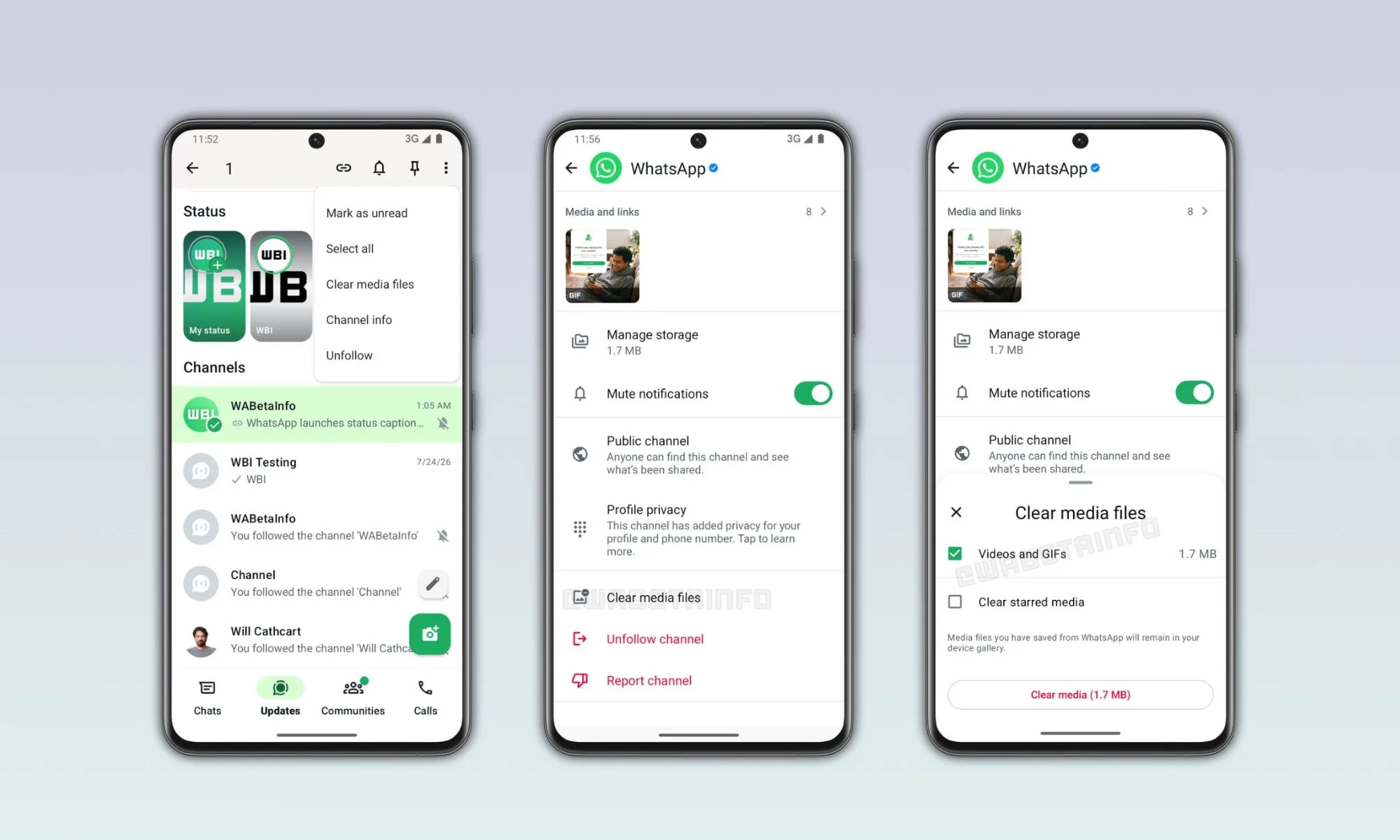
Kelola penyimpanan WhatsApp adalah fitur untuk meninjau media yang memenuhi ruang HP dan menghapus file pilihan tanpa menghapus seluruh percakapan. Panduan ini cocok jika memori HP penuh karena foto, video, dokumen, atau kiriman grup yang tidak lagi dibutuhkan. Anda hanya memerlukan WhatsApp dan akses ke penyimpanan perangkat; langkahnya serupa di Android dan iPhone, meski nama menu dapat sedikit berbeda. Sebelum mulai menghapus, simpan dahulu foto atau video penting secara manual: media yang dihapus bisa jadi tidak dapat dibuka kembali dari chat jika tidak ada salinan cadangan. Membersihkan file lewat menu penyimpanan memungkinkan Anda memilih item tertentu, bukan menghilangkan riwayat percakapan.
Jika ada media yang ingin disimpan, buka media itu di WhatsApp, tekan lama, lalu pilih Simpan. Dengan begitu, Anda punya salinan di galeri sebelum menghapus file yang tidak diperlukan.
Tinjau dan hapus file yang tidak diperlukan
Mulailah dengan Kelola Penyimpanan WhatsApp untuk melihat file berukuran besar dan media yang sering diteruskan. Jangan memilih seluruh isi chat secara terburu-buru; periksa dulu apakah file masih berguna atau sudah tersimpan di tempat lain. Setelah ditinjau, Anda bisa hapus file WhatsApp tertentu tanpa menghapus percakapan.
- Buka WhatsApp. Di Android, ketuk ikon tiga titik; di iPhone, buka Setelan.
- Pilih Penyimpanan dan Data, lalu ketuk Kelola Penyimpanan.
- Periksa bagian file berukuran besar atau media yang sering diteruskan.
- Pilih foto, video, atau dokumen yang sudah tidak dibutuhkan.
- Ketuk ikon tempat sampah untuk menghapus file pilihan.
Perhatikan pilihan sebelum mengonfirmasi penghapusan. File yang sudah dihapus mungkin tidak bisa dipulihkan dari percakapan jika Anda tidak memiliki salinannya. Pembersihan melalui menu ini menargetkan media, bukan seluruh chat.

Matikan unduhan otomatis agar file baru tidak menumpuk
Menghapus media lama dapat memberi ruang, tetapi unduhan otomatis WhatsApp bisa membuat masalah berulang saat grup terus mengirim foto, audio, video, dan dokumen. Menonaktifkannya membuat media hanya diunduh saat Anda memilihnya, sehingga Anda tetap dapat meninjau kiriman sebelum menyimpannya.
- Di Android, buka WhatsApp, ketuk tiga titik, lalu pilih Pengaturan dan Penyimpanan dan data. Di iPhone, buka tab Pengaturan, lalu Penyimpanan dan Data.
- Temukan bagian Unduhan media otomatis.
- Di Android, buka opsi data seluler, Wi-Fi, dan roaming satu per satu, lalu hilangkan centang Foto, Audio, Video, dan Dokumen sesuai kebutuhan.
- Di iPhone, ketuk Foto, Video, Audio, dan Dokumen, lalu pilih Tidak Pernah. Jika Anda masih ingin unduhan lewat Wi-Fi, atur jenis media yang dipilih ke Wi-Fi saja.
Anda juga bisa membiarkan satu jenis media diunduh otomatis lewat Wi-Fi, misalnya foto, jika itu lebih praktis. Namun, pengaturan ini hanya mencegah file baru tersimpan otomatis; media lama tetap perlu ditinjau dan dibersihkan lewat Kelola Penyimpanan.
Bersihkan cache dengan hati-hati
Pengguna Android juga dapat menghapus cache WhatsApp melalui pengaturan perangkat. Buka Pengaturan HP, pilih Aplikasi, cari WhatsApp, masuk ke Penyimpanan, lalu ketuk Hapus Cache. Cache adalah file sementara; membersihkannya tidak sama dengan menghapus chat.
Kesalahan yang perlu dihindari adalah memilih Hapus Data atau Hapus Penyimpanan, bukan Hapus Cache. Menghapus data aplikasi dapat menghilangkan data lokal dan membuat Anda harus mengatur WhatsApp kembali. Di iPhone, sumber panduan ini tidak mencantumkan langkah khusus untuk membersihkan cache, jadi utamakan pengelolaan media dari dalam aplikasi.
Kombinasi menyimpan media penting, menghapus file yang sudah tidak dibutuhkan, dan mengatur unduhan otomatis biasanya lebih berguna daripada menghapus chat untuk mengejar ruang. Periksa kembali pilihan sebelum menghapus agar percakapan dan kenangan yang ingin dipertahankan tetap aman.