
Mulai dari pengaturan bawaan
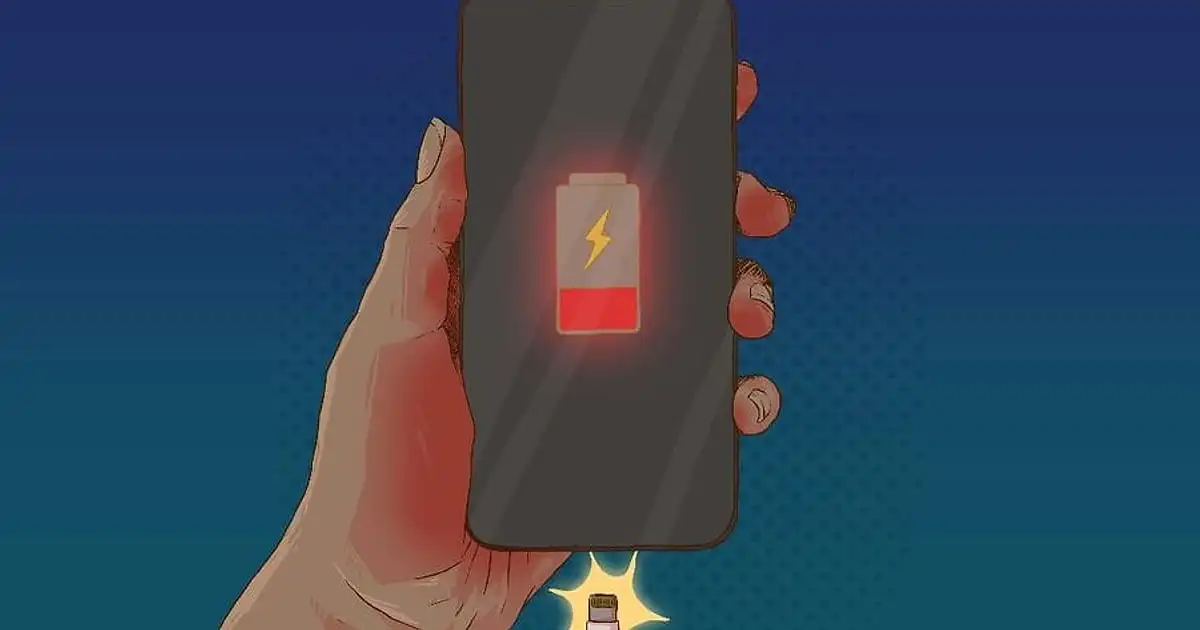
Aplikasi boros baterai atau kuota adalah aplikasi yang memakai daya atau data seluler dalam jumlah besar, termasuk saat aktivitasnya berlangsung di latar belakang. Karena itu, baterai dan kuota yang cepat habis tidak selalu berarti Anda terlalu sering memakai ponsel; aplikasi yang tidak sedang dibuka pun dapat terus beraktivitas dan menambah konsumsi tanpa disadari.
Langkah terbaik adalah memeriksa catatan penggunaan sebelum menghapus aplikasi atau mengubah kebiasaan. Pengaturan bawaan iPhone dan Android dapat memperlihatkan aplikasi yang paling banyak memakai baterai maupun data seluler. Anda tidak perlu memasang aplikasi tambahan untuk melakukan pemeriksaan ini. Siapkan ponsel dan buka Pengaturan; nama menu dapat ditampilkan dalam bahasa atau susunan yang berbeda. Setelah menemukan daftar penggunaan, lihat aplikasi yang menonjol dan aktivitasnya. Dengan memeriksa kedua jenis pemakaian, Anda bisa membedakan aplikasi yang menguras daya dari aplikasi yang paling banyak menghabiskan kuota.
Cek penggunaan baterai di iPhone dan Android
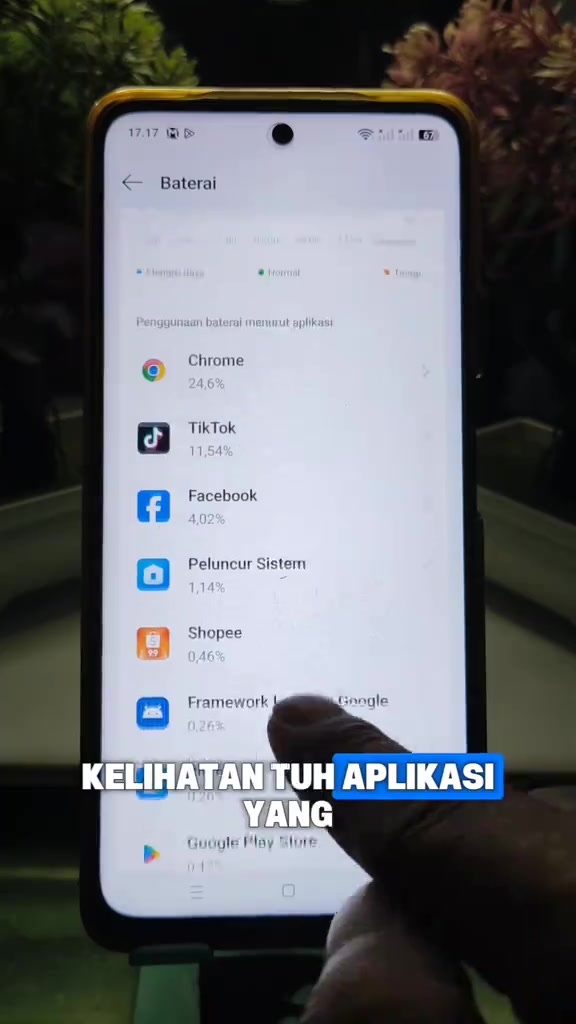
Untuk cek penggunaan baterai, ikuti jalur yang sesuai dengan ponsel Anda. iPhone mencantumkan konsumsi dalam menu Battery, sedangkan Android menyediakan rincian melalui Battery Usage. Perhatikan pula aktivitas latar belakang: aplikasi yang jarang Anda buka tetapi menunjukkan pemakaian tinggi layak diperiksa lebih lanjut.
- Di iPhone, buka Settings, pilih Battery, lalu periksa daftar penggunaan baterai.
- Di Android, buka Settings, pilih Battery, lalu ketuk Battery Usage.
- Tinjau aplikasi yang tercantum dan perhatikan pemakaian di latar belakang, terutama pada aplikasi yang jarang digunakan.
Daftar ini membantu mengarahkan perhatian, bukan otomatis membuktikan bahwa aplikasi tertentu harus dihapus. Jika sebuah aplikasi yang jarang dibuka tampak memakai banyak daya, pertimbangkan untuk membatasi aktivitasnya atau meninjau pengaturannya. Keputusan sebaiknya mengikuti pola penggunaan yang terlihat di ponsel Anda, bukan dugaan semata.
Temukan penggunaan data aplikasi
Penggunaan data aplikasi dapat diperiksa melalui pengaturan data seluler. Hasilnya menampilkan jumlah data yang dipakai setiap aplikasi, sehingga Anda dapat mengenali aplikasi boros kuota tanpa menebak-nebak. Periksa daftar tersebut dan cari pemakaian yang terlihat besar dibandingkan aplikasi lain yang Anda gunakan.
- Di iPhone, buka Settings, lalu pilih Cellular atau Mobile Data.
- Periksa daftar aplikasi dan jumlah data seluler yang digunakan.
- Di Android, buka Settings, pilih Network and Internet, ketuk SIMs, lalu App Data Usage.
Di iPhone, akses data seluler dapat dimatikan untuk aplikasi tertentu melalui pengaturan tersebut. Gunakan opsi ini pada aplikasi yang tidak perlu mengakses internet seluler, sambil mempertimbangkan fungsi yang Anda perlukan. Untuk Android, catat aplikasi dengan pemakaian tinggi lalu periksa pilihan pengaturan yang tersedia pada perangkat Anda.
Tentukan langkah setelah membandingkan
Jangan langsung membatasi semua aplikasi dengan angka tertinggi. Bandingkan daftar baterai dan data, lalu tentukan apakah pemakaian besar berkaitan dengan aplikasi yang sering Anda gunakan atau aktivitas latar belakang yang tidak Anda perlukan. Aplikasi yang menonjol di kedua daftar pantas mendapat perhatian lebih dulu; aplikasi yang hanya memakai banyak data mungkin perlu pengaturan akses seluler, sementara penggunaan baterai tinggi dapat menjadi alasan untuk meninjau aktivitas latar belakang.
Pada iPhone, Anda dapat mengatur pembaruan latar belakang melalui Settings, General, lalu Background App Refresh. Tinjau aplikasi yang tercantum dan sesuaikan pembaruannya dengan kebutuhan. Setelah mengubah pengaturan, periksa kembali daftar pemakaian pada waktu berikutnya untuk melihat apakah perubahan membantu. Nama menu dan tampilan bisa berbeda menurut sistem operasi dan versi perangkat, jadi gunakan fungsi menu sebagai panduan jika label di layar tidak persis sama.
Kesimpulan: periksa sebelum membatasi
Pengaturan bawaan sudah cukup untuk mengungkap aplikasi yang paling banyak memakai baterai dan kuota, tanpa alat tambahan. Periksa daftar baterai dan data seluler secara terpisah, lalu gunakan hasilnya untuk memilih aplikasi yang perlu dibatasi atau diatur ulang. Dengan begitu, Anda menangani penyebab yang terlihat, bukan membatasi aplikasi secara membabi buta.