

Mengapa Optimasi Penyimpanan Windows Tidak Bisa Lagi Diabaikan
Optimasi penyimpanan Windows adalah serangkaian langkah sadar untuk mematikan fitur yang boros storage, menghapus file sistem tersembunyi, serta mengatur ulang kapasitas lingkungan pengembangan seperti WSL agar ruang hard drive tetap lega, kinerja tetap stabil, dan penggunaan SSD lebih efisien dalam jangka panjang tanpa mengorbankan fungsi utama sistem operasi.
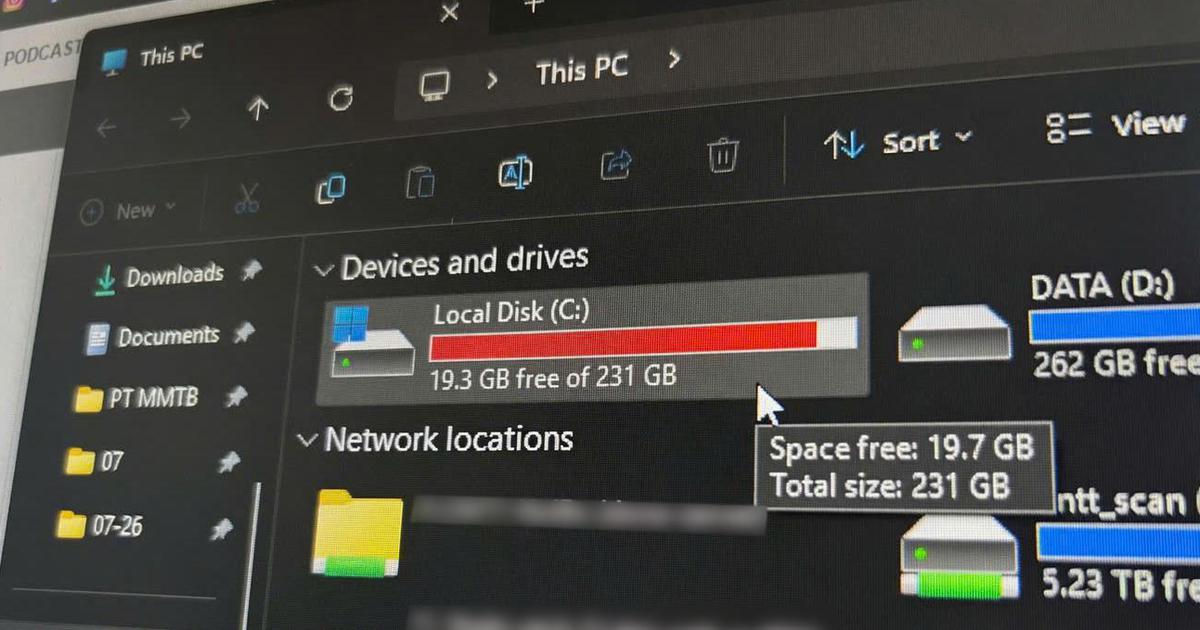
Kalau hari ini drive C Anda selalu merah, bukan berarti semua file penting. Windows menyimpan banyak “beban mati” dalam bentuk fitur yang aktif default, file sistem raksasa, dan environment developer yang tumbuh liar. Mengorbankan fitur yang kurang digunakan demi beberapa GB ruang penyimpanan adalah keputusan yang layak, terutama pada laptop dengan kapasitas penyimpanan rendah. Artikel ini berpihak pada pendekatan agresif: matikan yang tidak Anda pakai, atur ulang yang boros, dan paksa Windows berhenti menyia-nyiakan puluhan gigabyte secara pasif. Dengan sedikit keberanian dan beberapa perintah sederhana, Anda bisa mendapatkan kembali ruang yang selama ini diam-diam dikunci sistem.
| Spec | A | B |
|---|---|---|
| Fokus utama | Hemat ruang hard drive | Jaga fungsi inti Windows |
| Target pengguna | Pengguna umum | Developer & power user |
| Pendekatan | Nonaktifkan fitur boros | Kelola storage WSL |
Hibernasi: Fitur Nyaman yang Diam-Diam Memakan Belasan Gigabyte
Hibernasi sering dianggap fitur nyaman: semua aplikasi dan file yang terbuka disimpan ke hard drive sebelum komputer mati. Masalahnya, kenyamanan ini dibayar mahal dengan file sistem tersembunyi bernama hiberfil.sys di root drive C, yang disimpan permanen. Ukurannya diatur otomatis antara 40–75% kapasitas RAM perangkat. "Misalnya, mesin dengan RAM 16 GB akan menggunakan sekitar 6 hingga 12 GB memori hanya untuk memelihara file ini". Untuk SSD berkapasitas 256 GB, ini adalah pemborosan yang tak masuk akal, khususnya jika Anda jarang menggunakan hibernasi.
Fitur Hibernasi menyebabkan hard drive mengalokasikan sebagian ruang untuk file hiberfil.sys. Lebih buruk lagi, meskipun hibernasi tidak lagi digunakan, file ini tidak menyusut otomatis dan tetap berukuran sama. Ini contoh sempurna fitur Windows yang menghabiskan storage tanpa Anda sadari. Jika prioritas Anda adalah hemat ruang hard drive, logikanya sederhana: hibernasi harus masuk daftar korban pertama. Anda kehilangan sedikit kenyamanan, tetapi mendapatkan kembali hingga belasan gigabyte yang dapat digunakan untuk aplikasi, game, atau proyek kerja yang betul-betul penting.
| Spec | A | B |
|---|---|---|
| Fitur | Hibernasi | Fast Startup |
| Dampak storage | Butuh hiberfil.sys hingga 75% RAM | Tak butuh file besar |
| Dampak SSD | Memakan ruang, manfaat terbatas | Percepatan boot minimal pada SSD |
Cara Aman Mematikan Hibernasi dan Mengganti Fast Startup
Jika Anda serius tentang optimasi penyimpanan Windows dan ingin langsung hemat ruang hard drive, mematikan hibernasi adalah langkah paling cepat dan terasa. Untuk menghapus file hiberfil.sys sepenuhnya, ada syarat penting: Jalankan Command Prompt (CMD) dengan hak akses administrator. Tanpa hak admin, perintah tidak akan mengubah apa pun. Inilah keputusan sadar yang mengutamakan ruang penyimpanan dibanding kenyamanan sesaat; langkah yang lebih masuk akal di era SSD cepat dan kapasitas terbatas.
- Buka Start, cari "cmd", klik kanan dan pilih "Run as administrator" (Jalankan sebagai administrator).
- Di jendela CMD, ketik: powercfg /hibernate off lalu tekan Enter.
- Windows akan menghapus file hiberfil.sys dari drive C dan segera membebaskan ruang penyimpanan.
- Pahami konsekuensinya: menonaktifkan hibernasi juga mematikan Fast Startup Windows.
Kabar baiknya, kehilangan Fast Startup bukan masalah besar karena fitur ini tidak memberikan banyak manfaat untuk SSD. Sebagai gantinya, Anda bisa mengaktifkan pemulihan aplikasi otomatis di pengaturan login Windows agar pengalaman startup tetap nyaman. Ditambah mengaktifkan Fast Boot di BIOS untuk melewati pemeriksaan perangkat keras yang tidak perlu, pengalaman nyala-mati tetap lincah walau hibernasi telah disingkirkan. Mengorbankan fitur yang hampir tak terasa demi puluhan gigabyte ruang bebas adalah trade-off yang masuk akal.
Manajemen Storage WSL: Menjinakkan Lingkungan Linux yang Rakus
Bagi developer dan pengguna profesional, sumber pemborosan lain datang dari Windows Subsystem for Linux. Penggunaan WSL dalam jangka panjang sering kali menimbulkan kendala kapasitas penyimpanan yang menipis. File project, Docker image, dan berbagai aplikasi di dalam distro Linux menumpuk, sementara Windows diam saja menyiapkan ruang. Di sini, manajemen storage WSL bukan lagi pilihan, tapi keharusan: Anda perlu mengendalikan seberapa besar lingkungan Linux dibiarkan tumbuh dan kapan kapasitasnya harus diatur ulang.
- Matikan semua sistem WSL yang sedang berjalan melalui Windows PowerShell dengan perintah: wsl --shutdown. Ini menghentikan seluruh aktivitas distribusi Linux secara total.
- Periksa daftar distro yang terpasang dan versinya dengan perintah: wsl -l -v. Dari sini Anda tahu distro mana yang aktif digunakan.
- Tentukan distro yang ingin diatur kapasitasnya, misalnya Ubuntu. Jalankan perintah: wsl --manage Ubuntu --resize 100GB, sesuaikan nama distro dan angka kapasitas dengan kebutuhan Anda.
- Sistem akan memproses perubahan ukuran storage tersebut dari kapasitas awal menuju kapasitas baru yang telah ditentukan. Setelah selesai, aktifkan kembali WSL dan periksa hasil perubahan kapasitas storage.
Beruntungnya, WSL versi 2 menyediakan fitur untuk melakukan pengaturan ulang kapasitas penyimpanan dengan prosedur yang relatif cepat. Ini inti manajemen storage WSL yang sehat: distro Linux tetap leluasa, tetapi tidak menguasai SSD tanpa batas. Dengan disiplin ini, Anda menghindari skenario klasik di mana Docker image dan project lama mengambil alih puluhan gigabyte, sementara Windows dan aplikasi penting mulai kehabisan napas.

Kesimpulan: Memaksa Windows Berhemat Demi Ruang yang Lebih Bernilai
Intinya, Windows tidak akan hemat ruang hard drive kecuali Anda memaksanya. Hibernasi dengan hiberfil.sys yang bisa memakan hingga 75% RAM sebagai storage, Fast Startup yang kurang berarti di SSD, dan distro WSL yang tumbuh liar adalah kombinasi sempurna pemborosan. Dengan satu perintah di CMD, Anda bisa langsung membebaskan banyak gigabyte dari drive C. Dengan beberapa perintah di PowerShell, manajemen storage WSL berubah dari ancaman menjadi alat kendali.
Optimasi penyimpanan Windows bukanlah urusan kosmetik; ini keputusan strategis tentang bagaimana Anda memprioritaskan ruang untuk hal yang bernilai: aplikasi produktif, data kerja, dan arsip pribadi. Mengorbankan fitur yang kurang digunakan demi beberapa GB ruang penyimpanan adalah keputusan yang layak, terutama pada perangkat dengan storage kecil. Jika setiap gigabyte sekarang terasa mahal, sudah saatnya Anda meninjau kembali fitur Windows yang menghabiskan storage dan menata ulang lingkungan Linux Anda. Biarkan sistem bekerja untuk Anda, bukan untuk file tersembunyi yang tidak pernah Anda lihat.
| Spec | A | B |
|---|---|---|
| Langkah cepat | Matikan hibernasi | Resize storage WSL |
| Manfaat utama | Puluhan GB di drive C | WSL tidak boros SSD |
| Risiko | Hilang Fast Startup | Proses resize butuh waktu sesuai SSD |