
Kenapa iPhone yang Mati Masih Bisa Dilacak
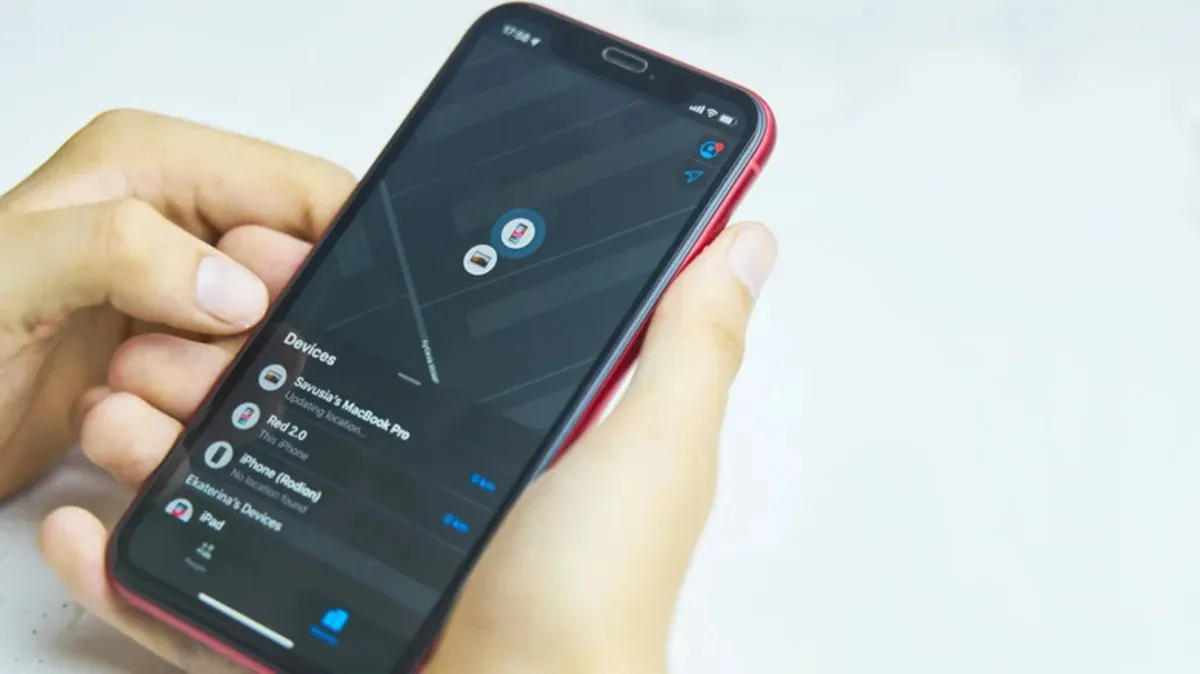
Melacak iPhone mati adalah proses menemukan lokasi perangkat yang telah dimatikan atau kehabisan baterai dengan memanfaatkan fitur Find My dan jaringan perangkat Apple di sekitar, selama pengaturan pelacakan sudah dikonfigurasi sebelumnya sehingga ponsel tetap dapat mengirim atau menyimpan lokasi terakhirnya dan memancarkan sinyal Bluetooth daya rendah yang bisa dibaca perangkat lain. Kehilangan iPhone tanpa persiapan adalah mimpi buruk: baterai menurun terus, pencuri cenderung mematikan perangkat, dan peluang melacak iPhone mati menyempit dari menit ke menit. Karena itu, kuncinya bukan panik setelah ponsel hilang, tetapi disiplin mengatur fitur pelacakan jauh sebelum kejadian. Sikap “nanti saja” di pengaturan keamanan inilah yang membuat banyak orang baru sadar pentingnya Find My ketika semuanya sudah terlambat. Jika Anda menganggap iPhone sebagai perangkat penting, mengaktifkan pelacakan offline bukan opsi, melainkan keharusan.

Pengaturan Wajib: Fondasi Sukses Melacak iPhone Mati
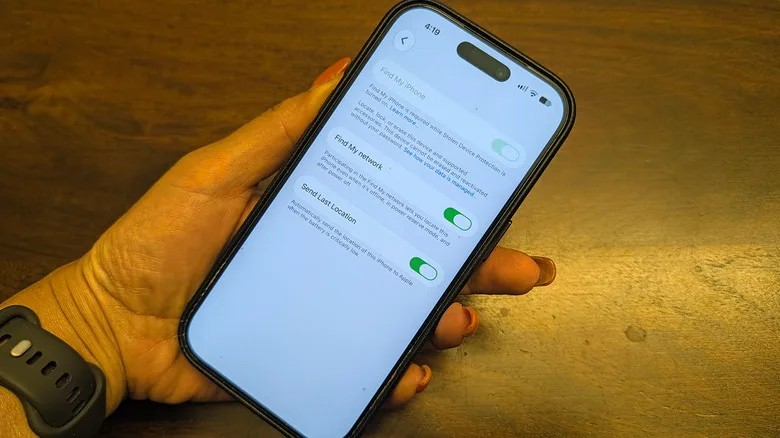
Kabar baiknya, melacak iPhone mati sangat mungkin dilakukan asalkan fitur Find My dan jaringan Find My sudah aktif sebelum perangkat hilang. Kesalahan paling umum adalah mengira dua fitur ini sama, lalu hanya menyalakan salah satunya. Find My adalah aplikasi pelacakan, sedangkan Find My network adalah sistem Bluetooth crowdsourced yang membuat Find My iPhone offline tetap bekerja bahkan saat perangkat tidak terhubung internet. Fitur network ini tidak selalu aktif secara default dan sering terlewat oleh pengguna. Berikut pengaturan wajib yang harus Anda pasang sekarang, bukan nanti: • Buka Settings > ketuk nama akun di bagian atas. • Masuk ke Find My > Find My iPhone. • Aktifkan Find My iPhone dan Find My network (ini yang menjaga pelacakan saat offline, power reserve, atau mati). • Nyalakan Send Last Location agar iPhone mengirim lokasi terakhir saat baterai kritis. • Aktifkan Location Services di Settings > Privacy & Security > Location Services, dan pastikan Bluetooth ON. Untuk memastikan semuanya berfungsi, geser dari kanan atas, tahan ikon Power, dan cek apakah muncul tulisan “iPhone Findable After Power Off” di layar pematian. Tanpa indikator ini, peluang melacak iPhone mati turun drastis.
Berapa Lama iPhone Mati Bisa Dilacak dan Apa Batasannya
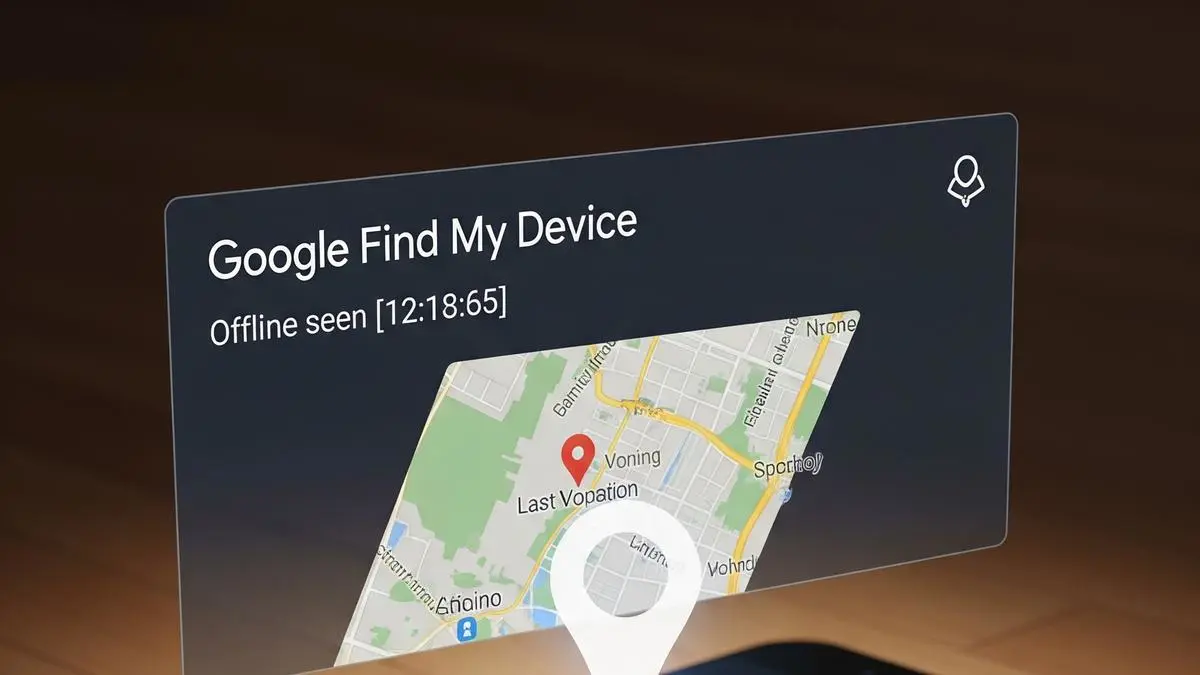
Banyak pemilik iPhone terlalu optimistis mengira ponselnya bisa dilacak tanpa batas waktu. Faktanya, durasi melacak iPhone mati bergantung pada sisa baterai dan seberapa aktif jaringan perangkat Apple di sekitar yang menangkap sinyal Bluetooth dari iPhone Anda. Setelah semua pengaturan diaktifkan, iPhone 11 atau lebih baru dengan chip ultra‑wideband dan iOS 15 ke atas masih bisa ditemukan meski dalam keadaan mati. Jika iPhone dimatikan manual saat baterai masih ada, perangkat umumnya bisa dilacak sekitar 24 jam setelah dimatikan. Saat baterai mencapai 0%, iPhone yang kompatibel iOS 15.2 atau lebih baru masuk ke mode Power Reserve selama sekitar lima jam, menggunakan sisa daya untuk memancarkan sinyal mirip AirTag. Setelah periode ini berakhir, Anda masih bisa melihat lokasi terakhir iPhone di aplikasi Find My hingga tujuh hari. "Lokasi iPhone juga harus sudah tersimpan di Find My dalam tujuh hari terakhir agar pengguna masih dapat melihat lokasi terakhir perangkat". Artinya, jika selama sepekan terakhir Anda jarang terhubung atau mengaktifkan lokasi, catatan lokasi akan miskin dan pelacakan jadi lebih spekulatif.
Langkah Praktis Saat iPhone Hilang dan Tips Keamanan
Begitu sadar iPhone hilang, waktu bukan lagi teman Anda. Segera buka Find My di perangkat Apple lain atau via web, lalu tandai iPhone sebagai hilang (Lost Mode). Tindakan ini bukan formalitas: mode hilang mengunci perangkat, menampilkan pesan kontak, dan membantu Anda fokus pada cara menemukan iPhone, bukan sekadar pasrah. Dalam situasi ini, gunakan juga fitur suara untuk membuat ponsel berdering saat masih menyala; namun ingat, fitur itu tetap butuh daya. Jika iPhone dicuri, pelaku biasanya mencoba memutus koneksi secepat mungkin, misalnya dengan mengaktifkan mode pesawat. Anda bisa mengurangi risiko ini dengan masuk ke Settings > Face ID & Passcode, gulir ke Allow Access When Locked, lalu matikan Control Center. Dengan begitu, orang lain tidak bisa memanggil Control Center dari layar kunci untuk memutus jaringan dalam hitungan detik. Siri sebaiknya dibiarkan aktif: saat ada upaya mengaktifkan mode pesawat, Siri akan meminta perangkat dibuka kunci terlebih dahulu. Setelah iPhone ditemukan, segera ganti passcode, periksa akun penting (email, bank, media sosial), dan pastikan semua notifikasi tak biasa direspons dengan penggantian kata sandi. Mengabaikan langkah pasca‑temu sama berbahayanya dengan tidak mengaktifkan Find My sejak awal.