
Mengapa Perlu Deteksi Perangkat WiFi di Rumah
Deteksi perangkat WiFi di jaringan rumah adalah proses mengecek dan memantau semua perangkat yang terhubung ke router agar kita bisa mengenali mana yang sah dan mana yang mengakses WiFi tidak sah, sehingga keamanan router rumah tetap terjaga dan kecepatan internet tidak terganggu oleh intruder yang tidak kita kenal.
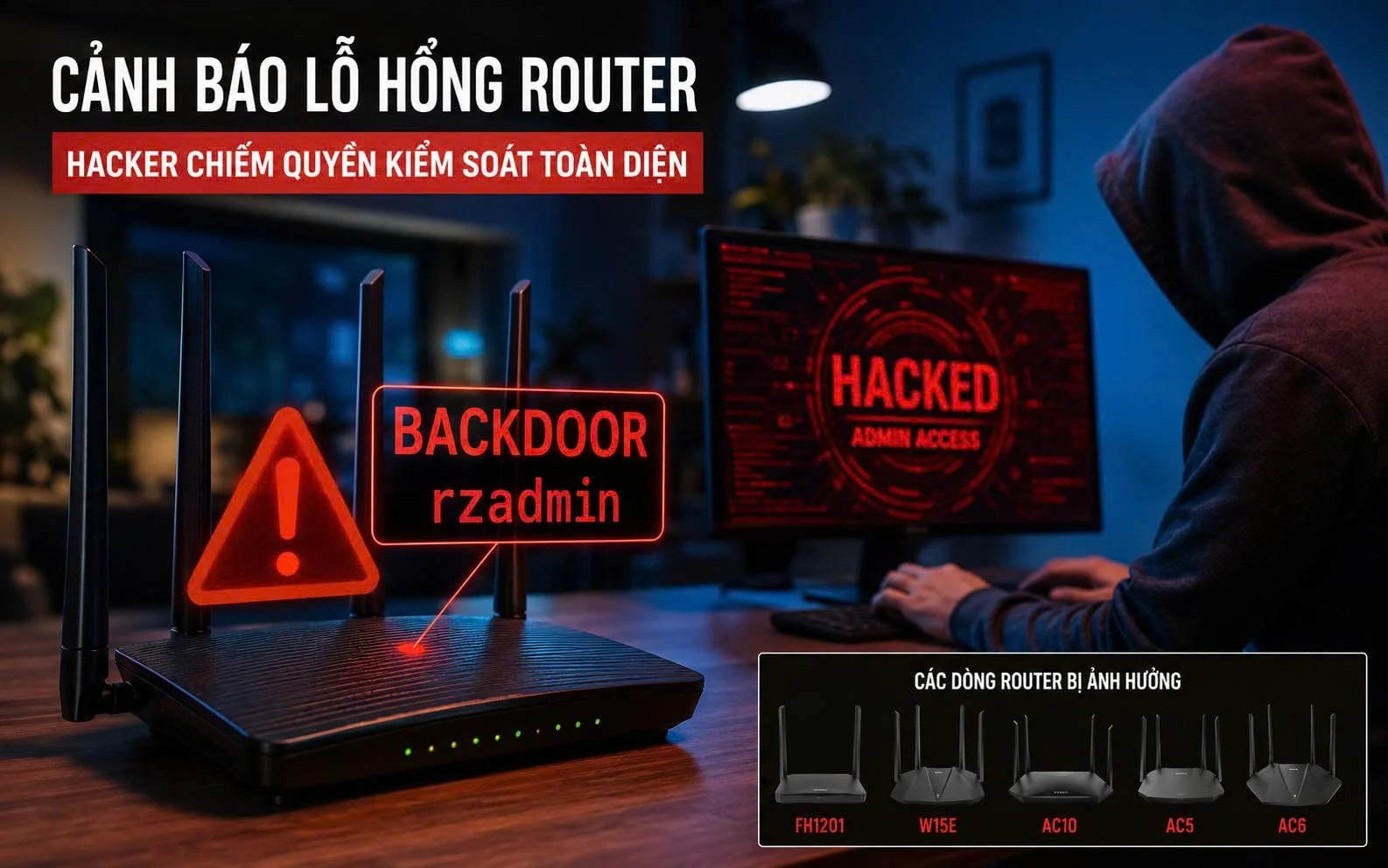
Kalau koneksi WiFi rumah tiba-tiba melambat, penyebabnya tidak selalu gangguan dari penyedia internet; sering kali ada perangkat asing yang ikut numpang tanpa izin pemilik. Kalau dibiarkan, bukan cuma lemot, tapi data pribadi dan perangkat pintar di rumah ikut berisiko. Apalagi ada kasus kerentanan “pintu belakang” di sejumlah router lama yang memungkinkan peretas mendapatkan akses administratif penuh tanpa kata sandi. Dalam kondisi seperti itu, mengabaikan keamanan bisa berujung pada pemerasan atau pencurian identitas. Jadi, kalau kamu sering berbagi password ke tamu atau tetangga, sekarang saatnya mulai disiplin memonitor jaringan WiFi di rumah.

Langkah Berurutan: Dari Panel Router Sampai Fing
Sebelum mulai, pastikan kamu punya tiga hal: perangkat yang sudah terhubung ke WiFi rumah (laptop atau HP), akses ke username dan password admin router, serta satu perangkat Windows dan satu ponsel yang bisa menginstal aplikasi Fing dari Play Store atau App Store. Dengan kombinasi ini, kamu bisa memantau jaringan dari beberapa sudut: langsung dari router, dari komputer, dan lewat HP. Cara ini cocok buat kamu yang tidak terlalu teknis, karena sebagian besar cukup klik dan baca daftar perangkat.
- Hubungkan laptop/HP ke WiFi rumah yang ingin diperiksa.
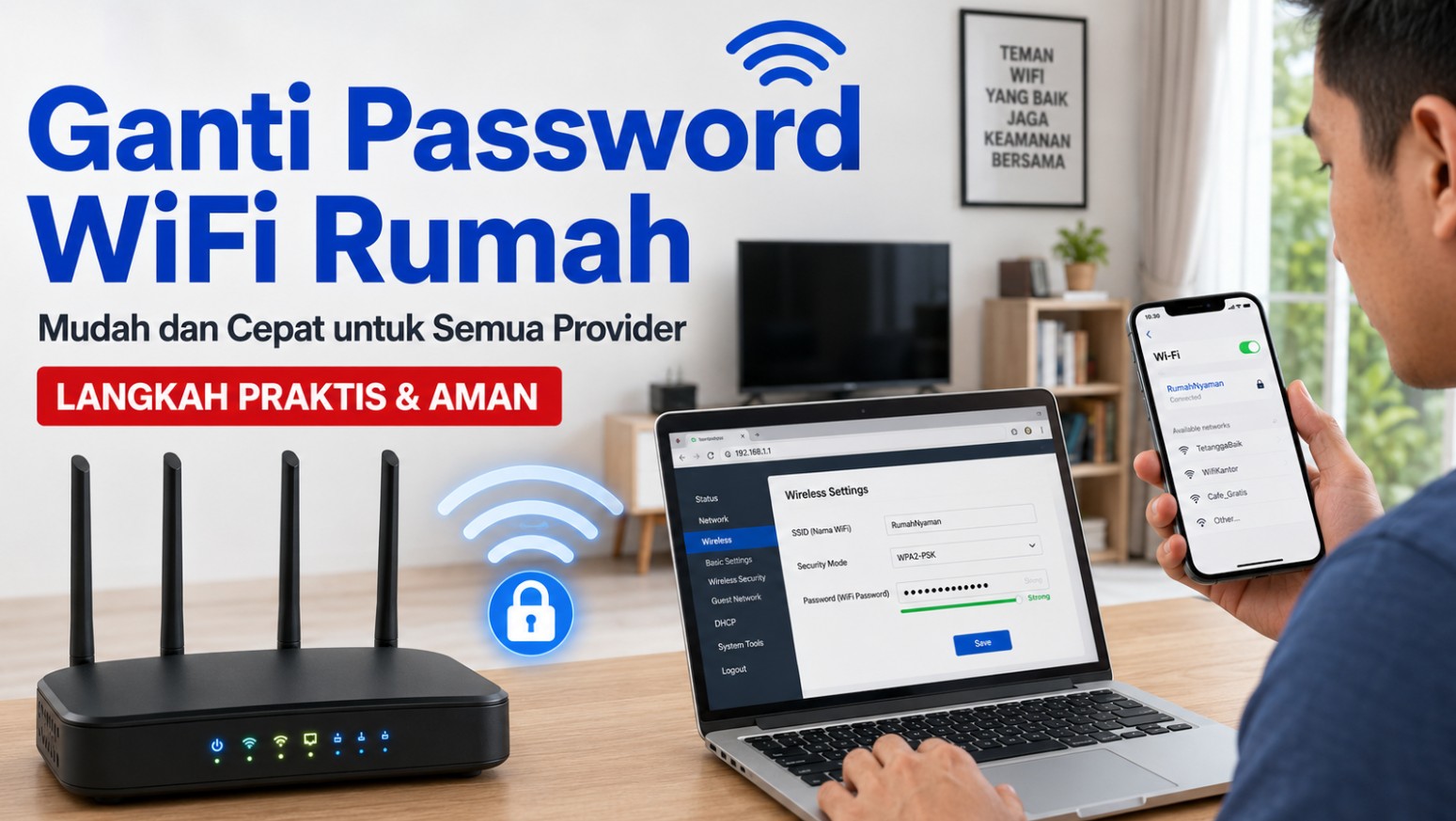
- Buka browser lalu ketik alamat IP router, misalnya 192.168.1.1 atau 192.168.0.1 sesuai merek router.
- Login ke panel admin menggunakan username dan password admin.
- Masuk ke menu seperti Device List, Connected Devices, DHCP Client List, atau User Device Information.
- Catat nama perangkat, alamat IP, dan alamat MAC yang tampil; router akan menampilkan seluruh perangkat yang sedang terhubung.
- Di komputer Windows, tekan tombol Windows + R, ketik cmd lalu Enter, kemudian ketik perintah arp -a dan tekan Enter untuk melihat daftar alamat IP yang pernah atau sedang berkomunikasi di jaringan lokal.
- Di HP, unduh dan instal aplikasi Fing dari Play Store atau App Store, buka aplikasi lalu jalankan scan jaringan; beberapa saat kemudian Fing akan menampilkan daftar perangkat yang terhubung beserta alamat IP, MAC, nama dan jenis perangkat.
Urutan di atas menyusun gambaran lengkap: panel router memberi identitas perangkat paling jelas, CMD di Windows menunjukkan aktivitas jaringan, dan Fing memudahkan deteksi perangkat WiFi secara real-time dari HP. Fing banyak digunakan untuk memantau keamanan jaringan rumah dan aman dipakai. Gotcha yang sering terjadi: kamu mengira nama perangkat asing itu intruder, padahal perangkat sendiri (TV, printer, smart home) sering punya nama teknis yang kurang familiar. Luangkan waktu mencocokkan alamat IP dan MAC dengan perangkat di rumah sebelum panik mengganti password.
Monitor Jaringan WiFi Sehari-hari Tanpa Ribet
Begitu kamu paham daftar perangkat di jaringan, langkah berikutnya adalah menjadikan monitor jaringan WiFi sebagai kebiasaan ringan. Panel router punya menu seperti Connected Devices yang bisa kamu cek sewaktu-waktu untuk memastikan tidak ada perangkat asing yang tiba-tiba muncul. Jika kamu memakai ekosistem tambahan seperti aplikasi pengelola jaringan, biasanya fitur yang ditawarkan meliputi jumlah perangkat terhubung, alamat IP tiap perangkat, penggunaan bandwidth secara real-time, serta riwayat aktivitas jaringan beberapa hari terakhir. Fitur-fitur ini membantu mengidentifikasi siapa yang paling banyak menghabiskan kuota dan kapan trafik mencurigakan terjadi.
Di Windows, perintah arp -a memang tidak selengkap panel router, tapi cukup membantu untuk melihat alamat IP yang aktif dan pernah berkomunikasi di jaringan lokal. Informasi sederhana ini berguna sebagai alarm awal: kalau ada IP yang muncul di waktu-waktu aneh atau jumlahnya lebih banyak dari perangkat di rumah, kamu patut curiga. Menurut salah satu sumber, menunda pembaruan perangkat ketika alat pemindaian otomatis peretas aktif 24/7 membuat pengguna berisiko menjadi korban pemerasan atau pencurian identitas berikutnya. Artinya, monitor jaringan saja tidak cukup; kamu juga perlu rutin memperbarui firmware router dan mematikan fitur seperti manajemen web jarak jauh ketika tidak dibutuhkan.
Mengenali Tanda Intruder dan Menguatkan Keamanan Router Rumah
Tanda paling gampang dari intruder di jaringan adalah WiFi yang mendadak lambat walau kamu tidak sedang streaming atau mengunduh besar. Selain gangguan dari penyedia layanan internet, WiFi lambat bisa terjadi karena terlalu banyak perangkat terhubung atau ada pengguna yang mengakses jaringan tanpa izin. Kalau kamu melihat perangkat yang tidak dikenal di daftar panel router atau di hasil scan Fing, anggap itu sinyal bahaya. Perangkat asing bisa memanfaatkan kelemahan keamanan router, termasuk kerentanan “pintu belakang” di beberapa model lama, untuk mendapatkan kontrol administratif tanpa kata sandi.
Begitu menemukan perangkat yang mencurigakan, segera ubah kata sandi WiFi dan gunakan enkripsi WPA2 atau WPA3 agar akses WiFi tidak sah tidak bisa masuk dengan metode lama. Disarankan menggunakan password yang kuat dengan kombinasi huruf, angka, dan simbol, serta menggantinya secara berkala. Nonaktifkan fitur WPS jika tidak digunakan, perbarui firmware router rutin, dan batasi jumlah perangkat yang boleh terhubung. Jika router kamu termasuk perangkat lama yang sudah tidak mendapat pembaruan dan diketahui punya celah yang tidak bisa ditambal, mengganti perangkat dengan router yang lebih baru dan punya jaminan keamanan jangka panjang adalah langkah paling aman.
Ringkasan: Worth It dan Hal yang Perlu Dijaga
Meluangkan beberapa menit untuk deteksi perangkat WiFi di rumah itu sepadan dengan ketenangan jangka panjang. Dengan kebiasaan mengecek panel router, memakai CMD di Windows, dan sesekali memindai jaringan memakai Fing, kamu bisa cepat mengenali jika ada akses WiFi tidak sah sebelum berujung pada masalah serius. Ingat, ancaman ke keamanan router rumah bukan lagi hal sepele; kebocoran seperti “pintu belakang” di router lama menunjukkan betapa mudahnya peretas mengambil alih perangkat tanpa kata sandi. Karena itu, rutin memonitor jaringan, mengganti password, mengaktifkan enkripsi modern, dan mempertimbangkan penggantian router yang sudah uzur adalah kombinasi usaha yang realistis untuk menjaga jaringan WiFi rumah tetap aman dan nyaman dipakai seisi rumah.