
Mengapa Tablet Anak Harus Disetting Mode Aman Sejak Hari Pertama
Panduan mengamankan tablet anak adalah serangkaian langkah pengaturan mode aman, kontrol orang tua, dan filter konten untuk mencegah akses ke materi dewasa, membatasi waktu layar, serta mengarahkan penggunaan gawai agar fokus pada pembelajaran daring yang sehat dan terpantau oleh orang tua. Di era e-learning, memberikan tablet ke anak tanpa pengaturan adalah seperti menyerahkan kunci taman bermain digital tanpa pagar. Niatnya belajar, berakhir menonton video tak jelas atau game online yang menguras waktu. Orang tua yang pro-teknologi bukan berarti membiarkan; sikap pro-teknologi adalah menjadikan keamanan tablet pelajar sebagai prioritas dan menjadikan kontrol orang tua tablet sebagai “rem” yang selalu siap bekerja. Dengan begitu, gawai berubah dari sumber kecemasan menjadi alat belajar yang aman dan terarah.
Memilih Tablet Pelajar yang Aman: Fitur Wajib Sebelum Dibeli
Kesalahan banyak orang tua adalah fokus pada spek layar dan memori, tetapi lupa memeriksa fitur keamanan tablet pelajar. Sebelum memutuskan membeli atau mewariskan tablet lama, pastikan perangkat punya tiga senjata utama: parental control, mode aman tablet anak, dan perlindungan mata. Parental control tablet adalah pusat komando; orang tua bisa mengatur batas waktu penggunaan, filter konten tablet berdasarkan usia, dan memantau aplikasi yang sering dibuka anak. Kids Mode menciptakan “ruang aman” yang mengunci anak di lingkungan aplikasi yang telah disetujui, tidak bisa keluar tanpa PIN orang tua. Eye Comfort Shield atau filter cahaya biru membantu menjaga kesehatan mata di tengah jam belajar panjang. Jika tablet tidak punya tiga hal ini, sebaiknya pikir ulang: perangkat itu belum siap menjadi sahabat belajar, hanya siap menjadi mainan tanpa pengawasan.
Mengaktifkan Mode Aman dan Parental Control di Android dan iOS
Mode aman bukan fitur kosmetik; ini benteng pertama agar tablet tidak menjadi pintu ke konten dewasa dan aplikasi yang tidak sesuai usia. Pada banyak tablet Android, Kids Mode mengubah antarmuka menjadi lebih ramah anak dan mengunci akses ke luar mode tersebut dengan PIN yang hanya diketahui orang tua. Di dalamnya, anak hanya bisa membuka aplikasi yang sudah Anda whitelist sebelumnya, sehingga fokus tetap pada materi belajar dan aplikasi edukasi, bukan game acak. Parental control Android iOS memegang peran monitoring: orang tua dapat menyaring konten, mengatur screen time, dan melihat aktivitas aplikasi yang paling sering digunakan anak. Fungsi filter konten tablet melalui pengaturan usia dan kategori menjadi “saringan mental” yang bekerja 24 jam. Tanpa semua ini, peringatan usia di app store hanyalah tulisan kecil yang mudah dilompati anak penasaran.
Contoh Pengaturan di iPad dan Galaxy Tab untuk Belajar Tanpa Gangguan
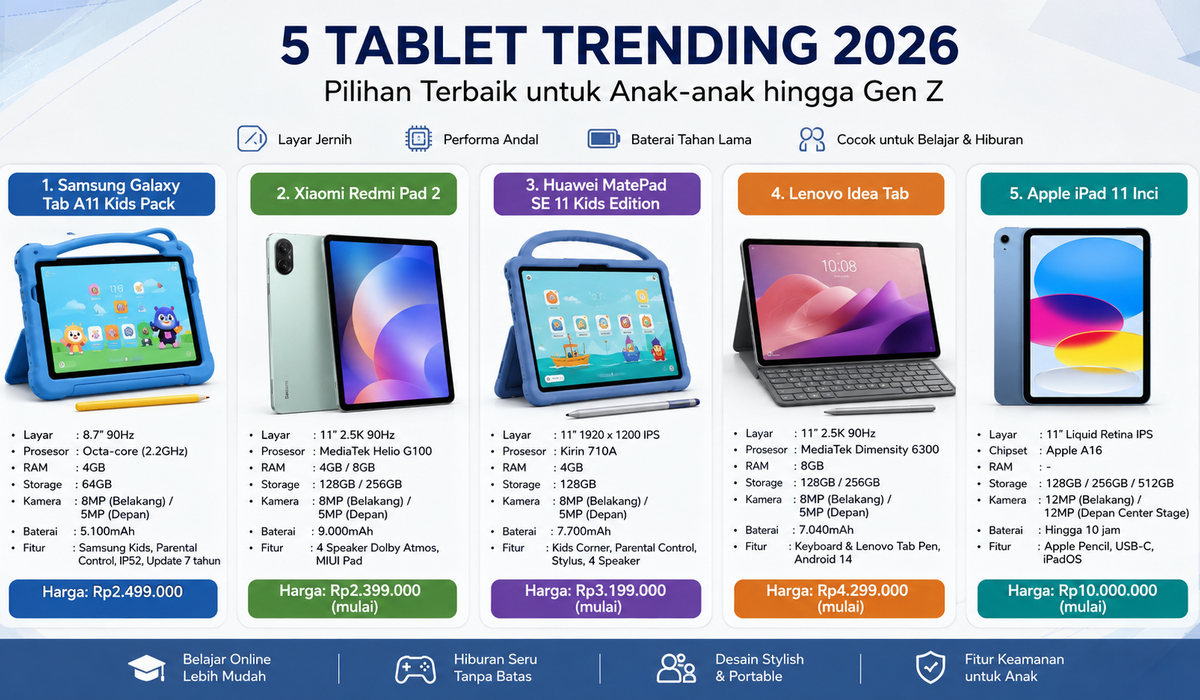
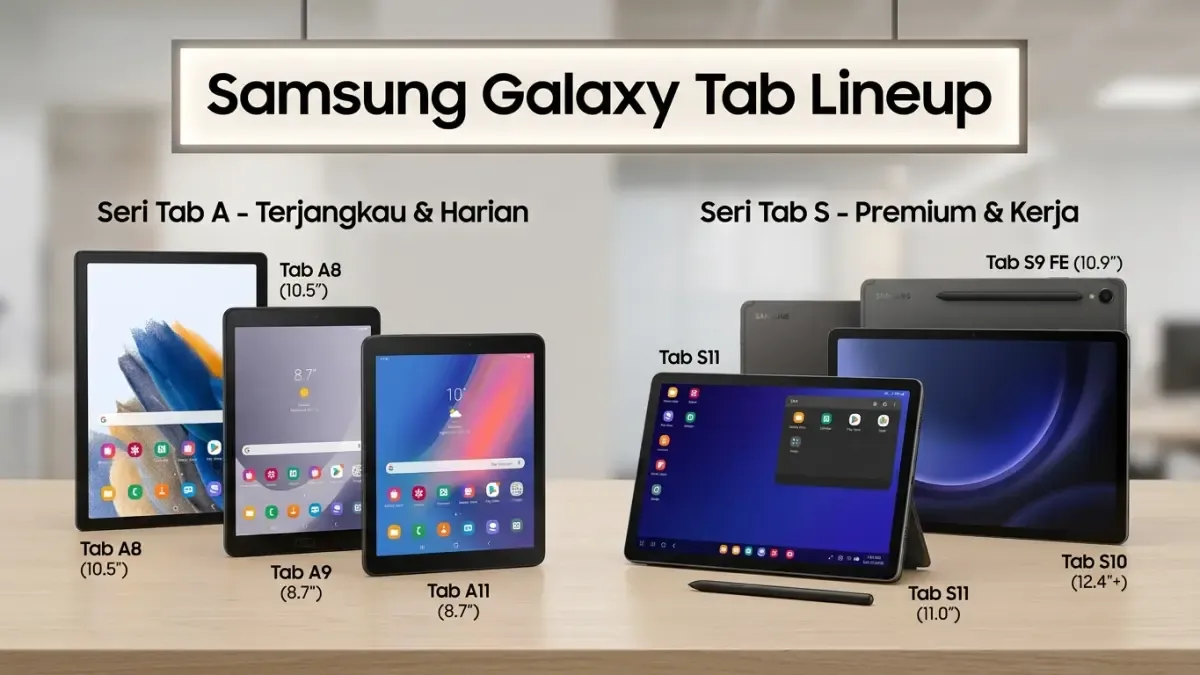
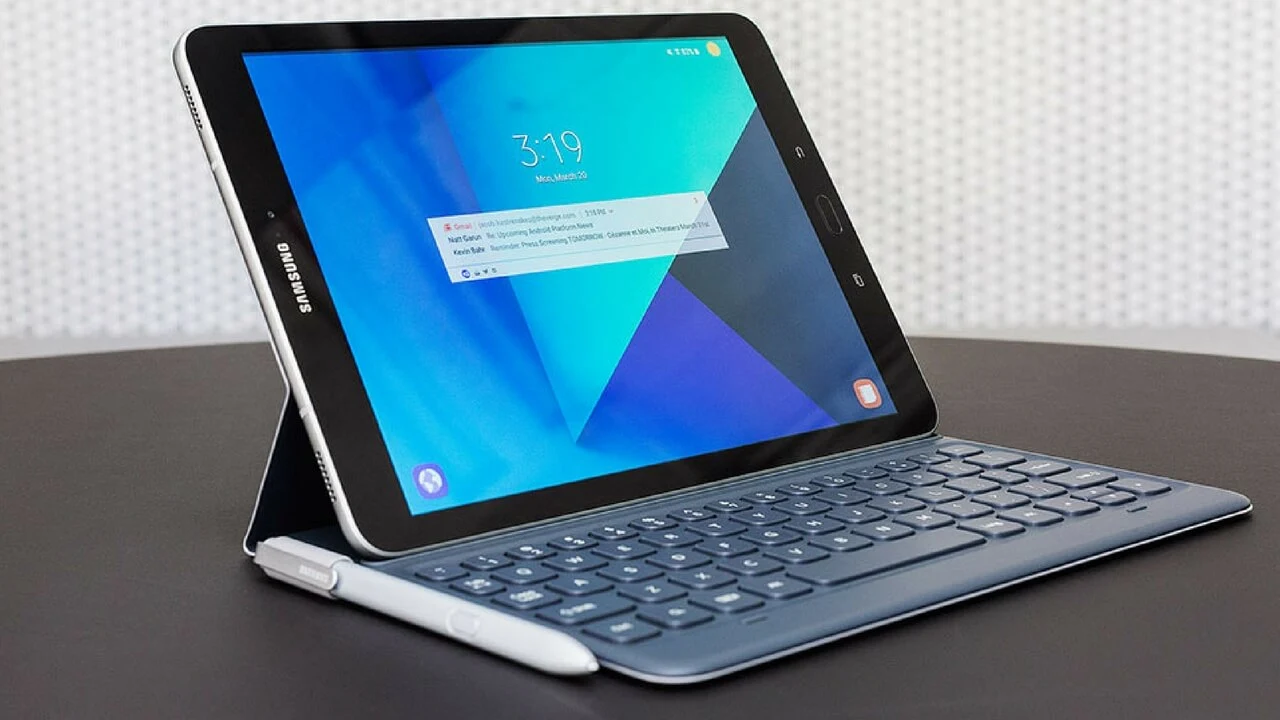
Jika orang tua ingin platform yang ekosistem keamanannya matang, iPad dan Galaxy Tab layak dipertimbangkan. Seri iPad dikenal memiliki fitur Screen Time yang komprehensif untuk mengatur batas waktu harian, membatasi aplikasi, dan memantau penggunaan. Fitur Guided Access memungkinkan mengunci iPad ke satu aplikasi, misalnya aplikasi konferensi video atau platform belajar; anak tidak bisa pindah ke game atau video lain sebelum orang tua mematikan mode ini. Di sisi Android, Galaxy Tab menawarkan Samsung Kids, sebuah lingkungan tertutup berisi karakter edukatif, pengaturan batas waktu harian, dan pembatasan akses internet yang ketat agar anak tidak tersesat di situs yang tidak pantas. Tablet ini juga kompatibel dengan Google Family Link sehingga orang tua dapat memantau penggunaan dan aplikasi dari jarak jauh. Intinya, perangkat yang tepat mengurangi drama rebutan gawai dan membuat aturan lebih mudah diterapkan.
Mengelola Screen Time dan Monitoring Berkala: Orang Tua Tetap Kapten
Teknologi hanya separuh solusi; separuh lainnya adalah kedisiplinan orang tua memanfaatkan fitur yang ada. Dengan kontrol orang tua tablet, Anda dapat mengatur screen time yang realistis, misalnya blok waktu belajar pagi dan sore, diselingi jeda tanpa layar. Aplikasi yang diizinkan sebaiknya dibuat whitelist: platform belajar, buku digital, dan aplikasi catatan, sementara game dan media sosial dikunci saat jam belajar. Parental control memungkinkan Anda memantau riwayat penggunaan aplikasi; fitur ini harus dicek rutin, bukan baru dibuka saat nilai anak turun. Untuk tablet Android, integrasi dengan Google Family Link memudahkan pemantauan dari ponsel orang tua tanpa harus merebut tablet anak setiap saat. Menjadikan tablet sebagai sahabat belajar anak bukan hal yang mustahil asalkan orang tua aktif mengendalikan, bukan sekadar membelikan lalu lepas tangan.