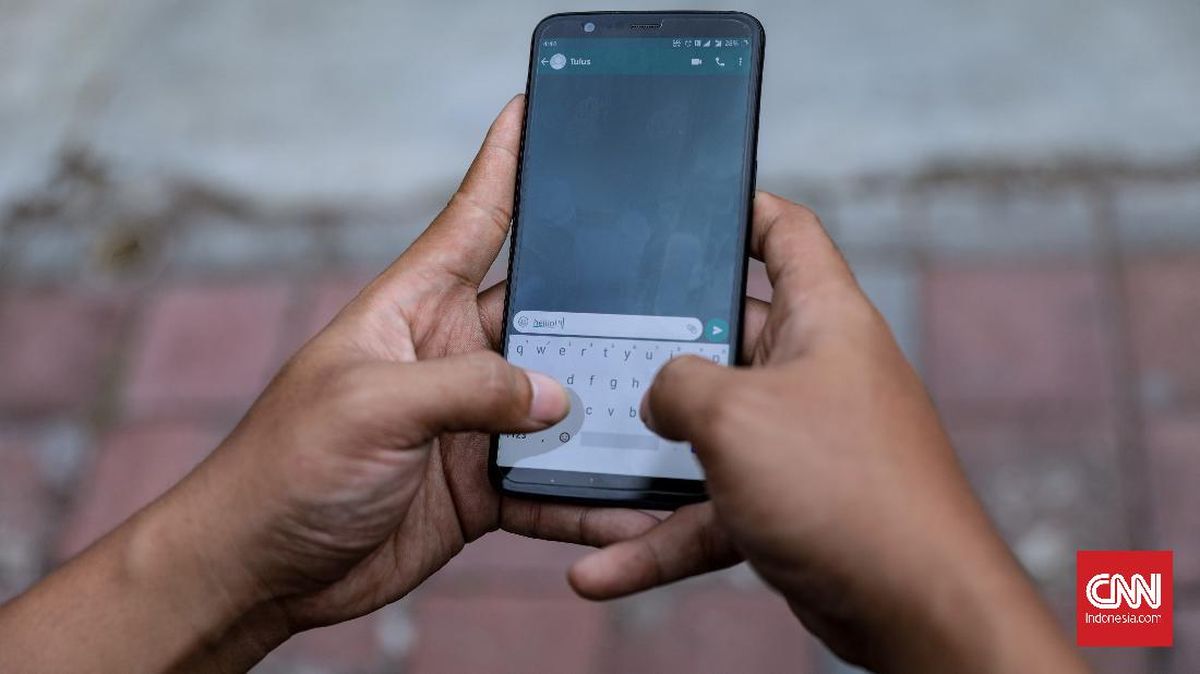

Kenapa WhatsApp Bikin Memori HP Cepat Penuh?
Bebaskan ruang penyimpanan WhatsApp adalah proses pembersihan file media, cache, dan cadangan chat yang menumpuk di aplikasi agar memori HP kembali lega, performa ponsel tidak melambat, dan penggunaan WhatsApp tetap lancar tanpa harus menghapus aplikasi atau mengganti perangkat baru.
WhatsApp menyimpan foto, video, dokumen, hingga cadangan obrolan di memori internal, dan jika dibiarkan menumpuk, ruang penyimpanan ponsel bisa cepat penuh dan membuat performa perangkat melambat. Selain media yang terang-terangan tersimpan di galeri, ada juga data sementara seperti cache dan file duplikat dari backup yang pelan-pelan menggerus kapasitas. Sejumlah fitur WhatsApp ternyata dapat menguras ruang penyimpanan HP sehingga aplikasi ini sering menghabiskan memori HP. Kabar baiknya, baik pengguna Android maupun iPhone dapat memanfaatkan fitur bawaan WhatsApp untuk mengelola media penyimpanan agar memori HP kembali lega. Jika kamu sering mengeluh HP lemot padahal jarang install aplikasi baru, besar kemungkinan masalahnya ada di sini.

5 Fitur WhatsApp Paling Boros Memori yang Harus Kamu Waspadai
Ada lima fitur utama yang diam-diam menghabiskan memori dan perlu kamu kendalikan jika ingin mengurangi memori WhatsApp tanpa drama. Pertama, fitur unduhan media otomatis: secara default, WhatsApp akan mengunduh semua foto, audio, video, dan dokumen yang masuk ke ponsel, dan ini merupakan salah satu penyebab memori HP jadi cepat penuh. Kedua, penumpukan cache aplikasi, yaitu data sementara seperti foto profil dan thumbnail media; jika dibiarkan menumpuk hingga hitungan gigabyte, cache justru akan membuat aplikasi menjadi lambat dan kurang responsif.
Ketiga, backup chat berlebih: fitur backup otomatis ke memori internal maupun layanan cloud memang penting, tapi juga bisa menjadi penyebab WhatsApp boros memori HP jika termasuk banyak video dan dokumen besar. Keempat, akumulasi media di ruang chat, di mana folder media WhatsApp dapat membengkak hingga puluhan gigabyte jika tidak dikelola secara berkala. Kelima, status WhatsApp yang kamu tonton akan diunduh ke folder tersembunyi dan meski terhapus dalam 24 jam, akumulasinya tetap memakan ruang sementara. Mengenali kelima fitur ini adalah langkah awal sebelum mulai pembersihan penyimpanan HP.
Langkah Praktis: Hapus File WhatsApp Besar dalam Hitungan Menit
Bagian paling menyenangkan dari pembersihan penyimpanan HP adalah saat kamu bisa melihat memori HP langsung lega setelah menghapus file WhatsApp yang tidak penting. WhatsApp menyediakan fitur Kelola Penyimpanan yang memudahkan pengguna menemukan file berukuran besar maupun media yang memenuhi ruang penyimpanan. Melalui menu ini, pengguna dapat menghapus foto, video, maupun dokumen berukuran besar dengan lebih cepat. Kuncinya, fokus dulu ke file di atas beberapa megabyte; di sinilah ruang terbesar bisa kamu bebaskan hanya dalam beberapa menit. Sebelum menghapus, pikirkan apakah file tersebut sudah tidak dibutuhkan atau sudah tersimpan di tempat lain agar tidak menyesal.
- Buka aplikasi WhatsApp di HP kamu.
- Ketuk ikon tiga titik di pojok kanan atas, lalu pilih Setelan atau Settings.
- Masuk ke menu Penyimpanan dan Data.
- Pilih Kelola Penyimpanan untuk melihat ringkasan penggunaan memori.
- Lihat daftar file berdasarkan ukuran maupun chat, lalu pilih kategori Lebih dari 5 MB untuk melihat file berukuran besar.
- Tandai file foto, video, maupun dokumen yang ingin dihapus, lalu hapus sesuai kebutuhan untuk mengosongkan ruang.
Metode ini adalah cara paling cepat untuk menghapus file WhatsApp besar tanpa perlu membuka satu per satu chat. Pengguna disarankan untuk rutin menghapus file berukuran besar yang sudah tidak diperlukan agar ruang penyimpanan ponsel tidak cepat penuh. Jika ragu, kamu bisa menyisakan file kerja atau dokumen penting, lalu fokus menghapus spam, kiriman bercanda, atau video yang sudah pernah kamu tonton. Jangan lupa, setelah selesai, cek kembali kapasitas memori di pengaturan HP supaya kamu melihat langsung hasilnya.
Cegah Penumpukan: Matikan Auto-Download, Bersihkan Cache, Atur Backup
Setelah berhasil menghapus file besar, langkah berikutnya adalah pencegahan supaya masalah tidak terulang. Selain membersihkan file yang sudah tersimpan, pengguna juga bisa mencegah bertambahnya file secara otomatis dengan menonaktifkan fitur unduh otomatis. Untuk mengatasi masalah ini, kamu dapat mematikan fitur ini lewat menu Pengaturan > Penyimpanan dan Data > Unduh Otomatis Media, lalu hapus semua centang pada opsi seluler maupun Wi-Fi. Pada bagian Unduh Otomatis Media, atur seluruh pilihan file seperti dokumen, foto, dan video pada menu When Using Mobile Data dan hapus centang seluruh jenis file pada menu When Connected on WiFi. Ini akan langsung mengurangi file tak penting yang masuk setiap hari.
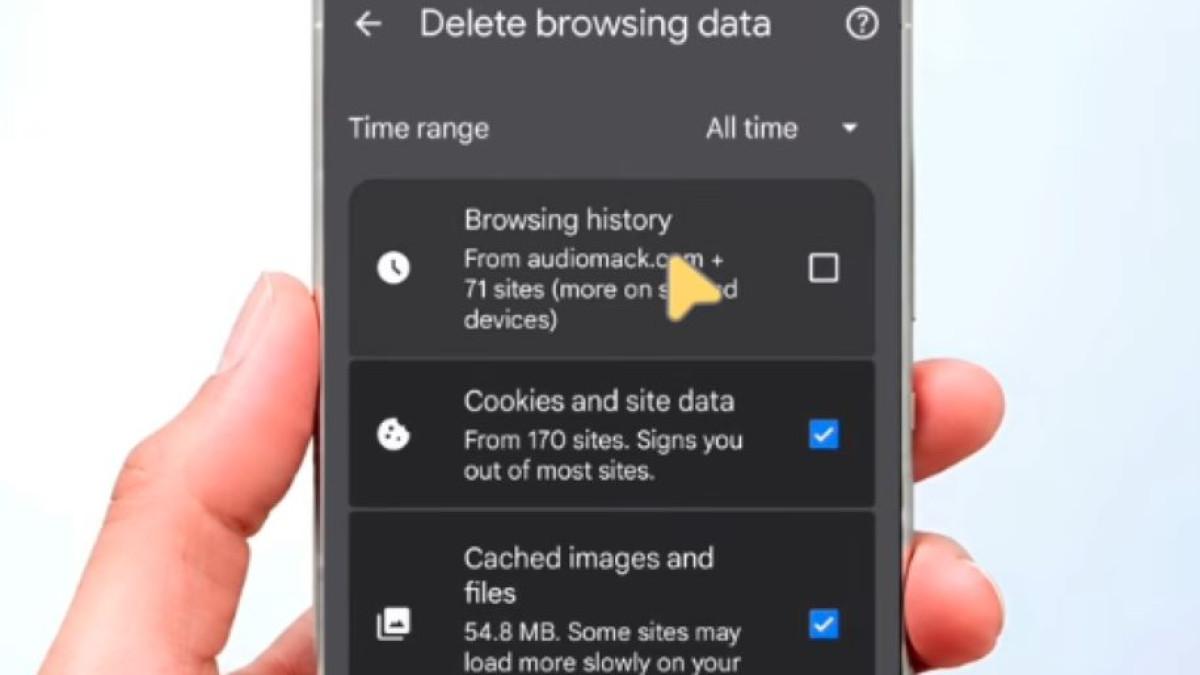
Berikutnya, tangani masalah cache WhatsApp boros. Cache merupakan data sementara yang disimpan untuk mempercepat akses informasi, seperti foto profil atau pesan teks, dan thumbnail media. Namun, jika dibiarkan menumpuk hingga hitungan gigabyte, cache justru akan membuat aplikasi menjadi lambat dan kurang responsif. Sebagai solusinya, kamu dapat membersihkan dan menghapus cache melalui Pengaturan HP > Aplikasi > WhatsApp > Penyimpanan > Hapus Cache. Terakhir, atur backup chat agar tidak ikut mencadangkan video dan dokumen besar, karena fitur backup otomatis yang menyertakan file besar dapat membuat WhatsApp boros memori HP. Manajemen proaktif seperti ini akan mencegah penyimpanan cepat penuh akibat file WhatsApp dan membantu menghindari penurunan performa HP.
Ringkasan: Worth It dan Apa yang Perlu Kamu Awasi
Menghabiskan beberapa menit untuk pembersihan penyimpanan HP lewat WhatsApp jelas sepadan dengan hasil yang kamu dapat: aplikasi lebih ringan, HP tidak cepat lemot, dan ruang kosong kembali tersedia. Melalui menu Kelola Penyimpanan, kamu bisa menyortir dan menghapus berkas besar dengan lebih cepat, sekaligus menghapus berkas atau pesan yang sering diteruskan secara massal. Pengguna Android maupun iPhone dapat memanfaatkan fitur bawaan WhatsApp untuk mengelola media penyimpanan agar memori HP kembali lega. Hal yang perlu kamu awasi ke depan adalah lima fitur boros memori tadi—unduhan otomatis, cache, backup berlebih, media di chat, dan status—karena jika dibiarkan menumpuk, ruang penyimpanan ponsel bisa cepat penuh dan membuat performa perangkat melambat. Jadikan pembersihan dan pengaturan ini kebiasaan bulanan supaya masalah memori penuh berhenti datang tiba-tiba.