
Kenapa Menonaktifkan Fitur One UI Bisa Membuat HP Lebih Efisien?
One UI fitur dinonaktifkan adalah praktik memilih dan mematikan fitur bawaan antarmuka Samsung yang jarang atau tidak pernah dipakai agar sistem bekerja lebih ringan, penggunaan baterai lebih efisien, dan privasi lebih terjaga tanpa mengorbankan fungsi utama ponsel yang benar-benar kita butuhkan sehari-hari. Di luar kotak, One UI hadir dengan banyak layanan dan penjadwalan otomatis yang kelihatannya membantu, tetapi sebagian di antaranya berpotensi berjalan terus di latar belakang. Tanpa disadari, hal seperti ini membuat ponsel terasa lebih lambat dan baterai cepat habis. Kalau tujuan kamu hemat baterai Samsung dan mendapatkan pengaturan performa optimal, langkah pertama bukan ganti perangkat, melainkan berani mematikan fitur yang tidak penting. Berikut lima fitur yang layak kamu tinjau ulang, lengkap dengan cara menonaktifkannya melalui menu Settings.
1. Customization Service: Fitur Personal tapi Boros Privasi
Customization Service adalah fitur yang mengumpulkan dan menganalisis banyak data pribadi, dari info perangkat, aplikasi yang digunakan, hingga lokasi dan akun Samsung. Fitur ini menawarkan rekomendasi dan pengalaman yang lebih personal, namun jumlah data yang diproses cukup sensitif sehingga sebaiknya dinonaktifkan jika kamu lebih mengutamakan privasi dibanding saran otomatis. Untuk sebagian besar pengguna, rekomendasi tambahan bukan harga yang pantas dibayar dengan akses sedalam itu ke aktivitas harian. Pengaturan fitur ini tidak tersembunyi, hanya saja mudah terlewat karena orang cenderung menekan “Next” saat menyiapkan ponsel baru. Kalau kamu ingin One UI lebih ringan dan minim proses analitik di latar belakang, mematikan Customization Service adalah langkah logis.
- Buka Settings di HP Samsung.
- Masuk ke Samsung Account.
- Pilih Security and Privacy.
- Cari opsi Customization Service.
- Matikan tombol Customization Service agar fitur dinonaktifkan.
2. Mode Gelap Otomatis: Atur Jadwal, Jangan Biarkan Sembarangan
Mode gelap otomatis di One UI adalah fitur yang mengubah tampilan dari terang ke gelap sesuai jadwal agar layar lebih nyaman di kondisi kurang cahaya. Mode ini bisa diatur supaya bergantian dengan mode terang tanpa perlu kamu sentuh tiap kali. Masalahnya, jika penjadwalan tidak sesuai pola pakai, sistem akan terus menyalakan dan mematikan tema yang tidak kamu perlukan, dan pada opsi tertentu membutuhkan akses lokasi agar waktu terbit dan tenggelam matahari akurat. Itu berarti ada proses tambahan di latar belakang. Strategi yang lebih cerdas untuk hemat baterai Samsung adalah mengoptimalkan mode gelap otomatis: jadwalkan ketat sesuai jam penggunaan malam, atau matikan sepenuhnya jika kamu lebih suka satu mode saja. Dengan begitu, sistem tidak lagi menghabiskan tenaga untuk perubahan tema yang tidak penting.
- Buka Settings di HP Samsung.
- Gulir ke bawah dan pilih Display.
- Ketuk Dark mode settings.
- Nyalakan atau matikan Turn on as scheduled sesuai kebutuhan.
- Jika perlu, pilih Sunset to sunrise atau Custom schedule dan atur Start serta End agar jadwal tepat dengan kebiasaanmu.
3. Penjadwalan Berbasis Lokasi: Gunakan Hanya Saat Benar-Benar Perlu
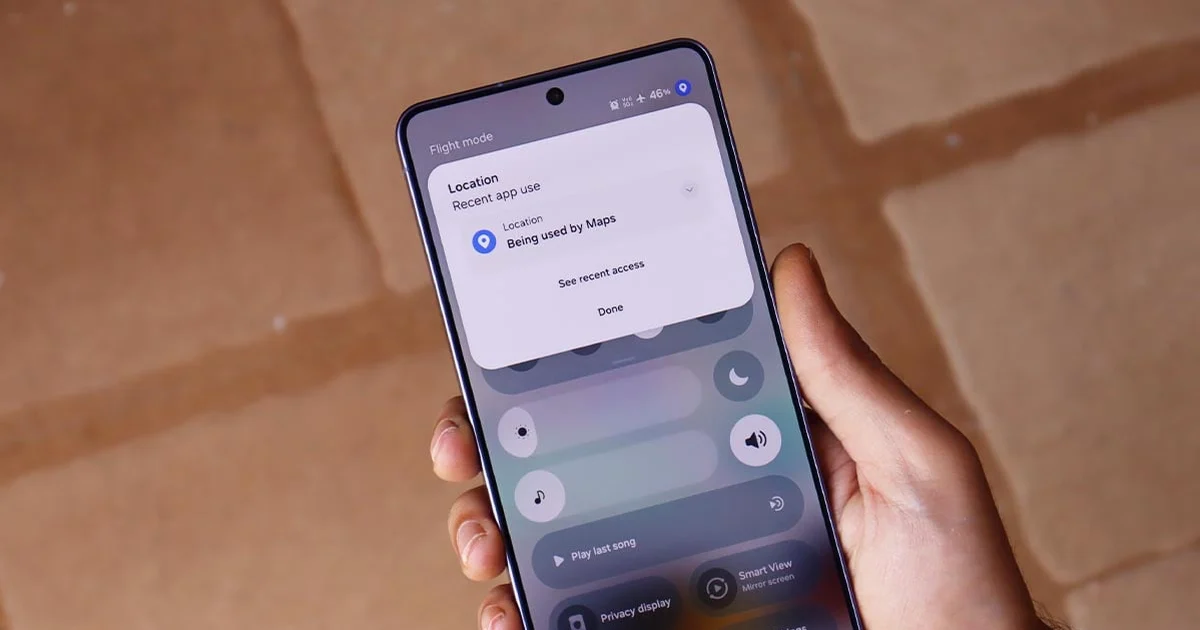
Salah satu contoh penjadwalan sistem di One UI yang tampak cerdas adalah opsi Sunset to sunrise pada mode gelap otomatis, yang mengaktifkan tema gelap saat malam dan terang di siang hari tanpa repot. Namun sistem memerlukan setelan lokasi ponsel agar bisa menentukan waktu terbit dan tenggelam matahari secara akurat. Artinya, ada akses sensor lokasi yang aktif demi sekadar mengatur tampilan. Untuk pengaturan performa optimal, kamu sebaiknya mempertimbangkan apakah kenyamanan otomatis ini sepadan dengan proses tambahan tersebut. Banyak pengguna lebih diuntungkan memakai Custom schedule yang statis, misalnya mulai gelap pukul 19.00 dan berakhir pukul 06.00, tanpa melibatkan lokasi. Dengan pengaturan seperti ini, penjadwalan sistem tetap memberi efisiensi energi karena mode gelap hanya aktif di jam tertentu, tapi tidak menambah beban pemantauan lokasi yang tidak perlu.
- Masuk ke Settings lalu pilih Display.
- Buka Dark mode settings.
- Jika sebelumnya memakai Sunset to sunrise, ganti ke Custom schedule.
- Ketuk Set schedule dan tentukan jam Start dan End sesuai pola tidur dan aktivitas malam hari.
- Pastikan lokasi dimatikan bila tidak dipakai fitur lain yang membutuhkan akurasi tempat.
4. Menyusun Ulang Fitur: Kunci Prinsipnya, Pakai yang Dipakai Saja
Inti dari One UI fitur dinonaktifkan adalah keberanian memutuskan fitur mana yang benar-benar punya nilai buat kamu. Mode gelap otomatis yang disetel asal-asalan, layanan personalisasi seperti Customization Service, dan berbagai penjadwalan berbasis lokasi adalah contoh fitur yang lebih cocok dioptimalkan atau dimatikan ketimbang dibiarkan mengurus dirinya sendiri. Tanpa disadari, semua ini bekerja sebagai lapisan tambahan di atas fungsi dasar ponsel. Dengan mematikan fitur yang tidak kamu gunakan dan mengatur jadwal yang masuk akal, kamu memberi kesempatan sistem untuk berfokus pada hal yang penting: kecepatan dan respons layar. Pengaturan performa optimal tidak selalu butuh tweak rumit; sering kali cukup dengan menyisir menu Settings, mencari layanan yang terlalu “pintar”, dan menonaktifkannya. Pada akhirnya, ponsel yang hemat baterai bukan sekadar soal kapasitas, tapi soal seberapa disiplin kamu mengendalikan fitur yang berjalan.