
Apa Itu Salin-Tempel Sekali Ketuk di iOS 27?
Salin-tempel sekali ketuk di iOS 27 adalah fitur salin tempel iPhone yang menampilkan tombol otomatis di atas keyboard untuk menempelkan teks, foto, tautan, dan data lain dari aplikasi asal tanpa perlu membuka menu konteks, sehingga pemindahan konten antar aplikasi terasa jauh lebih cepat dan praktis bagi pengguna yang sering mengetik, mencatat, dan berbagi informasi digital setiap hari.
Kalau kamu sering pindahkan teks dari browser ke Notes, kirim tangkapan layar ke teman, atau salin tautan ke aplikasi lain, fitur copy paste iOS 27 ini layak dicoba. Apple merancangnya khusus untuk iPhone 11 ke atas agar aktivitas mengetik dan berbagi konten harian berlangsung lebih cepat. Saat ini fitur tersedia di iOS 27 beta untuk pengembang dan diperkirakan baru meluncur ke publik pada September 2026, jadi syarat utama: perangkat yang kompatibel dan sudah diperbarui ke iOS 27.
Keuntungannya, kamu tidak lagi bergantung pada tekan-tahan teks dan menu salin-tempel tradisional yang penuh langkah. Tombol pintar di atas keyboard akan otomatis menampilkan sumber konten, misalnya "Paste from Safari" ketika kamu menyalin tautan dari Safari lalu membuka Notes. Untuk pengguna yang banyak bekerja di ponsel, ini mengurangi gesekan kecil yang selama ini menghabiskan waktu dan konsentrasi.
Cara Kerja Tombol Paste Otomatis: Teks, Foto, Tautan
Fitur salin-tempel sekali ketuk di iOS 27 tertanam langsung di keyboard bawaan, sehingga tombol paste muncul kontekstual sesuai sumber konten yang kamu salin. Ini bukan sekadar pemotongan satu langkah, tetapi pengubahan alur kerja: salin di satu aplikasi, pindah ke aplikasi lain, ketuk satu tombol, selesai. Tidak perlu mencari menu, tidak perlu gestur rumit. Efeknya terasa saat kamu multitasking, misalnya menggabungkan riset dari Safari dengan catatan rapat di Notes, atau menempel foto ke pesan tanpa harus membuka galeri lagi.
- Salin konten di aplikasi asal, misalnya teks atau tautan di Safari, foto di galeri, atau konten dari aplikasi pihak ketiga seperti Messages atau Reddit.
- Buka aplikasi tujuan tempat kamu ingin menempelkan konten, misalnya Notes, Messages, atau aplikasi lain yang mendukung input teks.
- Perhatikan area di atas keyboard bawaan iOS 27; akan muncul tombol otomatis seperti "Paste from Safari" atau sesuai sumber konten yang baru kamu salin.
- Ketuk tombol paste otomatis tersebut satu kali untuk langsung menempelkan teks, foto, atau tautan ke dalam bidang input di aplikasi tujuan tanpa harus memanggil menu salin-tempel manual.
Karena sistem ini bekerja di tingkat keyboard, ia menghemat waktu dan mengurangi langkah-langkah yang sebelumnya diperlukan untuk copy-paste tradisional. Namun, ada satu hal yang perlu diingat: tombol otomatis hanya muncul jika ada konten yang benar-benar baru kamu salin. Jadi, biasakan urutan kerja yang jelas: salin dulu, baru pindah aplikasi. Begitu urutan ini terbentuk, kamu akan merasakan manfaat produktivitas yang stabil, terutama saat sering berpindah antara beberapa aplikasi dalam satu sesi kerja.
Mengirim Pesan Tulisan Tangan di iMessage Lewat Applet Drawing
Selain copy paste iOS 27, pembaruan ini juga mempermudah akses pesan tulisan tangan iMessage lewat applet Drawing. Fitur handwriting yang sebelumnya tersembunyi dan mengharuskan mode landscape kini dipindahkan ke posisi yang jauh lebih jelas dan intuitif. Artinya, menulis ucapan ulang tahun, catatan personal, atau sekadar coretan lucu kini terasa lebih natural dalam alur chat sehari-hari.
- Buka aplikasi Messages di iPhone.
- Pilih percakapan yang sudah ada atau mulai percakapan baru dengan mengetuk ikon pena dan kertas di sudut kanan bawah.
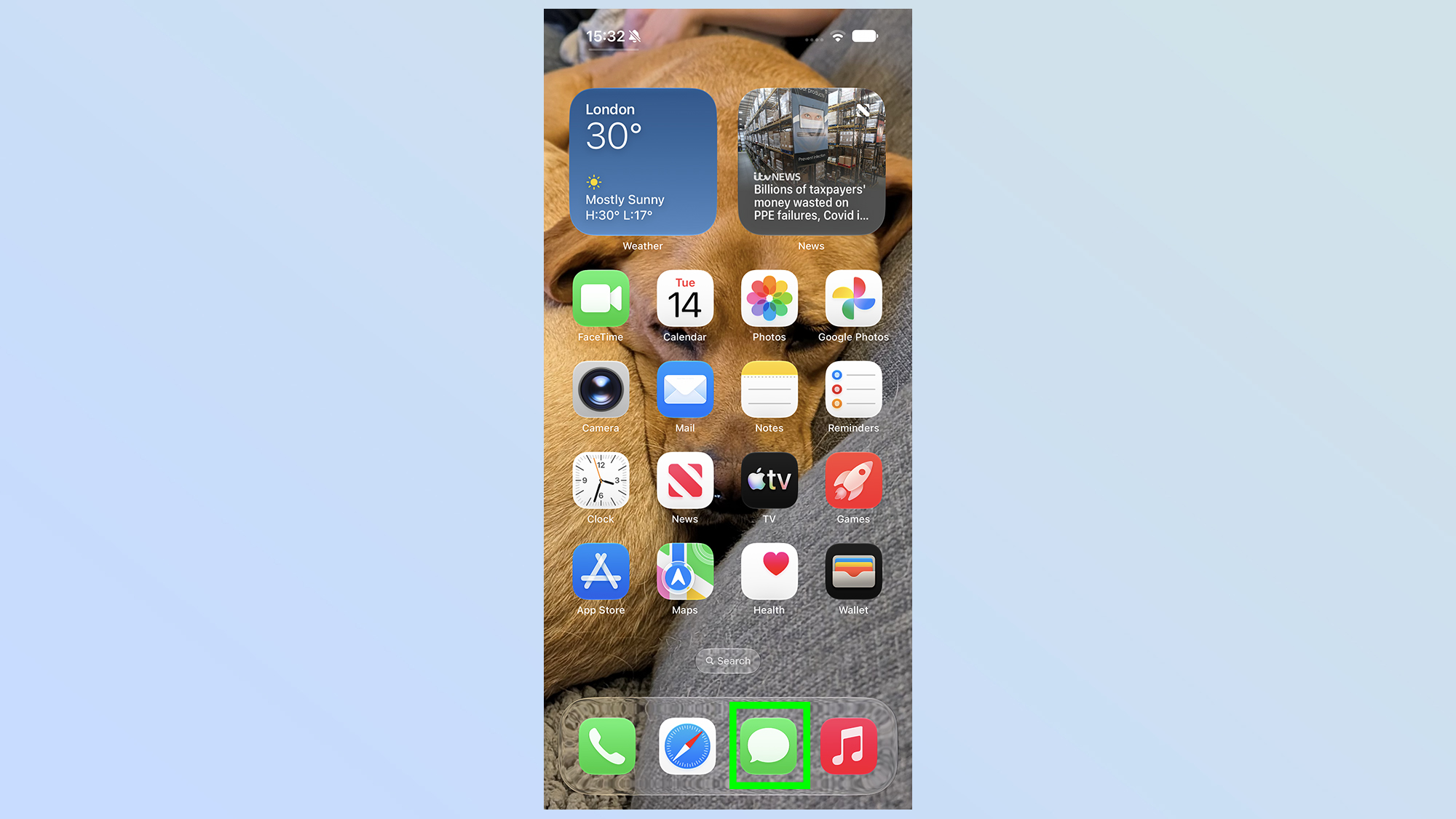
- Ketuk ikon (+) di sisi kiri layar, lalu gulir ke bawah sampai menemukan opsi Drawing dan ketuk untuk membuka kanvas kosong.
- Gunakan jari untuk menulis atau menggambar pada kanvas; pilih alat tulis seperti pena, spidol, pensil, warna, dan ukuran goresan di bagian bawah layar.
- Setelah selesai, ketuk ikon centang biru di sudut kanan atas, kemudian tekan tombol Send untuk mengirim pesan tulisan tangan atau gambar ke kontak kamu.
Perubahan utama di iOS 27 adalah mengubah fitur handwriting menjadi applet Drawing yang terintegrasi langsung di dalam aplikasi Messages. Pesan tulisan tangan atau gambar yang sudah jadi bisa langsung dikirim tanpa keluar dari Messages dan tanpa langkah rumit tambahan. Di sini gotcha-nya sederhana: fitur ini memang sudah ada sejak iOS 26, jadi beberapa pengguna mengira tidak ada hal baru. Padahal, yang berubah besar adalah aksesibilitasnya. Sekarang, cukup beberapa ketukan di menu (+), dan kanvas sudah siap dipakai.
Kenapa Fitur Baru Ini Penting untuk Produktivitas Harian?
Pembaruan di iOS 27 ini fokus pada dua hal: mengurangi friksi kecil saat memindahkan konten, dan membuat komunikasi terasa lebih personal. Untuk salin-tempel, pintasan otomatis di atas keyboard memotong beberapa langkah yang sebelumnya harus kamu lakukan secara manual. Pengguna iPhone 11 ke atas mendapat sistem yang lebih cepat untuk mengetik dan berbagi konten sehari-hari, tanpa harus memikirkan lagi dimana menu paste bersembunyi. Untuk pesan tulisan tangan iMessage, akses yang lebih mudah membuat fitur kreatif yang dulu terabaikan kini benar-benar bisa dipakai sebagai bagian dari percakapan rutin.
Fitur handwriting yang baru diatur ulang ini menawarkan alat tulis dan warna seperti di Apple Notes, sehingga pesan bisa terasa lebih kreatif dan personal. Integrasinya dengan applet Drawing juga membuat alur mengirim pesan tulisan tangan menyatu rapi dengan workflow messaging tanpa jeda. Secara keseluruhan, jika kamu sudah memperbarui ke iOS 27, manfaat terbesar yang akan kamu rasakan adalah berkurangnya langkah-langkah kecil yang biasanya menghambat aliran kerja dan komunikasi sehari-hari. Worth it untuk dicoba, dengan catatan kamu membiasakan diri mengandalkan tombol paste otomatis dan menu Drawing daripada cara lama.