
Kenapa Gaming Laptop Lemot Saat Pakai Baterai?
Cara mempertahankan performa gaming laptop saat baterai terbatas adalah serangkaian pengaturan daya sistem, konfigurasi setting GPU laptop, dan penyesuaian grafis dalam game yang bertujuan mengurangi penurunan frame rate sehingga pengalaman bermain tetap mulus meski tanpa adaptor listrik eksternal.
Begitu kabel charger dilepas, sebagian besar gaming laptop baterai akan langsung menurunkan performa untuk menghemat daya dan melindungi baterai. Baterai biasanya hanya mampu memasok sekitar 40–90 watt, sementara adaptor dinding bisa memberikan sekitar 100–200 watt atau lebih. Daya ekstra inilah yang membuat CPU dan GPU bisa berlari kencang saat laptop dicolok. Saat berpindah ke baterai, sistem operasi biasanya mengaktifkan profil daya rendah atau seimbang, menurunkan kecepatan prosesor, refresh rate layar, sampai batas konsumsi daya GPU.
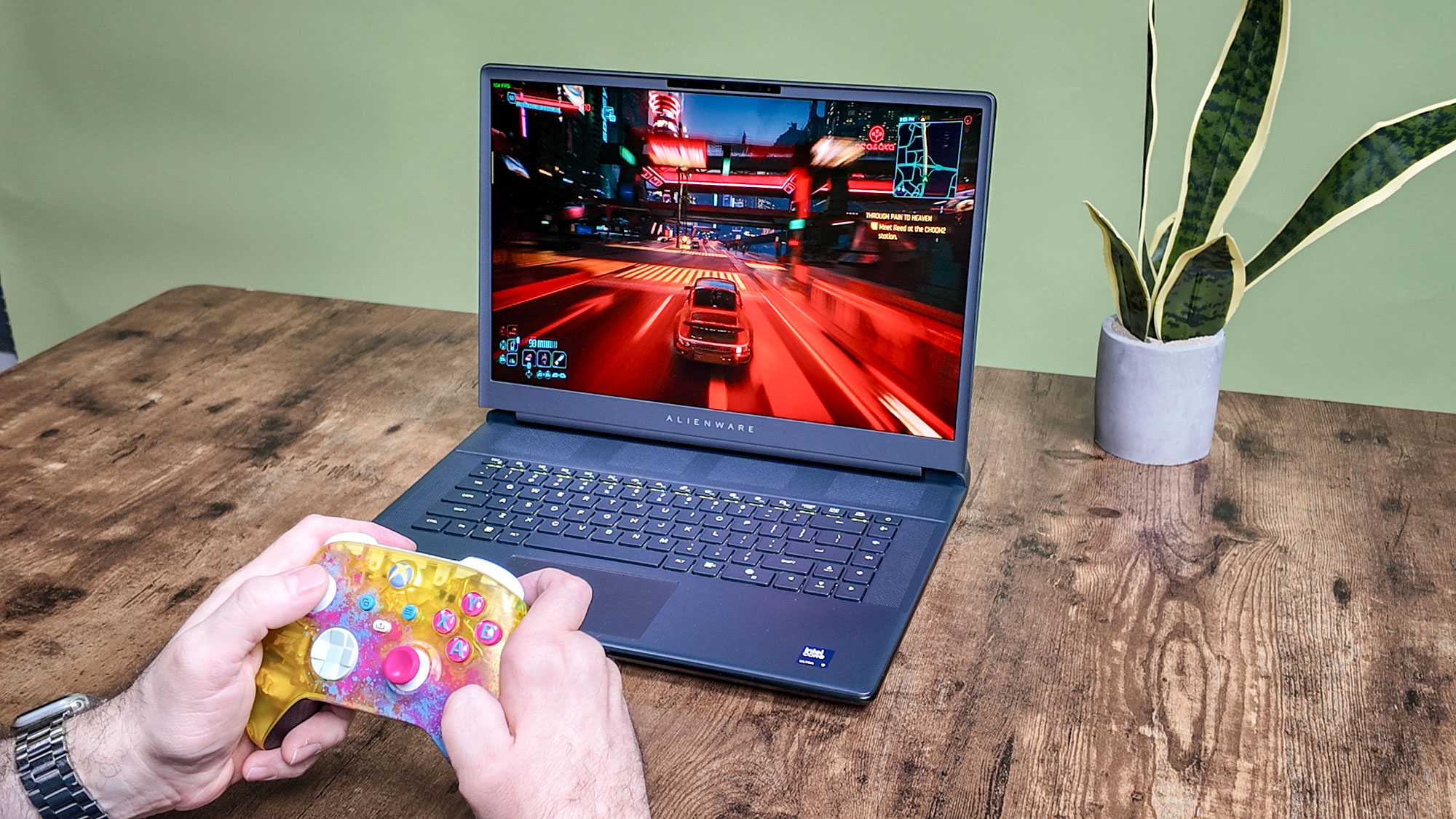
Dalam pengujian pada sebuah laptop kelas atas, frame rate Cyberpunk 2077 turun dari sekitar 110–120 fps menjadi hanya di kisaran 70-an fps saat berjalan kaki ketika beralih dari adaptor ke baterai, serta dari 90–100 fps menjadi sekitar 55 fps saat berkendara di pusat kota. Itu menunjukkan penurunan sekitar 30–50 fps hanya karena sumber daya berubah. Kabar baiknya, dengan optimasi power plan dan setting GPU yang tepat, penurunan FPS ini bisa dikendalikan sehingga performa gaming battery lebih stabil dan tetap enak dimainkan.
Siapa yang Butuh Optimasi FPS di Mode Baterai?
Tidak semua orang perlu repot mengoprek pengaturan daya. Kalau kamu selalu main di meja dengan charger terpasang, fokus saja pada performa maksimal di mode AC. Tapi kalau kamu sering main di kafe, kampus, perjalanan, atau ruangan tanpa colokan, optimasi FPS baterai akan sangat terasa. Di sini tujuannya bukan mengejar angka FPS setinggi mungkin, melainkan mempertahankan frame rate yang stabil sambil membuat baterai tahan lebih lama.
Penting disadari sejak awal: baterai tidak dapat mengeluarkan wattase yang cukup untuk kecepatan gaming penuh, sehingga performa saat menggunakan baterai akan selalu terbatas dibandingkan saat dicolok. Namun, dengan langkah-langkah yang tepat, pengalaman bermain bisa jauh lebih mulus dan konsisten, tidak naik turun tajam setiap kali adegan berat muncul di layar. Pengguna yang paling diuntungkan adalah gamer mobile yang butuh keseimbangan antara performa, suhu, dan daya tahan baterai.
Langkah Berurutan Mengatur Daya dan Setting GPU Laptop
Bagian ini adalah inti panduan: urutan pengaturan dari level sistem hingga game. Ikuti satu per satu agar efeknya terasa dan tidak membuat baterai tersiksa. Ingat, semakin agresif kamu mendorong performa, semakin cepat baterai habis dan suhu naik. Jadi kita akan mengatur kombinasi yang seimbang: cukup kencang untuk main nyaman, tapi tetap aman untuk baterai dan suhu mesin.
- Atur mode daya Windows ke Best Performance dengan mengklik ikon baterai di taskbar dan memilih profil performa tertinggi. Ini memberi CPU dan GPU ruang gerak lebih besar, walau konsumsi daya naik.
- Jika laptop memakai GPU Nvidia RTX, buka GeForce Experience atau aplikasi Nvidia, lalu nonaktifkan BatteryBoost atau naikkan batas frame rate agar GPU tidak dikunci terlalu pelan saat di baterai.
- Buka aplikasi khusus pabrikan seperti Armoury Crate, Synapse, atau Vantage, lalu ubah mode dari Eco/Silent ke mode manual atau performance agar limit daya sistem lebih longgar saat bermain.
- Masuk ke Nvidia Control Panel dan atur pembatas frame kustom (FPS cap) sesuai targetmu untuk menahan penggunaan CPU dan GPU supaya tidak boros sekaligus mengurangi panas.
- Turunkan refresh rate layar dari angka tinggi seperti 144 Hz ke 60 Hz, lalu kurangi kecerahan ke sekitar 50% atau lebih rendah untuk menghemat daya baterai tanpa mengorbankan terlalu banyak kenyamanan.
- Matikan efek lampu RGB pada keyboard atau bodi, cabut periferal yang tidak dibutuhkan, dan tutup aplikasi yang tidak sedang dipakai agar tidak ikut memakan daya dan resource sistem.
- Di dalam game, turunkan resolusi satu tingkat dari native jika perlu, rendahkan kualitas bayangan, dan pangkas beberapa setting grafis lain, lalu aktifkan batas FPS maksimum agar frame rate tetap stabil di baterai.
Urutan di atas membantu menjaga performa gaming battery tetap terkendali dari beberapa sisi sekaligus: daya, suhu, dan beban GPU/CPU. Mengubah power plan dan setting GPU duluan akan menentukan seberapa jauh laptop bisa melaju. Setelah itu, penyesuaian layar dan aksesoris membantu menghemat setiap watt yang tersisa. Terakhir, tuning grafis dalam game memastikan optimasi FPS baterai sejalan dengan kemampuan hardware saat tidak dicolok. Hasil akhirnya, permainan terasa lebih mulus walau tidak secepat ketika memakai adaptor.
Mengatur Grafis Game Agar FPS Stabil di Mode Baterai
Setelah sisi sistem dan setting GPU beres, kamu perlu menyesuaikan grafis di game. Di mode baterai, rahasianya adalah efisiensi: cari titik manis antara kualitas visual dan frame rate. Fokus pertama biasanya pada resolusi dan bayangan karena keduanya sangat berat untuk GPU. Menurunkan resolusi satu langkah bisa mengurangi beban besar tanpa menghancurkan kualitas gambar, apalagi di layar laptop yang relatif kecil.
Pengaturan lain yang layak dikorbankan adalah kualitas bayangan dan efek-efek berat seperti volumetric, crowd density, atau refleksi kompleks. Sumber menjelaskan bahwa menurunkan resolusi game, kualitas bayangan, dan pengaturan grafis membantu mengurangi beban kerja pada laptop, sementara membatasi FPS maksimum di pengaturan game membantu menjaga performa tetap stabil. Alih-alih mengejar 120 fps yang tidak realistis di baterai, targetkan angka yang bisa konsisten dicapai konfigurasi kamu, misalnya 45–60 fps tergantung game. Frame rate yang stabil terasa jauh lebih nyaman daripada FPS tinggi yang naik turun deras.
Apakah Semua Upaya Ini Layak Dilakukan?
Secara teori, rekomendasi terbaik tetap bermain sambil dicolok ke listrik untuk performa maksimal dan FPS tertinggi. Tapi kenyataannya, tidak selalu ada stopkontak di dekatmu. Di situ, semua pengaturan tadi terasa sangat membantu. Dengan strategi daya yang tepat, pengguna gaming mobile bisa bermain lebih lama, menjaga suhu lebih terkendali, dan tetap mendapat pengalaman visual yang enak dilihat.
Sumber menyimpulkan bahwa tips pengaturan daya, GPU, dan grafis tersebut akan membantu mendapatkan performa yang lebih baik saat menggunakan baterai, dan meskipun tidak seoptimal saat dicolok, pengalaman bermain secara keseluruhan akan terasa lebih mulus. Jadi, selama kamu sadar batasan baterai dan tidak memaksa laptop bekerja seperti di mode adaptor, optimasi ini sangat layak dilakukan. Anggap saja ini mode “survival” gaming laptop baterai: bukan yang paling kuat, tapi cukup untuk menangkal drop FPS besar-besaran saat jauh dari colokan.