
Mengapa Fitur Darurat iPhone Wajib Diaktifkan Sejak Sekarang
Fitur darurat iPhone adalah kumpulan pengaturan keselamatan seperti Medical ID, Emergency SOS, dan Crash Detection yang, bila dikonfigurasi dengan benar, memungkinkan perangkat mengirim informasi medis, lokasi, dan panggilan ke layanan darurat secara otomatis ketika pemiliknya berada dalam kondisi genting atau tidak sadarkan diri. Pengguna perlu memahami bahwa persiapan ini tidak memakan waktu lama, tetapi dampaknya sangat besar ketika situasi genting terjadi. Mengabaikan pengaturan ini sama saja menolak satu lapis perlindungan tambahan yang sudah disiapkan di dalam ekosistem iPhone. Jika sesuatu terjadi, saat itu sudah terlambat untuk mengotak-atik pengaturan; yang menyelamatkan nyawa adalah konfigurasi proaktif yang sudah dibuat hari ini. Dengan mengaktifkan seluruh pengaturan ini, iPhone benar-benar menjadi perangkat penyelamat yang siap digunakan kapan saja.
Medical ID Setup: Kartu Identitas Medis yang Menyelamatkan Nyawa
Jika ada satu fitur darurat iPhone yang paling krusial, itu adalah Medical ID. Langkah pertama yang wajib dilakukan adalah mengisi Medical ID melalui aplikasi Health. Di sini kamu bisa menambahkan informasi alergi, obat-obatan yang dikonsumsi, kondisi kesehatan, hingga golongan darah. Data ini akan tersimpan di perangkat dan dapat diakses petugas melalui layar kunci iPhone. Untuk memastikan informasi ini berguna saat kamu tidak sadarkan diri, aktifkan opsi Show When Locked agar informasi medis dapat dilihat tanpa harus membuka kunci perangkat. Petugas cukup menekan Emergency lalu memilih Medical ID dari layar passcode. Selain itu, aktifkan juga Share During Emergency Call agar data medis otomatis terkirim saat pengguna menghubungi layanan darurat. Jangan berhenti di situ: masuk ke Edit lalu pilih Add Emergency Contact dan tentukan relasi seperti pasangan, orang tua, atau wali. Pengaturan proaktif seperti ini adalah bentuk tanggung jawab terhadap diri sendiri dan orang-orang yang mencintai kamu.
Mengoptimalkan Emergency SOS iPhone dan Crash Detection Aktif
Banyak pemilik iPhone tahu fitur darurat ada, tapi tidak mengatur mekanismenya dengan benar. Padahal di Settings > Emergency SOS kamu bisa mengubah cara perangkat memanggil bantuan. Tersedia opsi Call with Hold and Release dan Call with 5 Button Presses, dan keduanya bisa diaktifkan bersamaan sesuai preferensi pengguna. Ini penting agar saat panik, kamu tetap punya beberapa cara mengirim Emergency SOS iPhone. Fitur terbaru yang perlu diperhatikan adalah Emergency SOS via Satellite, yang berfungsi saat tidak ada sinyal seluler atau wifi, menghubungkan pengguna ke petugas terdekat melalui satelit. Di menu yang sama, pastikan fitur Crash Detection aktif. Fitur Crash Detection bekerja dengan mendeteksi benturan keras atau tabrakan serius. Perangkat akan menampilkan alarm dan slider panggilan darurat, dan jika pengguna tidak merespons dalam 10 detik, iPhone akan otomatis melakukan panggilan setelah hitung mundur 30 detik berikutnya. Mengabaikan pengaturan ini berarti menolak peluang iPhone menghubungi bantuan saat kamu tidak sanggup melakukannya sendiri.
Memaksimalkan Pengaturan di Settings dan Health untuk Perlindungan Total
Fitur-fitur keselamatan iPhone bukan alat ajaib yang bekerja tanpa pengaturan; semuanya bertumpu pada konfigurasi yang kamu buat di aplikasi Health dan Settings. Di Health, Medical ID dan kontak darurat menjadi fondasi yang menghubungkan data pribadi dengan sistem panggilan darurat. Di Settings, selain mengatur Emergency SOS, kamu perlu memastikan notifikasi pemerintah seperti public safety, emergency, dan AMBER dalam keadaan aktif di Settings > Notifications. Untuk keamanan tambahan, kamu dapat mengaktifkan Enhance Safety Alerts yang menyediakan peringatan gempa bumi dan ancaman mendadak lainnya. Pengaturan lokasi juga krusial: pastikan Location Services aktif untuk Emergency Calls & SOS di Settings > Privacy & Security > Location Services > System Services. Data lokasi akan dikirim ke petugas beserta sisa baterai dan Medical ID pengguna saat panggilan darurat dilakukan. Tanpa langkah-langkah ini, fitur darurat iPhone kehilangan konteks dan tak akan bekerja seefektif yang dirancang oleh pembuatnya.
Lapisan Tambahan: Automasi Shortcuts untuk Foto dan Lokasi Saat iPhone Hilang
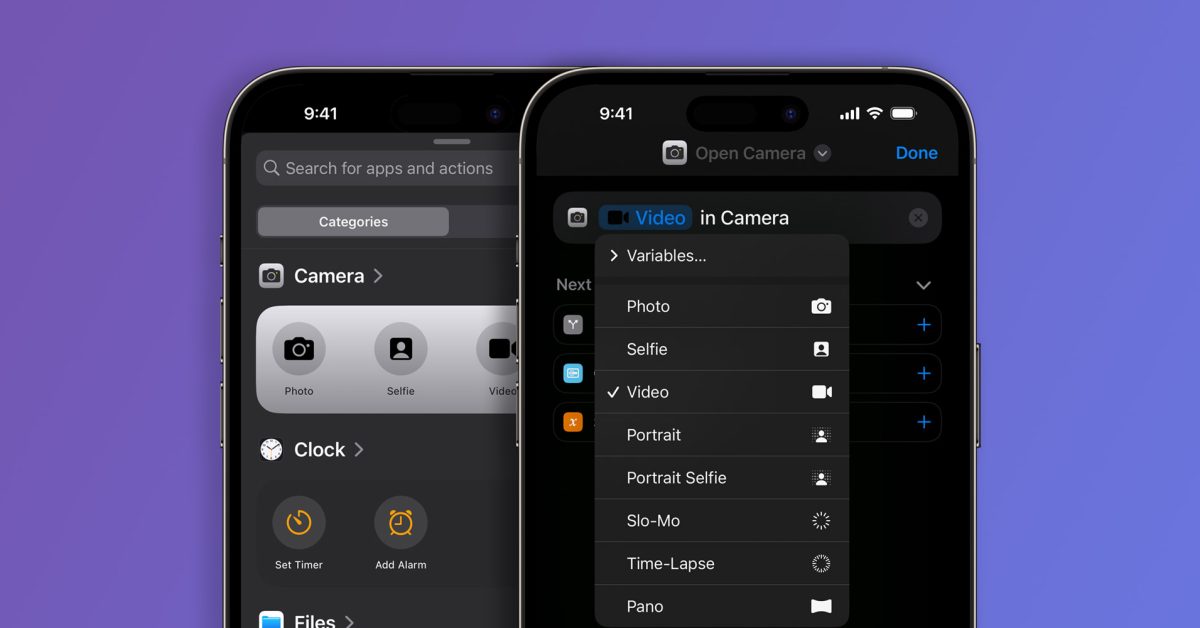
Keselamatan bukan hanya soal kecelakaan fisik; kehilangan iPhone juga bisa memicu kepanikan karena banyak data penting ikut terancam. Di sini, aplikasi Pintasan menawarkan satu lapisan perlindungan tambahan. Catatan penting: sebelum mulai pastikan layanan lokasi aktif, koneksi internet tersedia, dan aplikasi pintasan sudah terpasang. Buka aplikasi Pintasan di iPhone, kemudian pilih menu Automasi di bagian bawah layar. Ketuk tombol + di pojok kanan atas, lalu pilih Buat Automasi Pribadi, kemudian pilih Message. Di bagian kata kunci, masukkan kalimat khusus yang mudah diingat, misalnya “hp hilang”; kata tersebut nantinya menjadi perintah yang memicu seluruh rangkaian automasi. Tambahkan rangkaian tindakan seperti Set Low Power Mode ON, Take Photo dengan kamera depan tanpa Preview, lalu Send Message dengan menyertakan foto. Setelah itu gunakan Get Current Location dan Send Message lagi untuk mengirim lokasi. Atur Run Immediately dan matikan Notify When Run agar proses berjalan otomatis. Ketika kata kunci “hp hilang” dikirim ke iPhone, perangkat akan menjalankan automasi dan menampilkan pemberitahuan “Shortcuts Running Your Automation”, lalu mengirim foto dan lokasi ke nomor yang telah ditentukan. Cara ini bukan pengganti Find My, tetapi sikap proaktif yang menambah peluang perangkat dan data kamu tetap terkendali.