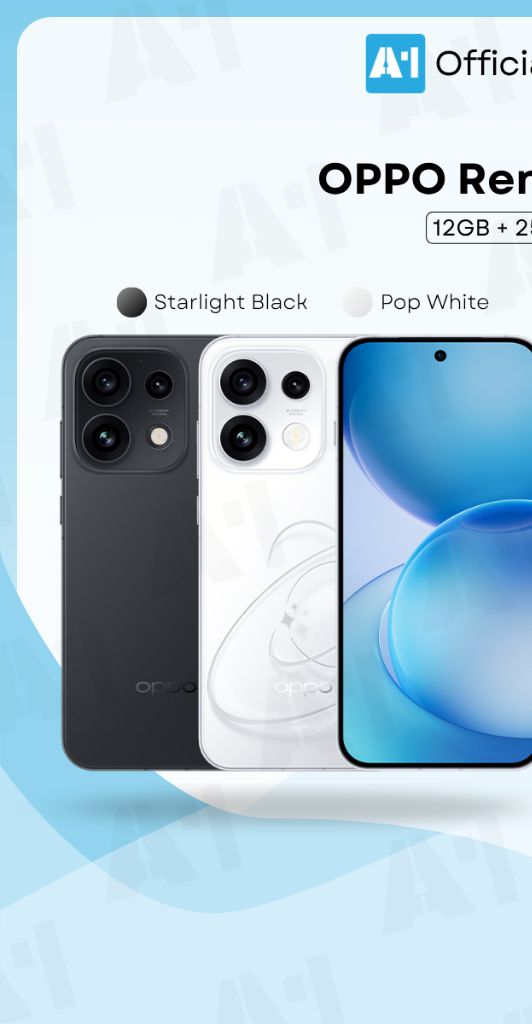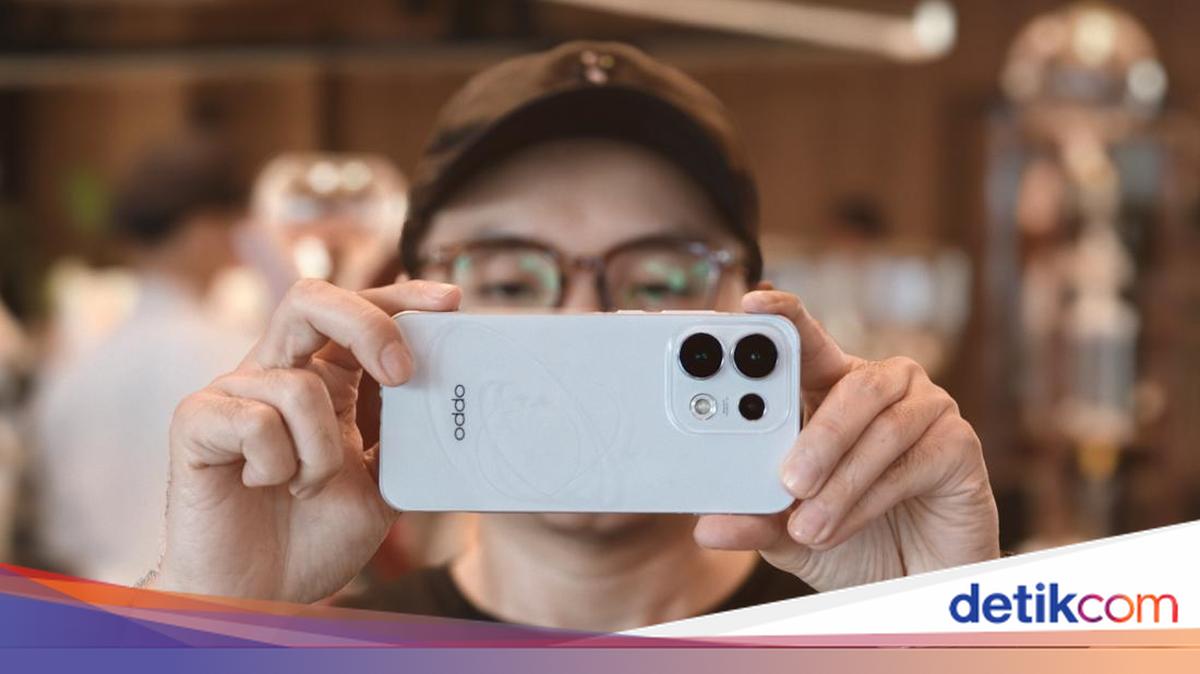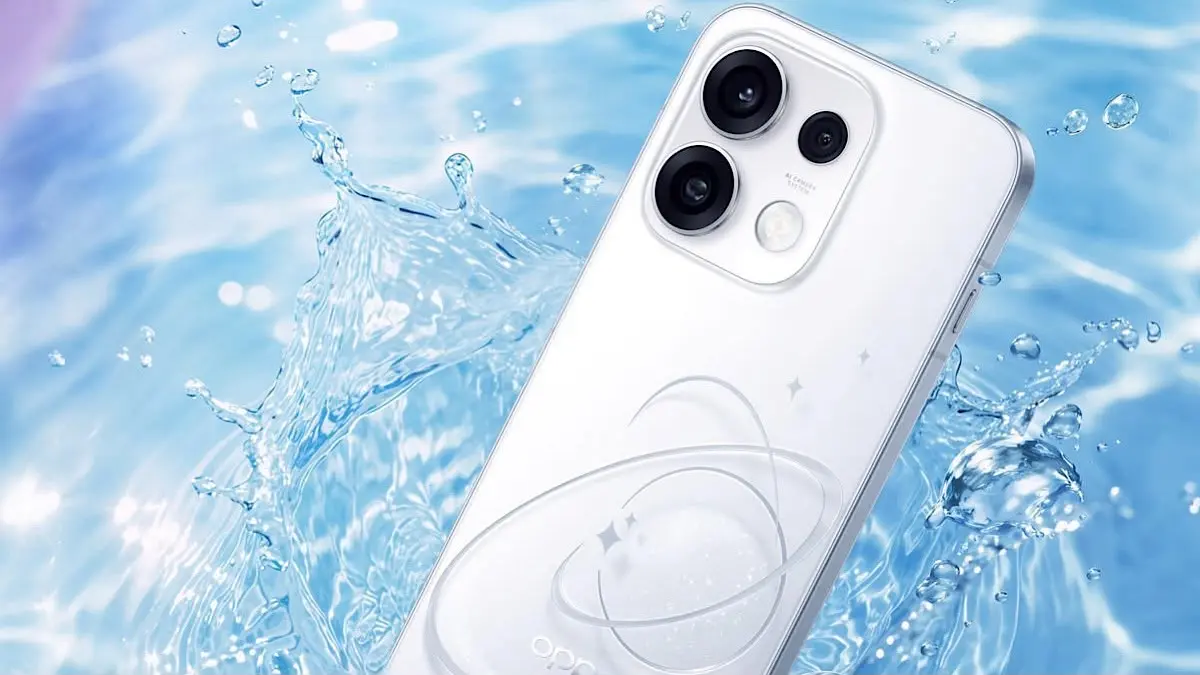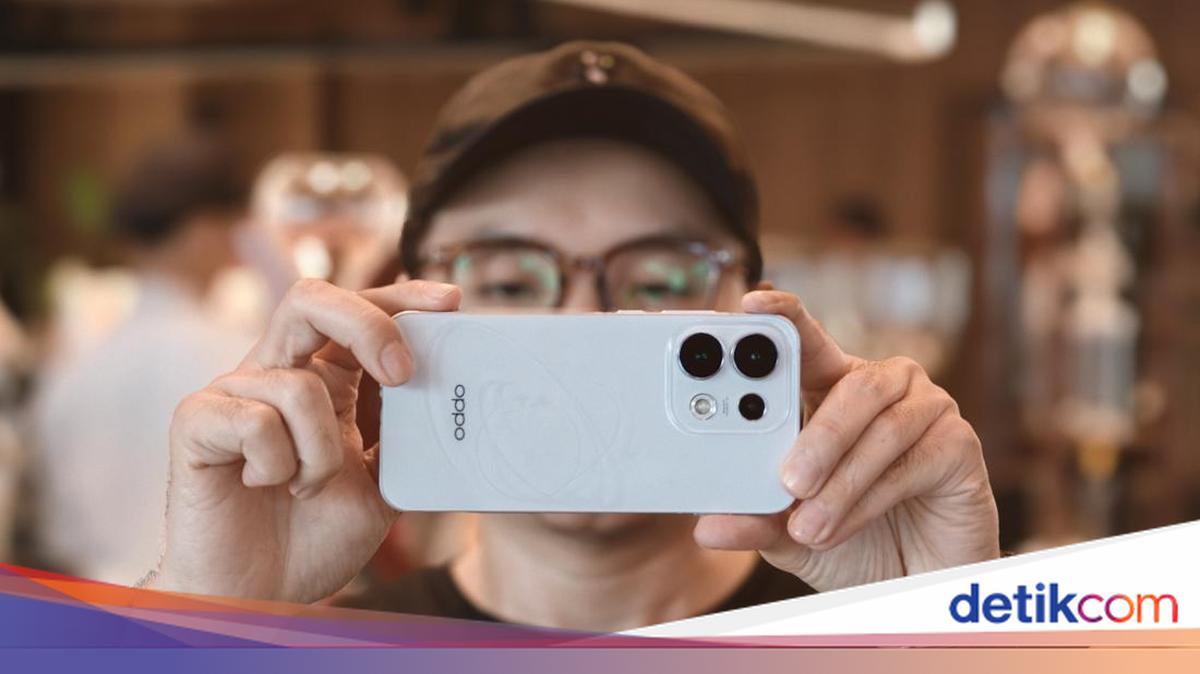

Mengenal Fitur AI Kamera OPPO Reno16 Pro 5G
AI kamera OPPO Reno16 adalah kumpulan fitur kecerdasan buatan di seri Reno16 yang membantu pengguna membuat foto, video, dan konten lebih menarik langsung dari smartphone tanpa aplikasi edit rumit, sekaligus memperluas fungsi kamera untuk tugas sehari-hari seperti mengelola dokumen, menerjemahkan teks, dan mencatat pengeluaran.
Kalau kamu suka memotret tetapi sering malas mengedit, OPPO Reno16 Pro 5G memberi jalan pintas yang cukup cerdas. Perangkat ini hadir dengan fitur AI lengkap seperti AI Remix Collage, AI MindSpace, AI Bill Manager dan AI Menu Translation. Di sisi fotografi smartphone AI, seri ini menyediakan AI Kolase Mix, AI Pop Out 2.0, Pop Cam, Video 4K Ultra Stabil, dan Dual-View Video 2.0. Filosofinya: biarkan AI mengurus hal teknis, kamu fokus ke momen dan cerita. Renhard Harjanto dari Twenty Two Second mengatakan bahwa kecerdasan buatan seharusnya dipakai sebagai alat bantu untuk mempercepat proses kreatif sehingga pengguna bisa lebih fokus mencari ide dan momen terbaik. Kalau kamu mau konten rapi dan terlihat profesional tanpa belajar software editing, artikel ini buat kamu.
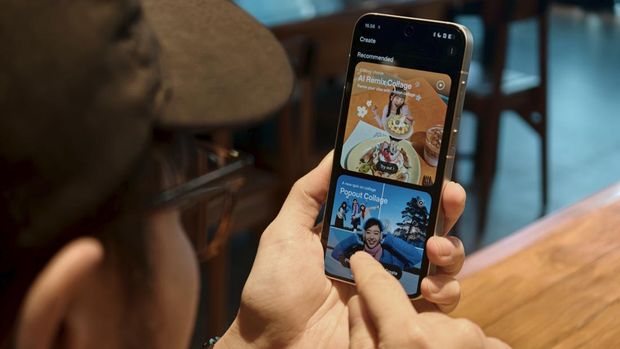
Edit Foto Otomatis dengan AI Remix Collage dan AI Kolase Mix
Inti fotografi smartphone AI di Reno16 Pro 5G adalah kemampuan edit foto otomatis AI yang menghemat waktu saat kamu ingin mengemas banyak momen dalam satu tampilan menarik. Di sini ada dua senjata utama: AI Remix Collage dan AI Kolase Mix. Keduanya sama-sama membantu membuat kolase, tapi pendekatannya sedikit berbeda. AI Remix Collage lebih fokus pada penyusunan kolase otomatis di Reno16 Pro 5G, sementara AI Kolase Mix di Reno16 Series menggabungkan beberapa foto maupun video menjadi satu komposisi visual secara otomatis. Bayangkan baru pulang traveling, kamu punya puluhan foto suasana kota, makanan, dan selfie. Daripada memposting satu per satu, kamu bisa rangkum jadi satu cerita visual sinematik yang enak dilihat. Tantangannya, kalau asal pilih foto, kolase bisa terasa berantakan atau terlalu penuh. Karena itu, penting untuk pilih gambar yang punya alur cerita jelas: pembuka, highlight, penutup.
- Buka aplikasi Galeri atau Editor bawaan Reno16 Pro 5G, pilih 3–8 foto atau klip video yang punya tema sama (misalnya satu hari di kafe).
- Ketuk opsi Kolase atau AI Remix Collage/AI Kolase Mix, lalu biarkan sistem AI memotong objek dan menyusun komposisi secara otomatis.
- Cek hasil kolase; kalau ada foto yang kurang penting, ganti dengan gambar yang lebih mendukung cerita utama.
- Sesuaikan rasio dan tata letak yang disarankan AI agar cocok dengan format unggahan media sosial yang kamu pakai.
- Simpan hasil kolase dan lihat kembali apakah alur cerita terasa jelas; kalau belum, ulangi dengan jumlah foto lebih sedikit.
AI akan memotong objek secara otomatis sehingga proses penyusunan kolase menjadi jauh lebih praktis. Menurut Renhard, format seperti ini cocok untuk menceritakan sebuah momen dalam satu unggahan tanpa harus membuat banyak slide. Gotcha utamanya: kalau kamu memasukkan foto dengan pencahayaan dan warna yang sangat berbeda, hasil kolase bisa terasa tidak menyatu. Usahakan pilih gambar yang diambil di rentang waktu dan kondisi cahaya yang serupa, misalnya semua di siang hari atau semua indoor dengan lampu hangat.
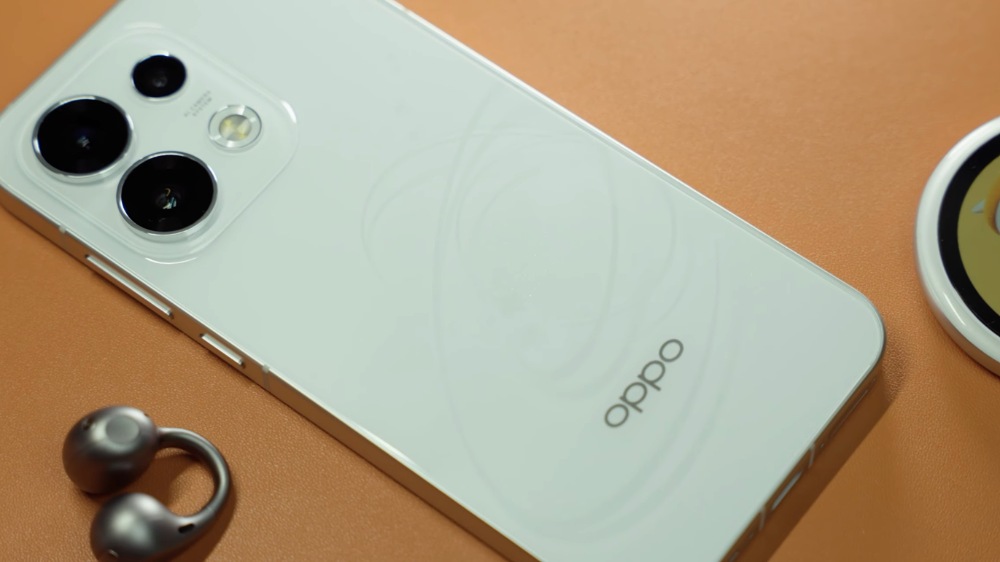
Membuat Foto Lebih Menarik dengan AI Pop Out 2.0 dan Pop Cam
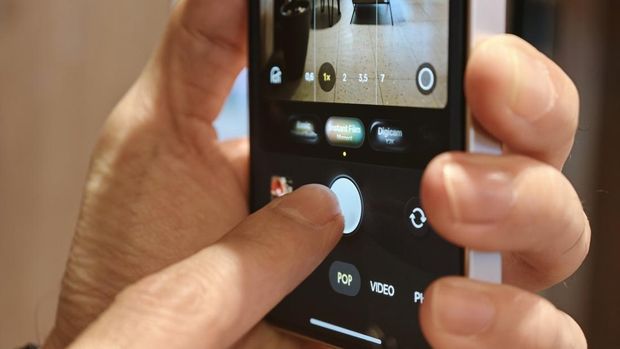
Setelah urusan kolase beres, saatnya membuat tiap foto punya karakter kuat. Reno16 Series hadir dengan AI Pop Out 2.0 yang membuat objek terlihat seolah keluar dari bingkai foto sehingga memberikan dimensi visual lebih menarik. Selain itu, Pop Cam menyediakan tiga filter gaya retro: Digicam, Light Leak, dan Instant Film, yang mengikuti tren kamera digital lawas di media sosial. Dua fitur ini cocok buat kamu yang ingin unggahan beda dari feed biasa, tapi tetap mudah dibuat dari aplikasi kamera. Efek Pop Out kuat untuk menonjolkan satu objek, sementara Pop Cam membantu memberi suasana nostalgik. Kuncinya, jangan berlebihan. Terlalu banyak efek bisa membuat mata lelah dan cerita foto hilang.
- Buka aplikasi Kamera, pilih mode yang mendukung AI Pop Out 2.0, lalu arahkan ke objek utama (orang, hewan, atau benda).
- Atur komposisi dengan memberi ruang di sekitar objek supaya AI mudah memisahkan latar dan membuat efek keluar dari bingkai.
- Ambil beberapa jepretan dari sudut berbeda dan simpan yang paling menonjolkan ekspresi atau bentuk objek.
- Masih di aplikasi Kamera, pilih mode Pop Cam dan tentukan filter Digicam, Light Leak, atau Instant Film sesuai suasana foto yang ingin kamu ceritakan.
- Lihat pratinjau; jika filter terasa terlalu kuat, ganti ke pilihan lain yang lebih halus agar karakter asli foto tidak hilang.
Efek AI Pop Out 2.0 tidak hanya bisa diterapkan pada manusia, tetapi juga hewan peliharaan, kendaraan, hingga berbagai objek lainnya. Menurut Renhard, efek unik seperti ini bisa menjadi pembeda ketika mengunggah konten di media sosial selama digunakan secukupnya agar tetap nyaman dilihat. Untuk Pop Cam, ia menyarankan memilih filter yang mendukung cerita, bukan sekadar mengikuti tren. Jadi setiap kali kamu mencoba filter baru, tanya diri sendiri: apakah efek ini membantu penonton memahami suasana, atau malah mengalihkan fokus dari objek?
Merekam Video Profesional: 4K Ultra Stabil dan Dual-View Video 2.0
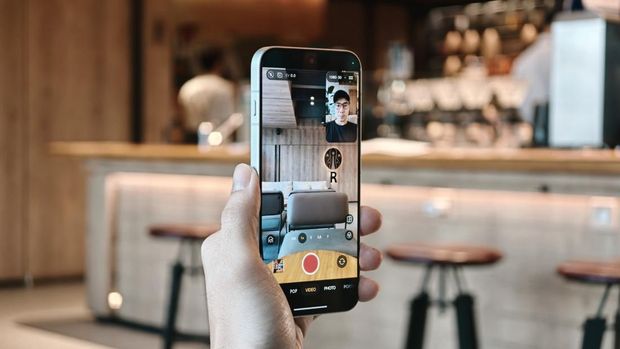
Kalau kamu lebih sering bercerita lewat video, fitur fotografi smartphone AI di Reno16 Series juga cukup kuat. Ada Video 4K Ultra Stabil yang membantu menghasilkan video halus saat merekam sambil berjalan tanpa harus memakai gimbal. Fitur ini menjaga posisi horizon tetap lurus sehingga hasil video terlihat lebih profesional dan nyaman ditonton. Untuk konten reaksi, review, atau vlog perjalanan, Dual-View Video 2.0 memungkinkan perekaman dengan kamera depan dan belakang secara bersamaan. Jadi ekspresi kamu dan objek di depan bisa terekam dalam satu klip. Ini menghemat waktu editing karena tidak perlu menyusun dua video terpisah.
- Buka aplikasi Kamera dan pilih mode Video, lalu aktifkan opsi 4K Ultra Stabil agar rekaman lebih halus saat kamu bergerak.
- Pegang ponsel dengan kedua tangan dan berjalan dengan langkah stabil; biarkan sistem stabilisasi menjaga horizon tetap lurus.
- Untuk konten reaksi atau review, beralih ke mode Dual-View Video 2.0 dan aktifkan perekaman kamera depan dan belakang sekaligus.
- Atur posisi agar wajah kamu jelas di kamera depan, sementara objek utama berada di tengah bidikan kamera belakang.
- Rekam cuplikan singkat dulu, tonton ulang, dan perbaiki sudut atau jarak jika salah satu perspektif terlihat terlalu sempit atau terlalu jauh.
Video yang stabil membuat penonton lebih nyaman mengikuti cerita dan membantu vlog atau dokumentasi perjalanan terasa lebih profesional. Gotcha untuk 4K Ultra Stabil: resolusi tinggi akan memakan ruang penyimpanan lebih besar, jadi rutin hapus klip yang tidak terpakai. Sementara pada Dual-View Video 2.0, tantangan utama ada di komposisi dua frame sekaligus; kamu perlu sedikit latihan agar tidak terpaku pada satu kamera saja dan tetap ingat ekspresi wajah serta posisi objek.
Memaksimalkan Kamera untuk Produktivitas: AI Menu Translation, AI Bill Manager, dan AI MindSpace
Menariknya, fungsi AI kamera OPPO Reno16 meluas ke urusan produktivitas harian. Di Reno16 Pro 5G, kamera bukan hanya untuk memotret, tetapi juga membantu menerjemahkan teks dan mencatat pengeluaran. Fitur AI Menu Translation ditujukan bagi pengguna yang gemar bepergian; ia tidak hanya menerjemahkan tulisan pada menu restoran, tetapi juga memberi informasi mengenai bahan makanan, jenis daging yang digunakan, hingga potensi alergen yang terkandung di dalamnya. Di sisi keuangan, AI Bill Manager bekerja bersama sistem AI dan AI MindSpace untuk mengenali informasi transaksi dan menyusunnya menjadi daftar pengeluaran yang bisa dipantau. Dengan begitu, kamu dapat melihat ringkasan pengeluaran tanpa harus mencatatnya manual. Ini membuat kamera terasa seperti asisten pribadi yang mengurus detail kecil yang sering kita lupakan.
- Saat berada di restoran dengan menu berbahasa asing, buka aplikasi Kamera dan arahkan ke teks menu untuk mengaktifkan AI Menu Translation.
- Tunggu terjemahan muncul di