
Mengapa Pengaturan Privasi Android Penting?
Pengaturan privasi Android adalah serangkaian opsi di sistem dan aplikasi yang memungkinkan pengguna membatasi pelacakan, mengontrol penggunaan data pribadi, dan meningkatkan keamanan saat berselancar di internet melalui fitur seperti pengaturan suara dan browser. Dengan mengatur fitur seperti asisten digital dan browser, pengguna dapat mengurangi pengumpulan data yang tidak perlu sekaligus menjaga kenyamanan penggunaan sehari-hari. Banyak orang melewatkan langkah-langkah ini karena tampak teknis, padahal sebagian besar pengaturannya berada di menu standar seperti Settings dan opsi privasi di aplikasi yang biasa digunakan. Artikel ini cocok untuk kamu yang memakai ponsel Android setiap hari, sering online, dan ingin meminimalkan pelacakan tanpa harus mengganti perangkat atau memasang aplikasi rumit.
Langkah Menonaktifkan Google Assistant di Android
Google Assistant memudahkan perintah suara, tetapi juga berarti lebih banyak data suara dikirim dan dianalisis di layanan Google. Jika kamu jarang menggunakan fitur ini atau merasa kurang nyaman dengan perekaman perintah suara, menonaktifkannya adalah langkah awal yang kuat untuk memperketat privasi. Kabar baiknya, pengaturan ini berada di menu Google Services, sehingga kamu tidak perlu menginstal aplikasi tambahan. Perlu diingat, posisi menu bisa sedikit berbeda antar merek dan versi Android, jadi gunakan fitur pencarian di Settings bila susunan yang dijelaskan tidak sama di ponselmu.
- Buka aplikasi Settings atau Pengaturan di ponsel Android, lalu masuk ke daftar menu utama.
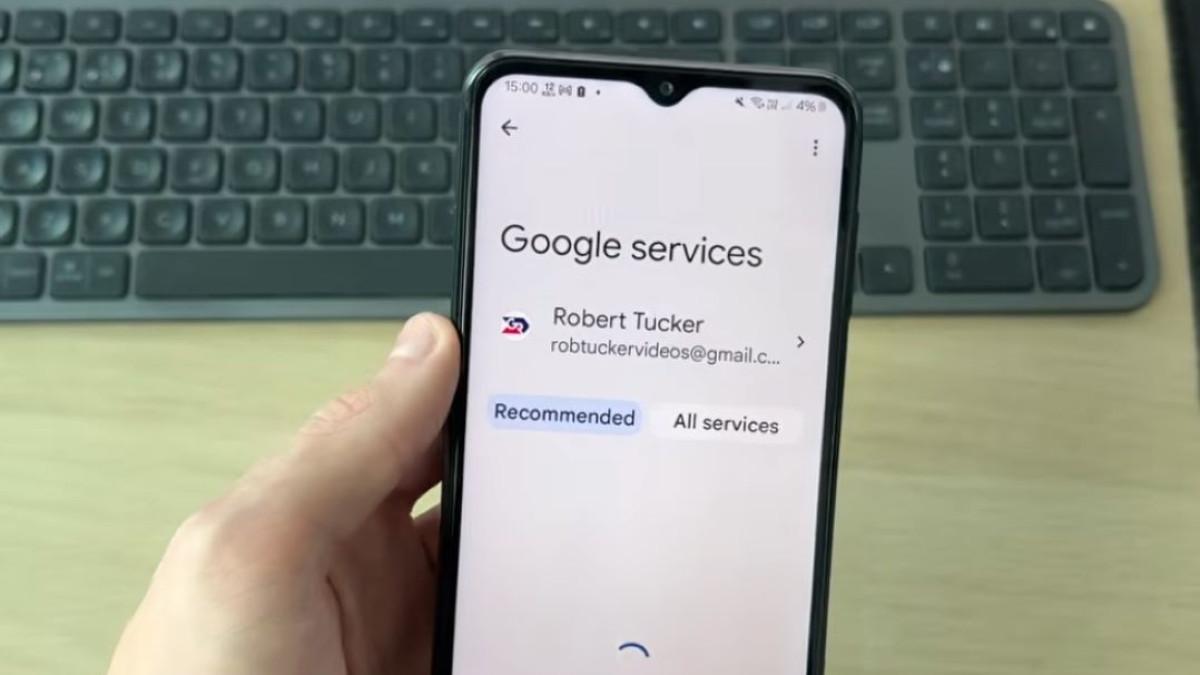
- Gulir ke bawah hingga menemukan menu Google atau Google Services, kemudian ketuk menu tersebut untuk melihat pengaturan layanan.
- Pada tampilan Google Services, pilih tab All services atau Semua layanan di bagian kanan antarmuka jika tersedia.
- Gulir dan buka menu Search, Assistant & Voice, lalu pilih opsi Google Assistant untuk masuk ke pengaturannya.
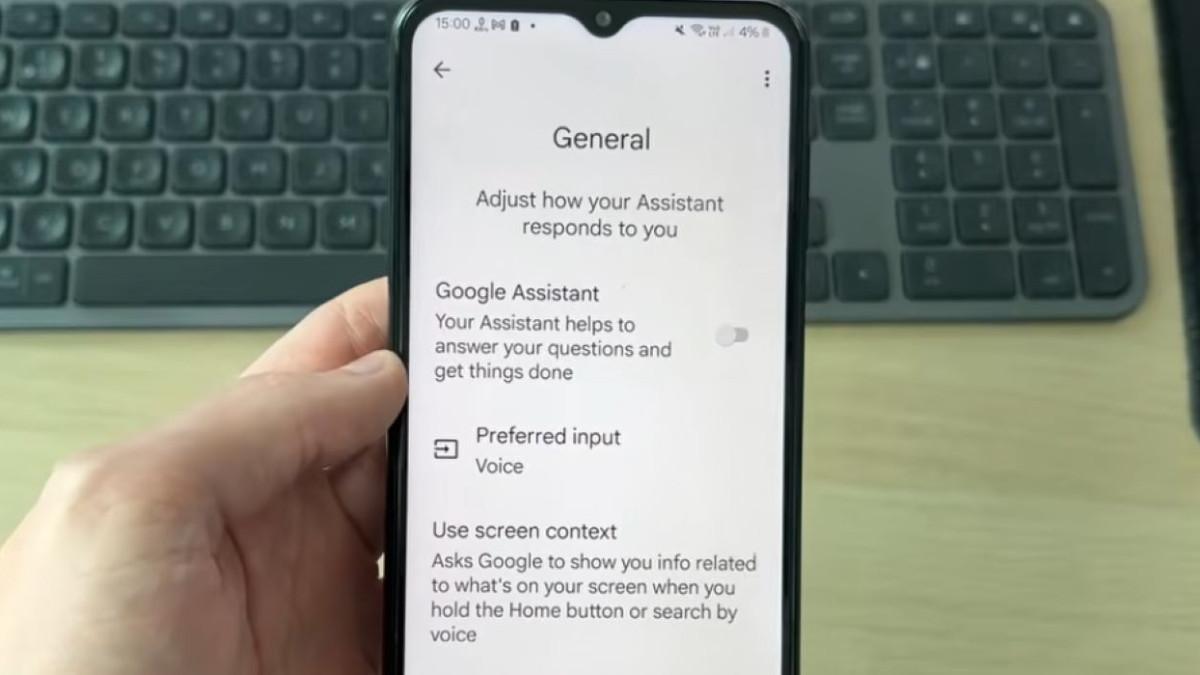
- Di halaman Google Assistant, masuk ke menu General atau Umum, lalu matikan sakelar Google Assistant dan konfirmasi saat diminta.
Setelah sakelar dimatikan dan konfirmasi selesai, Google Assistant akan dinonaktifkan pada perangkat. Artinya, perintah suara “Hey Google” tidak lagi aktif, dan pelacakan berbasis asisten suara berkurang. Jika suatu waktu kamu merasa perlu menggunakan fitur ini lagi, kamu bisa mengulangi langkah-langkah yang sama dan mengaktifkan kembali sakelarnya. Pertimbangkan dengan tenang: buat sebagian orang, kenyamanan perintah suara lebih penting; untuk yang lain, mengurangi sumber pelacakan adalah prioritas.
Mengecek dan Mengatur Privasi Chrome Android
Browser adalah salah satu pintu terbesar keluar-masuk data pribadi. Chrome di Android menyediakan sejumlah pengaturan untuk mengelola privasi dan keamanan saat menjelajah internet. Dengan meninjau pengaturan ini, kamu bisa mengurangi pelacakan, mengatur cara iklan bekerja, dan meningkatkan perlindungan dari situs berbahaya. Pengaturan-pengaturan ini tidak membuatmu tiba-tiba anonim, tetapi memberimu kontrol lebih besar atas data yang terkirim saat browsing. Menurut kanal YouTube ANDROID INSIDER yang membahas hal ini, ada lima pengaturan Chrome yang sebaiknya diperiksa pengguna Android.
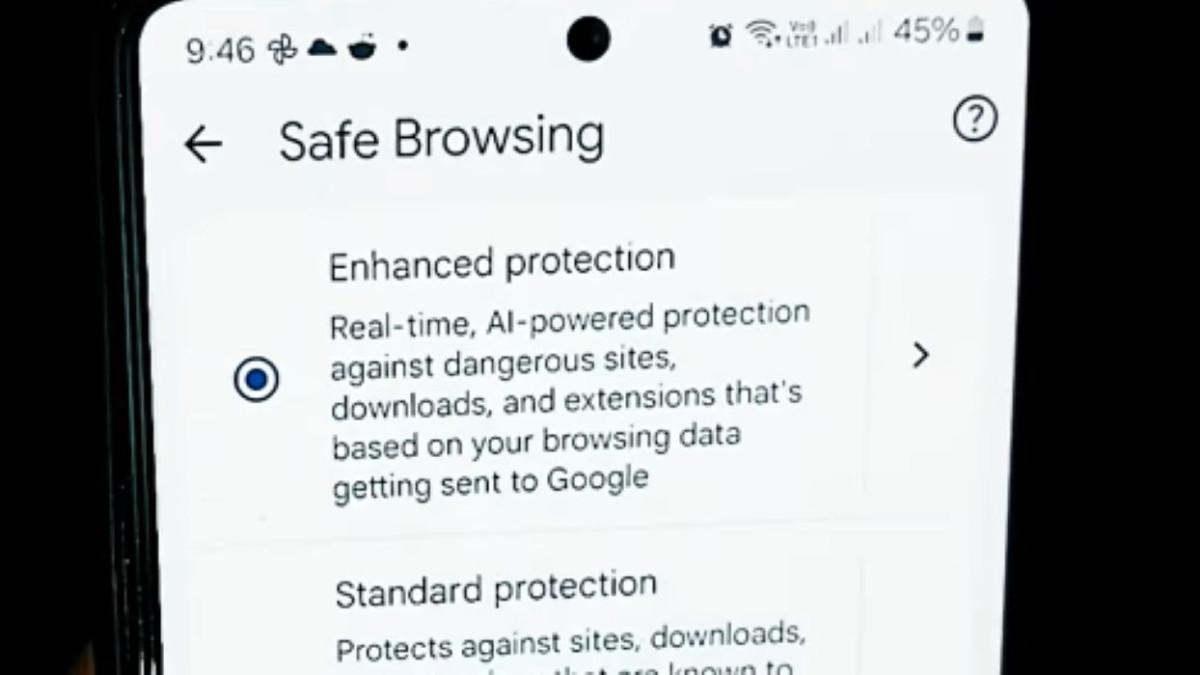
Fokus utama ada di bagian Privacy and security di menu Settings Chrome. Di sana kamu akan menemukan Do Not Track, Ad privacy, Safe Browsing dengan opsi Enhanced protection, Use Secure DNS, dan anjuran untuk meninjau pengaturan privasi secara berkala. Fitur-fitur ini saling melengkapi: Do Not Track mengirim permintaan agar aktivitas penelusuran tidak dilacak, Ad privacy mengontrol seberapa jauh data digunakan untuk iklan, Safe Browsing melindungi dari situs dan unduhan berbahaya, sedangkan Secure DNS membantu mengamankan permintaan DNS dari pihak tertentu di jaringan.
Langkah Konfigurasi Privasi Chrome: 5 Pengaturan Utama
Supaya tidak bingung, gunakan satu urutan langkah untuk menata privasi Chrome Android. Kamu akan berpindah di dalam menu yang sama, jadi prosesnya terasa mengalir. Ingat, beberapa fitur adalah bentuk permintaan atau kompromi: situs atau penyedia DNS mungkin punya kebijakan sendiri, dan tingkat perlindungan lebih tinggi kadang berarti lebih banyak data penelusuran dikirim ke Google untuk analisis ancaman.
- Buka aplikasi Google Chrome, ketuk ikon tiga titik di sudut kanan atas, lalu pilih Settings untuk masuk ke pengaturan utama.
- Masuk ke menu Privacy and security, kemudian buka Do Not Track dan aktifkan fitur tersebut agar Chrome mengirim sinyal permintaan agar aktivitas penelusuran tidak dilacak oleh situs web.
- Masih di Privacy and security, buka Ad privacy, lalu tinjau dan nonaktifkan opsi yang mengizinkan penggunaan aktivitas penelusuran untuk menampilkan iklan yang lebih relevan sesuai kebutuhanmu.
- Masuk ke Safe Browsing, pilih Enhanced protection untuk mendapatkan perlindungan lebih kuat dari situs berbahaya, unduhan berisiko, dan upaya phishing.
- Buka Use Secure DNS, pilih penyedia DNS tepercaya yang tersedia atau tentukan sendiri seperti Cloudflare atau Google Public DNS, lalu aktifkan untuk membantu mengamankan permintaan DNS.
Perlu kamu pahami, Do Not Track hanyalah permintaan ke situs web dan tidak menjamin semua situs menghentikan pelacakan. Enhanced protection di Safe Browsing memberi perlindungan lebih, tetapi juga bisa membuat Chrome mengirim lebih banyak informasi penelusuran ke Google untuk mendeteksi ancaman. Use Secure DNS membantu melindungi permintaan DNS, namun tidak otomatis membuat seluruh aktivitas internet menjadi anonim atau sepenuhnya privat. Karena itu, ada baiknya meninjau pengaturan privasi secara berkala agar tetap sesuai dengan kebutuhan dan toleransi risiko kamu.
Ringkasan: Kombinasi Pengaturan untuk Privasi Menyeluruh
Dengan menonaktifkan Google Assistant melalui menu Google Services dan mengatur lima pengaturan privasi Chrome Android, kamu sudah mengambil dua langkah besar untuk memperketat perlindungan data sehari-hari. Mengurangi pelacakan perintah suara membuat ponselmu lebih tenang dari sisi asisten digital, sementara penyesuaian Do Not Track, Ad privacy, Safe Browsing, dan Secure DNS mengurangi jejak saat berselancar dan memperkuat keamanan browser.
Apakah semua ini “sepadan”? Jika kamu peduli pada bagaimana data digunakan, jawaban singkatnya: ya. Pengaturannya tidak menghapus pelacakan sepenuhnya, tetapi memberi kendali yang lebih jelas atas apa yang kamu bagikan tanpa sadar. Yang perlu diperhatikan adalah kompromi: perlindungan tinggi bisa berarti lebih banyak data yang dianalisis, dan fitur yang dimatikan bisa mengurangi kenyamanan. Luangkan beberapa menit untuk cek ulang pengaturan ini setiap beberapa bulan agar privasi tetap selaras dengan cara kamu memakai ponsel.