
Mengenal AI Select di One UI 9 Beta 6
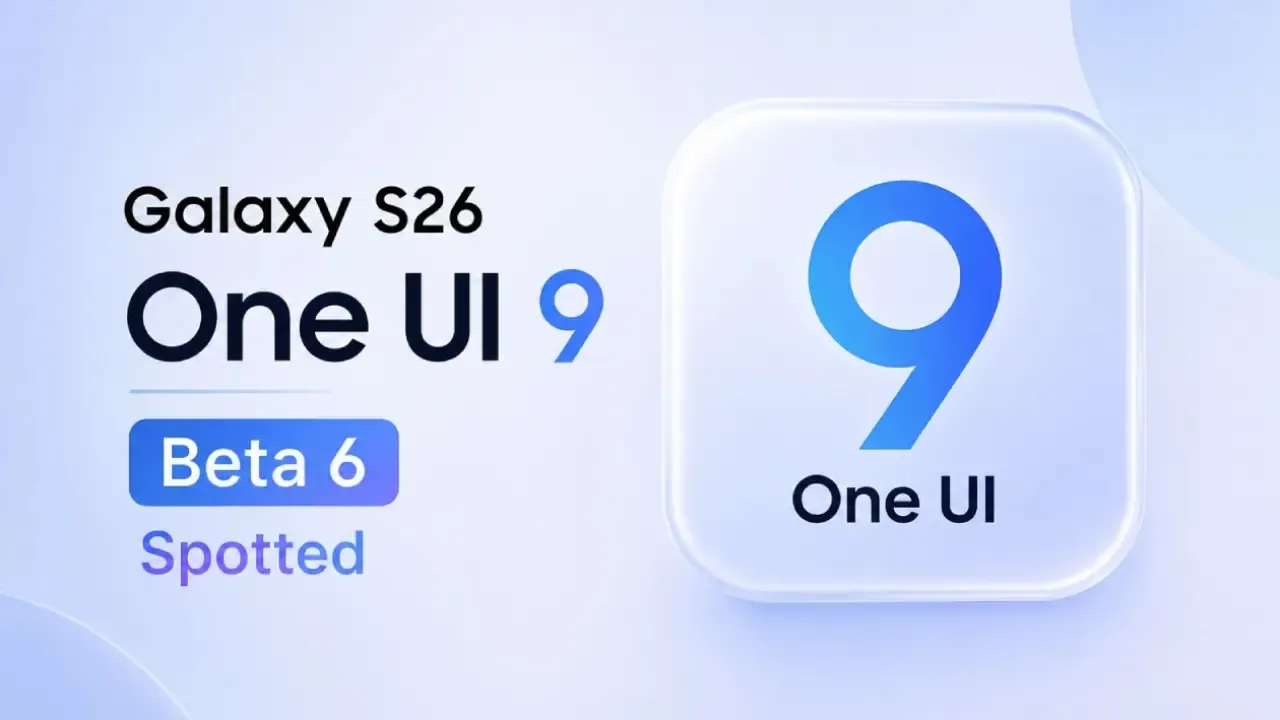
AI Select One UI 9 adalah fitur seleksi konten berbasis kecerdasan buatan yang menggantikan Smart Select dan memungkinkan pengguna Galaxy S26 memilih bagian layar untuk mengekstrak teks, membuat GIF, atau mengirim gambar ke fitur pengeditan lanjutan, langsung dari antarmuka One UI 9 Beta 6 dengan gestur yang bisa diatur sesuai kebiasaan penggunaan layar edge panel. Fitur Beta 6 Galaxy S26 ini hadir melalui pembaruan berukuran sekitar 851 MB yang juga membawa patch keamanan 5 Agustus 2026 serta berbagai perbaikan bug pada Now Brief, home screen, Expert RAW, dan widget kamera. Menurut salah satu sumber, "One UI 9 Beta 6 memperlihatkan bahwa Samsung terus memoles sistem operasi barunya melalui kombinasi perbaikan bug dan penyempurnaan fitur". Kalau kamu sering menggunakan Edge panels dan fitur kamera, pembaruan ini layak dicoba karena fokus pada stabilitas dan optimasi One UI 9.
Apa Itu Touch and Hold for AI Select dan Kenapa Penting?
Di One UI 9 Beta 6, AI Select mendapat cara akses baru lewat opsi "Touch and hold for AI select" di menu Settings > Display > Edge panels. Kalau opsi ini diaktifkan, kamu bisa memicu AI Select dengan menekan dan menahan jendela peek Edge panel; kalau dimatikan, gestur tekan lama tidak melakukan apa pun. Gestur touch and hold AI ini dirancang agar seleksi konten lebih cepat sekaligus memberi kontrol, sehingga kamu bisa menghindari pemicuan AI Select yang tidak disengaja saat menggeser Edge panels. Penting untuk memahami bahwa walau toggle dimatikan, AI Select tetap tersedia lewat shortcut di Edge panel, jadi fitur tidak hilang—hanya cara memanggilnya yang berubah. Ini berguna jika kamu sering salah tekan atau merasa long-press di area pinggir layar terlalu sensitif, karena kini kamu bisa memilih pola pakai yang paling nyaman.
Langkah-Langkah Mengaktifkan Touch and Hold for AI Select
Bagian ini fokus pada satu hal: mengaktifkan dan menyiapkan AI Select supaya siap dipakai di Galaxy S26 kamu. Karena statusnya masih beta, antarmuka bisa sedikit berbeda dari versi stabil nanti, tapi alurnya akan mirip. Ikuti urutan langkah dengan tenang; semua perubahan terjadi di pengaturan tampilan dan Edge panels, jadi tidak ada risiko mengacaukan sistem selama kamu hanya mengubah opsi yang dijelaskan di sini.
- Pastikan Galaxy S26 kamu sudah memperbarui ke One UI 9 Beta 6 dengan ukuran sekitar 851 MB yang mencakup patch keamanan 5 Agustus 2026.
- Buka aplikasi Settings di ponsel, lalu masuk ke menu Display untuk mengatur opsi tampilan yang berkaitan dengan Edge panels.
- Gulir sampai menemukan opsi Edge panels, kemudian ketuk untuk membuka pengaturan detail panel tepi di One UI 9.
- Di dalam pengaturan Edge panels, cari toggle baru bernama "Touch and hold for AI select" yang ditambahkan di Beta 6 Galaxy S26.
- Aktifkan toggle tersebut jika kamu ingin gestur tekan dan tahan pada jendela peek Edge panel langsung memicu AI Select secara otomatis.
- Jika kamu khawatir sering salah tekan, matikan togglenya dan atur shortcut AI Select di Edge panel, sehingga fitur tetap bisa diakses tanpa long-press.
- Uji pengaturan baru dengan menampilkan Edge panel, lalu lakukan touch and hold atau gunakan shortcut AI Select untuk mulai memilih bagian layar dan mencoba fungsi ekstraksi teks atau pembuatan GIF.
Gotcha utama di sini adalah kebiasaan tangan kamu sendiri: jika sering menyentuh tepi layar saat multitasking, long-press bisa memunculkan AI Select ketika kamu tidak bermaksud melakukannya. Di sisi lain, kalau kamu memang ingin AI Select terasa "selalu siap", gestur tekan lama membuat proses seleksi terasa natural—mirip Circle to Search, tetapi fokus pada pemilihan konten dan tindakan lanjutan di dalam perangkat. Cobalah kedua cara ini beberapa hari dan lihat mana yang paling sesuai dengan pola penggunaanmu.
Cara Memanfaatkan AI Select untuk Seleksi Konten Cerdas
Setelah Touch and Hold aktif dan shortcut AI Select tersusun rapi, saatnya memaksimalkannya sebagai alat seleksi cerdas. AI Select merupakan penerus Smart Select yang memungkinkan kamu memilih bagian mana pun dari layar dan melakukan tindakan berdasarkan konten yang dipilih. Kamu bisa menyorot teks di artikel atau chat, lalu mengekstrak teks tersebut menjadi konten yang dapat diedit; membuat GIF animasi dari video yang sedang diputar untuk dibagikan ke teman; atau mengirim gambar yang diseleksi langsung ke Generative Edit dan Drawing Assist untuk editing berbasis AI. Semua ini bekerja di atas optimasi One UI 9 yang menargetkan perbaikan bug pada Now Brief, home screen, Expert RAW 24MP di focal length tertentu, dan widget kamera, sehingga pengalaman seleksi dan editing terasa lebih stabil. Gunakan AI Select saat membaca, menonton, atau mengedit foto—anggap saja sebagai pintu cepat ke semua fungsi cerdas di ekosistem Galaxy kamu.
Apakah Worth It Menginstal Beta dan Menggunakan AI Select?
One UI 9 Beta 6 jelas bukan hanya soal fitur baru; pembaruan ini difokuskan untuk mengatasi sejumlah masalah yang dilaporkan pengguna pada versi beta sebelumnya dan memoles sistem melalui kombinasi perbaikan bug dan penyempurnaan fitur. Kalau kamu pengguna Galaxy S26 yang suka mencoba hal baru dan tidak keberatan sesekali menemukan kendala kecil, AI Select di Beta 6 menawarkan cara yang lebih luwes untuk berinteraksi dengan konten di layar, terutama lewat touch and hold AI yang bisa diatur sesuai selera. Namun, karena masih berstatus beta, tetap ada potensi bug yang belum tertangani, jadi gunakan ini di perangkat utama hanya jika kamu siap menerima kompromi kecil demi akses lebih awal ke fitur-fitur AI baru. Takeaway-nya: worth it untuk kamu yang ingin merasakan arah pengembangan One UI 9 dan memanfaatkan seleksi konten cerdas sekarang, dengan catatan jangan lupa backup dan siap melakukan update berikutnya saat versi stabil rilis.