
Sebelum Mulai: Apa Itu Fitur AI Photos iOS 27?
Fitur AI Photos iOS 27 adalah serangkaian alat pintar di aplikasi Photos dan Image Playground yang menggunakan pemrosesan generatif untuk memperluas foto, menghapus objek mengganggu, membuat dan mengedit gambar baru, serta menghasilkan slideshow resolusi penuh tanpa perlu aplikasi pihak ketiga, sehingga pengguna dapat melakukan editing foto tingkat profesional langsung di iPhone mereka.
Kalau kamu tipe orang yang sering memotret acara keluarga, konten media sosial, atau dokumentasi kerja, fitur-fitur ini layak dicoba. Syarat utamanya: iPhone kamu harus sudah diperbarui ke iOS 27, karena semua fitur seperti Extend foto AI, Cleanup Tool iPhone, dan Image Playground editing hanya muncul di versi ini. Selain itu, untuk Image Playground, pastikan Siri AI sudah aktif agar perintah teks dan suara bisa dipakai dengan maksimal. Di panduan ini, kita akan fokus ke lima fitur kunci: Extend, Image Playground, Cleanup Tool, slideshow Photos resolusi penuh, dan trik berbagi lewat Shared Albums agar alur kerjamu rapi dan tanpa bolak-balik app.
- Pastikan iPhone sudah update ke iOS 27 melalui Settings > General > Software Update.
- Aktifkan fitur Siri AI jika ingin memakai Image Playground dengan perintah teks dan suara.
- Buka Photos dan kenali tab Edit/Tools yang berisi Extend, Cleanup, dan fitur lain.
- Siapkan beberapa foto contoh (portrait dan landscape) untuk diuji dengan Extend dan Cleanup Tool.
- Siapkan album acara atau keluarga untuk dicoba di slideshow dan Shared Albums resolusi penuh.
Extend Foto AI: Mengubah Portrait Jadi Landscape Secara Cerdas
Extend adalah fitur AI di Photos yang memperluas area foto dan bahkan bisa mengubah komposisi dari portrait menjadi landscape dengan cara mengisi latar belakang tambahan secara generatif. Dengan Extend, kamu bisa memberi ruang lebih pada objek utama, memperbaiki komposisi sempit, atau menyesuaikan foto agar lebih cocok untuk feed, banner, atau wallpaper. Hasil pengisian latar belakang dibuat menyesuaikan bagian gambar yang sudah ada, sehingga tampak menyatu dan tidak seperti ditempel. Menurut salah satu ulasan video, Extend berada satu menu dengan Cleanup dan Reframe di Tools Photos, sehingga mudah diakses dari layar edit utama.
Saat memakainya, yang sering dilupakan orang bukan teknis tombolnya, tapi komposisi sebelum diperluas. Kamu sebaiknya menggeser posisi subjek ke salah satu sisi dulu agar saat foto melebar, ruang baru terasa natural, bukan kosong tanpa makna. Fitur ini sangat berguna ketika kamu hanya punya satu foto portrait tapi butuh tampilan melebar untuk poster atau presentasi. Gotcha-nya: semakin rumit detail latar belakang (misalnya banyak orang atau objek kecil), semakin besar kemungkinan hasil Extend terlihat sedikit "aneh" di sudut-sudut tertentu.
- Buka Photos, pilih foto yang ingin kamu perluas, lalu ketuk ikon edit di dekat ikon informasi.
- Masuk ke menu Tools di pojok kanan bawah untuk menampilkan daftar alat pengeditan.
- Pilih Extend yang berada di antara Cleanup dan Reframe di daftar Tools.
- Atur dulu komposisi: geser posisi subjek ke kiri atau kanan sesuai hasil yang kamu inginkan.
- Konfirmasi agar AI mulai memperluas latar belakang; tunggu proses selesai dan simpan hasil foto yang telah diperluas.
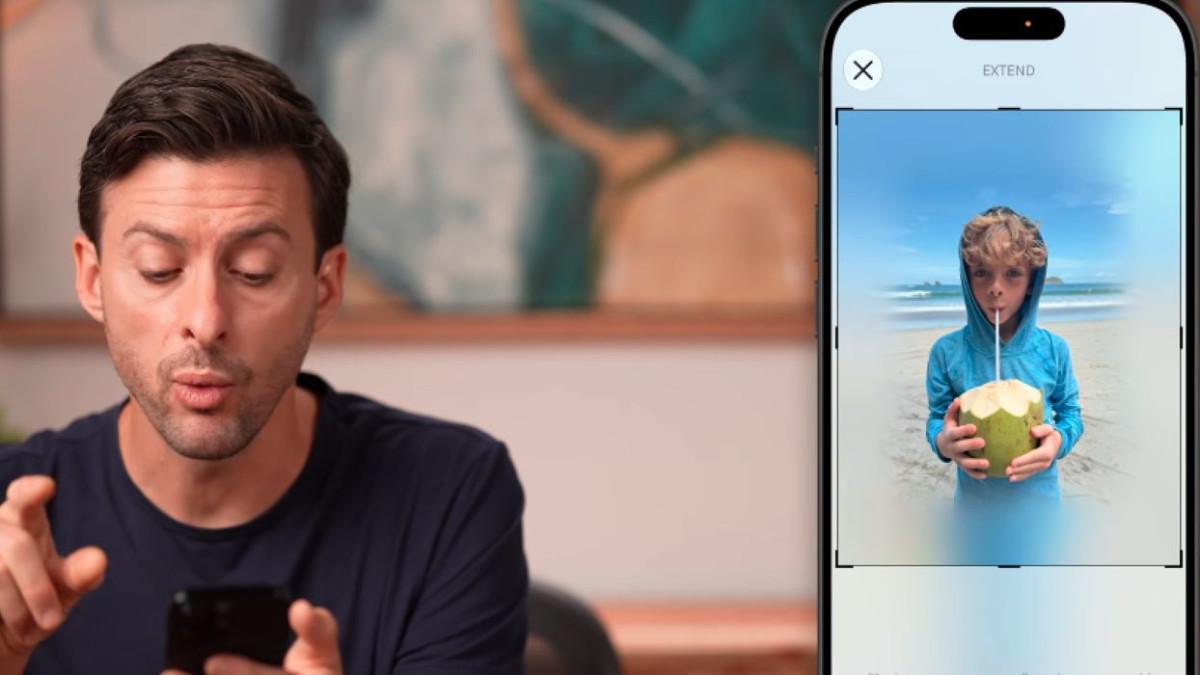
Image Playground: Studio Mini untuk Editing dan Pembuatan Gambar AI
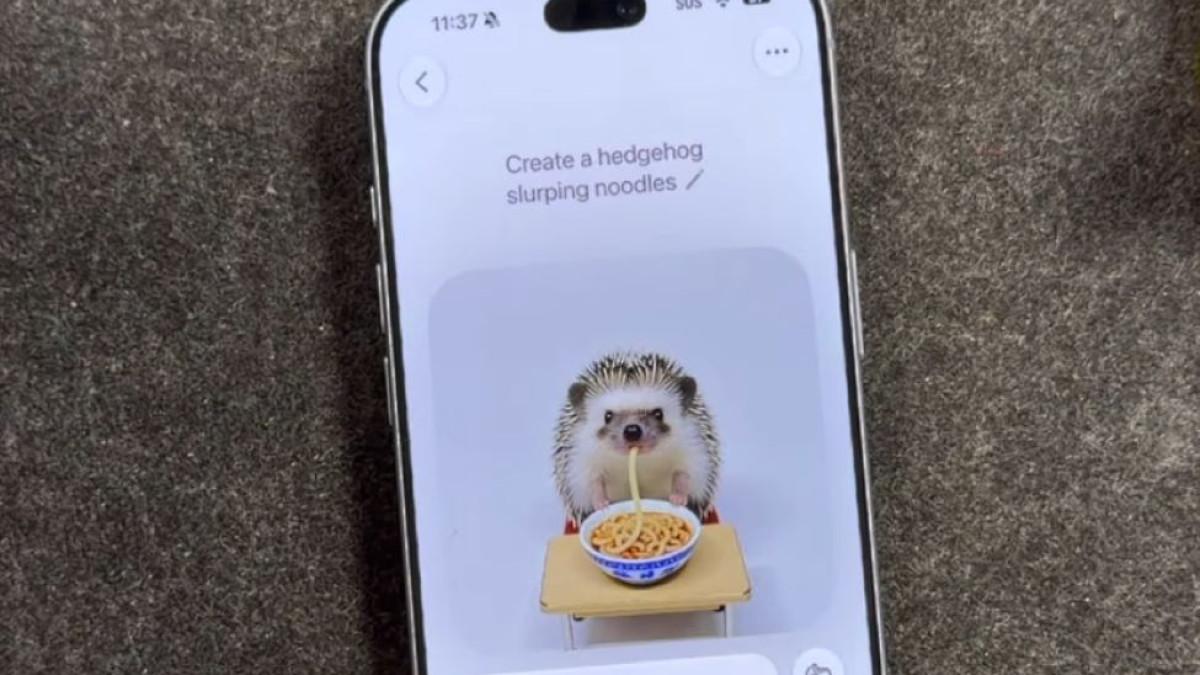
Image Playground adalah fitur untuk membuat dan memodifikasi gambar menggunakan perintah teks, termasuk menciptakan gambar AI dari nol, mengedit foto pribadi, membuat Genmoji, hingga menggabungkan beberapa foto menjadi satu visual baru. Fitur ini terasa seperti studio mini di iPhone: kamu bisa memilih gaya visual seperti Animation, Illustration, Sketch, atau membiarkan AI memilih gaya otomatis. Selain dari aplikasinya sendiri, Image Playground juga dapat diakses melalui aplikasi lain seperti Messages dan Notes, sehingga cocok buat kamu yang sering kirim ide visual atau moodboard ke teman dan kolega.
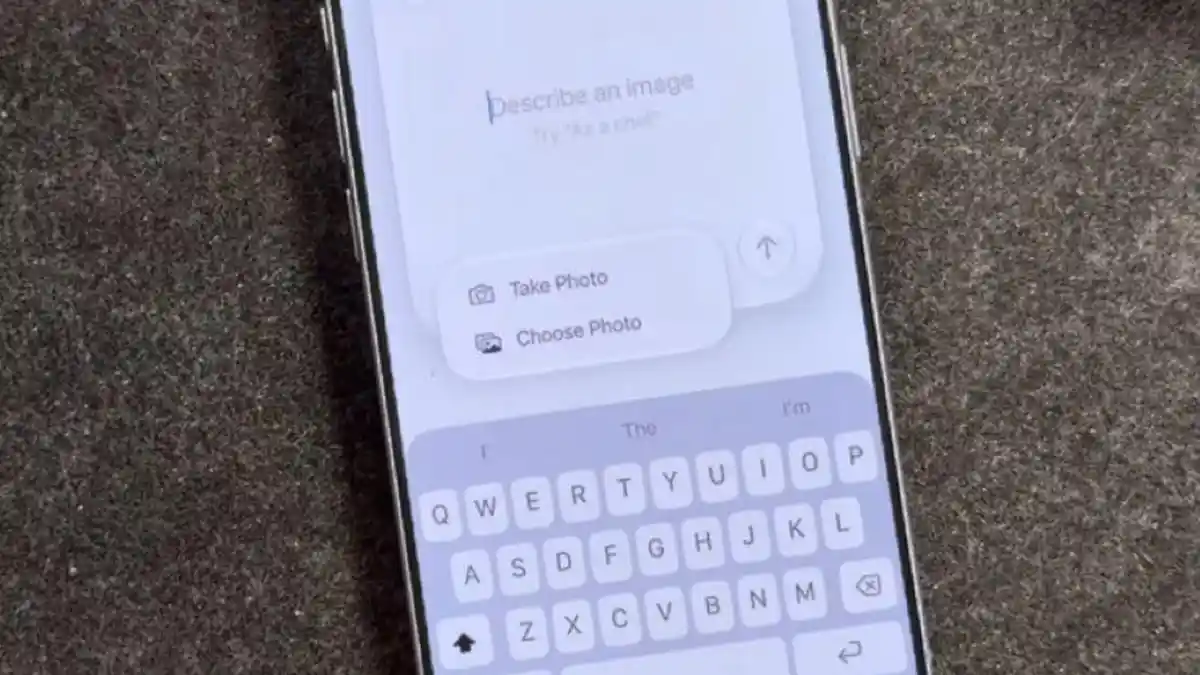
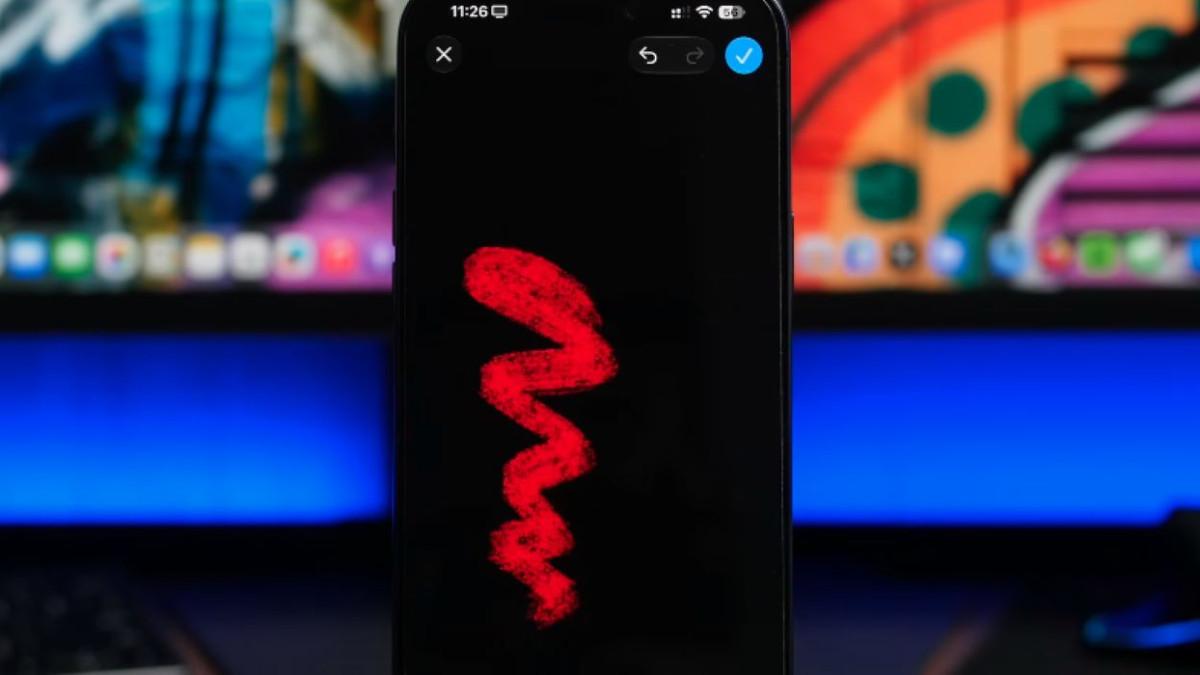
Sebelum menggunakan Image Playground editing, pastikan iPhone sudah diperbarui ke iOS 27 dan Siri AI aktif. Untuk membuat gambar dari awal, kamu memilih ukuran (square, wallpaper, portrait, landscape), lalu mengisi kolom Describe Image dengan deskripsi detail; AI akan memproses dan menampilkan hasil gambar berdasarkan perintahmu. Setelah itu kamu bisa menandai area tertentu dengan brush atau lingkaran untuk mengubah bagian spesifik, misalnya mengganti warna pakaian, mengubah ekspresi wajah, atau mengganti latar belakang. Perlu diingat, semakin jelas dan spesifik deskripsi, semakin dekat hasil AI ke gambar yang kamu bayangkan.
- Update iPhone ke iOS 27 dan aktifkan Siri AI untuk mendukung perintah teks dan suara di Image Playground.
- Buka aplikasi Playground, ketuk ikon +, lalu pilih ukuran gambar: square, wallpaper, portrait, atau landscape.
- Pada kolom Describe Image, tulis deskripsi gambar yang kamu inginkan; gunakan dikte suara jika lebih nyaman.
- Ketuk panah biru dan tunggu sampai AI selesai memproses gambar yang diminta.
- Gunakan brush atau lingkaran untuk menandai bagian yang ingin diubah, beri instruksi spesifik, lalu simpan atau bagikan hasil gambar dan seluruh thread gambar dari Image Playground ke Photos atau AirDrop.
Cleanup Tool iPhone: Menghapus Objek Pengganggu Sekali Sentuh
Cleanup Tool adalah fitur pengeditan di Photos yang memungkinkan pengguna iPhone menghapus objek atau orang yang mengganggu dari foto, kemudian mengisi area kosong dengan latar belakang yang menyesuaikan kondisi foto. Fitur ini bekerja dengan AI yang menganalisis tekstur dan warna sekitar sehingga hasil penghapusan terlihat alami, tanpa perlu aplikasi editing lain. Cleanup Tool tersedia berdampingan dengan Extend dan Reframe di menu Tools Photos. Dengan sekali proses, kamu bisa merapikan foto liburan yang penuh orang asing di belakang, atau menghapus objek tak sengaja ikut masuk ke frame.
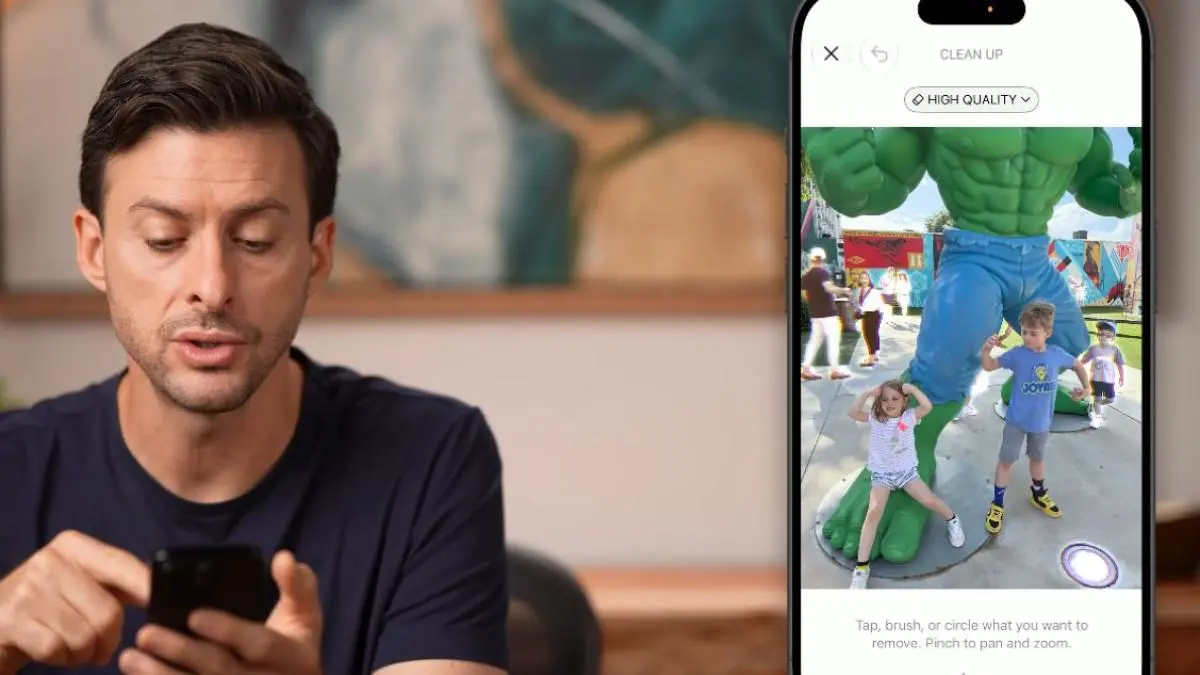
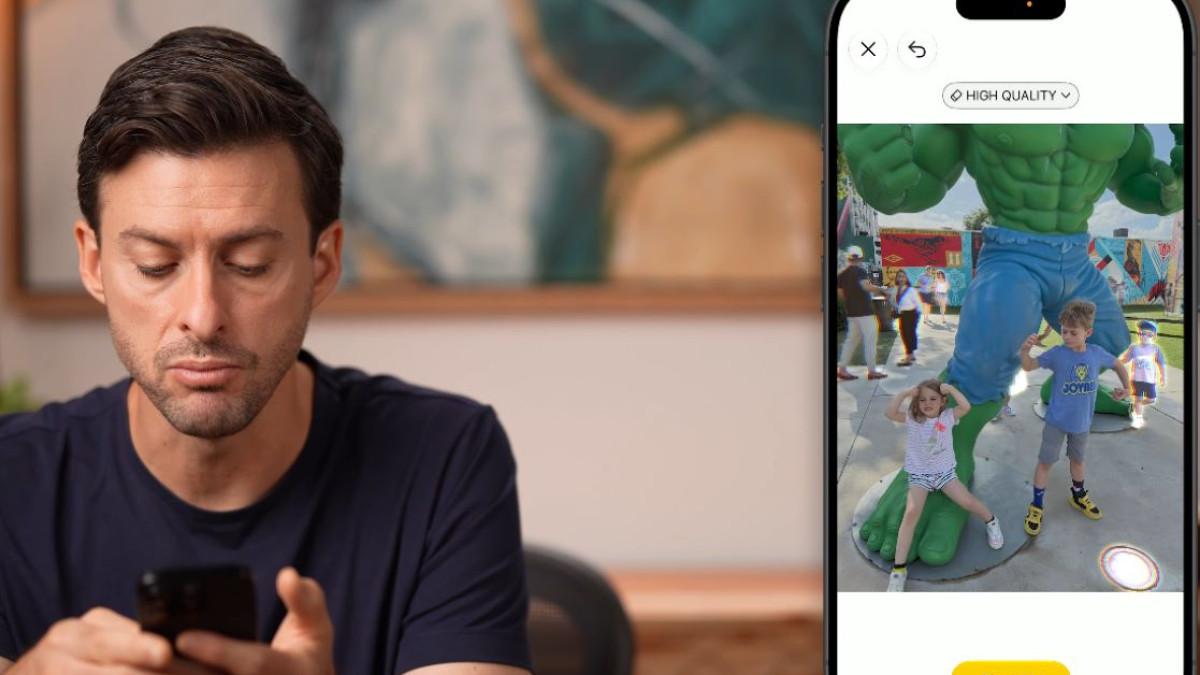
Sebelum menggunakan Cleanup Tool iPhone, pastikan iOS 27 sudah terpasang melalui menu pembaruan sistem. Di dalam Cleanup, kamu bisa memilih kualitas pembersihan: Auto/Fast untuk perbaikan cepat, dan High Quality untuk detail lebih halus. Menariknya, AI dapat memberi saran objek atau orang yang bisa dihapus; kamu bisa menandai beberapa objek sekaligus dalam satu sesi dengan brush, lingkaran, atau cukup mengetuk subjeknya. Gotcha yang perlu kamu tahu: Auto/Fast memang lebih cepat, tapi untuk foto penting (misalnya prewedding atau foto produk), sebaiknya pakai High Quality supaya tepian objek yang dihapus tidak tampak pecah atau blur aneh.
- Pastikan perangkat sudah berjalan di iOS 27 melalui Settings > General > Software Update.
- Buka Photos, pilih foto yang ingin kamu rapikan, lalu ketuk ikon filter di sebelah ikon i di bagian bawah.
- Masuk ke Tools di pojok kanan bawah, kemudian pilih Clean up di antara fitur Extend dan Reframe.
- Pilih kualitas pembersihan: Auto/Fast untuk edit cepat, atau High Quality untuk detail lebih rapi.
- Tandai objek yang ingin dihapus dengan brush, lingkaran, atau mengetuk langsung subjek; biarkan AI menghilangkan elemen tersebut dan mengisi latar belakang yang serasi dengan foto, lalu simpan.
Slideshow Resolusi Penuh dan Shared Albums: Berbagi Hasil Edit dengan Nyaman
Setelah puas bereksperimen dengan Extend foto AI, Image Playground, dan Cleanup Tool iPhone, tinggal bagaimana kamu menampilkan dan membagikan hasilnya. Di iOS 27, Photos punya perangkat pembuatan slideshow yang matang: kamu bisa memutar kumpulan foto atau video apa pun sebagai slideshow, memilih gaya transisi, durasi tiap slide, dan musik pengiring, bahkan mengatur agar tayangan berulang otomatis. Hasil slideshow bisa disimpan sebagai berkas video, sehingga lebih mudah diputar di berbagai perangkat tanpa membuka Photos. Ini nyaman untuk acara keluarga, presentasi kerja, atau sekadar mengirim rangkuman momen ke teman.
Untuk urusan berbagi, iCloud Shared Albums naik kelas karena kini foto dan video dapat dibagikan dalam resolusi penuh, bukan lagi versi kualitas rendah.