
Kenapa Komputer Lama Masih Layak Dipertahankan
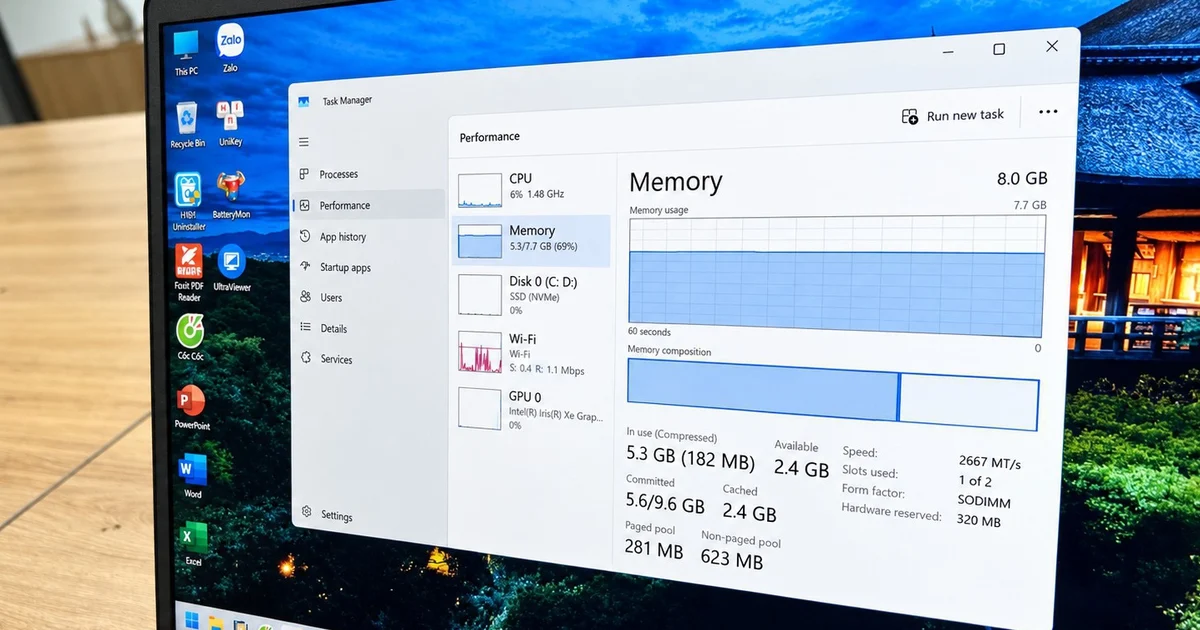
Optimasi Windows 11 adalah serangkaian langkah pengaturan dan pembersihan sistem yang memanfaatkan fitur bawaan serta utilitas gratis Microsoft untuk mengurangi beban RAM, menghentikan aplikasi latar belakang yang tidak perlu, dan membersihkan file sampah sehingga komputer lama terasa lebih responsif tanpa perlu upgrade perangkat keras yang mahal. Di tengah harga RAM yang naik dan godaan untuk membeli PC baru, pendekatan ini jauh lebih masuk akal bagi pengguna kantoran dengan laptop RAM 8 GB yang hanya butuh sistem lancar untuk aplikasi produktivitas, bukan gaming berat. Microsoft sendiri mengklaim Windows 11 kini hingga 20 persen lebih ngebut dan responsif dibanding versi sebelumnya berkat cara baru mengatur memori sistem. Artinya, perangkat lama yang terasa lelet bukan selalu masalah hardware, melainkan cara sistem dan aplikasi menghabiskan sumber daya.
| Spec | A | B |
|---|---|---|
| Fokus penggunaan | Kerja kantor, browsing | Gaming, editing berat |
| Kapasitas RAM umum | 8 GB | 16 GB ke atas |
| Solusi utama | Optimasi Windows 11 | Upgrade hardware |
PC Manager: Satu Klik Bebaskan RAM dan Bersihkan File Sampah
Jika tujuan Anda adalah percepat komputer lama tanpa utak-atik teknis, PC Manager dari Microsoft adalah titik awal paling masuk akal. Aplikasi gratis ini memang dibuat khusus untuk komputer Windows lama yang berkinerja lambat. Untuk menginstal, buka Microsoft Store, cari “Microsoft PC Manager”, klik “Dapatkan”, lalu “Buka” setelah selesai. Fitur utamanya adalah tombol “Boost” yang mematikan proses latar belakang tidak perlu, mengurangi penggunaan RAM, dan menghapus file sementara untuk membebaskan ruang penyimpanan tanpa optimasi manual. Dalam pengujian, ketika RAM terpakai 76 persen, menekan “Boost” menurunkannya menjadi 53 persen sekaligus membersihkan 1,2 GB file sementara, sehingga kinerja terasa lebih cepat. Namun, jangan terpaku menekan tombol ini berulang kali; Windows sengaja menyimpan data di RAM untuk waktu respons lebih cepat, jadi gunakan seperlunya dan manfaatkan tab Penyimpanan untuk pemindaian mendalam cache browser, log sistem, dan cache aplikasi.
- Buka Microsoft Store dan cari “Microsoft PC Manager”.
- Klik “Dapatkan”, tunggu instalasi selesai, lalu pilih “Buka”.
- Tekan tombol “Boost” untuk membebaskan RAM dan bersihkan file sampah sementara.
- Masuk ke tab Penyimpanan untuk membersihkan cache browser, log sistem, dan cache aplikasi secara lebih mendalam.
Manfaatkan Efisiensi RAM Windows 11 Terbaru
Optimasi Windows 11 bukan hanya soal alat tambahan; versi terbaru sistem operasi ini sendiri sudah lebih efisien dalam memakai RAM. Microsoft mengeklaim Windows 11 kini bisa menyimpan sampai 2 GB lebih banyak data aktif di RAM tanpa segera memindahkannya ke storage internal yang lebih lambat. Bagi laptop dengan RAM 8 GB, ini sangat terasa karena aplikasi kerja seperti pengolah kata, spreadsheet, dan browser tidak cepat “tersedak” saat multitasking. Panel Widgets pun kini hanya terbuka saat diklik pengguna pada perangkat dengan RAM 8 GB atau lebih kecil, sehingga menghemat lebih dari 200 MB ruang RAM untuk aplikasi lain. Di sisi lain, perbaikan pada mekanisme Windows Update membuat proses instalasi lebih singkat dan tidak sering memaksa restart di tengah pekerjaan. Kombinasi efisiensi memori dan update yang lebih jinak ini berarti Anda bisa fokus mengoptimasi aplikasi dan layanan yang boros, bukan berperang dengan sistem operasi itu sendiri.
Keuntungan
- Respons sistem lebih cepat tanpa upgrade hardware.
- RAM 8 GB terasa cukup untuk kerja kantor dan multitasking ringan.
- Restart paksa akibat update berkurang sehingga alur kerja lebih stabil.
Keterbatasan
- Efisiensi RAM tidak mengubah batas fisik; untuk beban berat tetap terasa sempit.
- Manfaat penuh baru terasa jika sistem sudah diperbarui ke build terbaru.
- Widget dan fitur lain tetap bisa boros jika tidak dikonfigurasi dengan benar.
Matikan Aplikasi Bawaan yang Membebani Startup
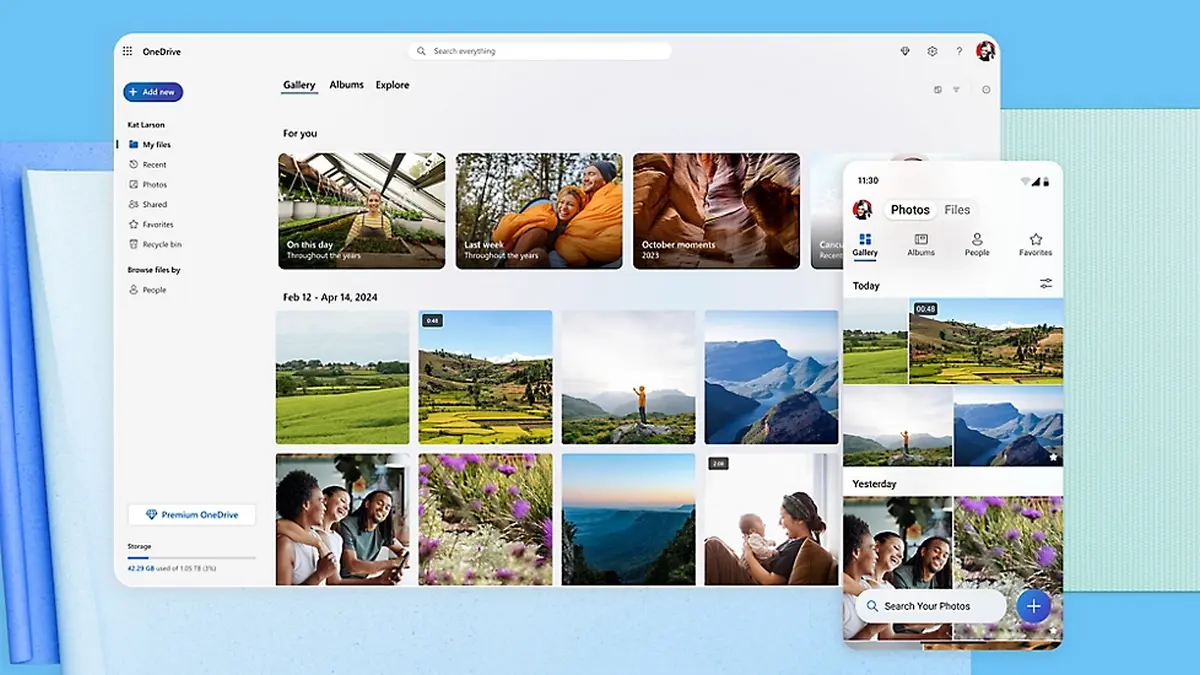
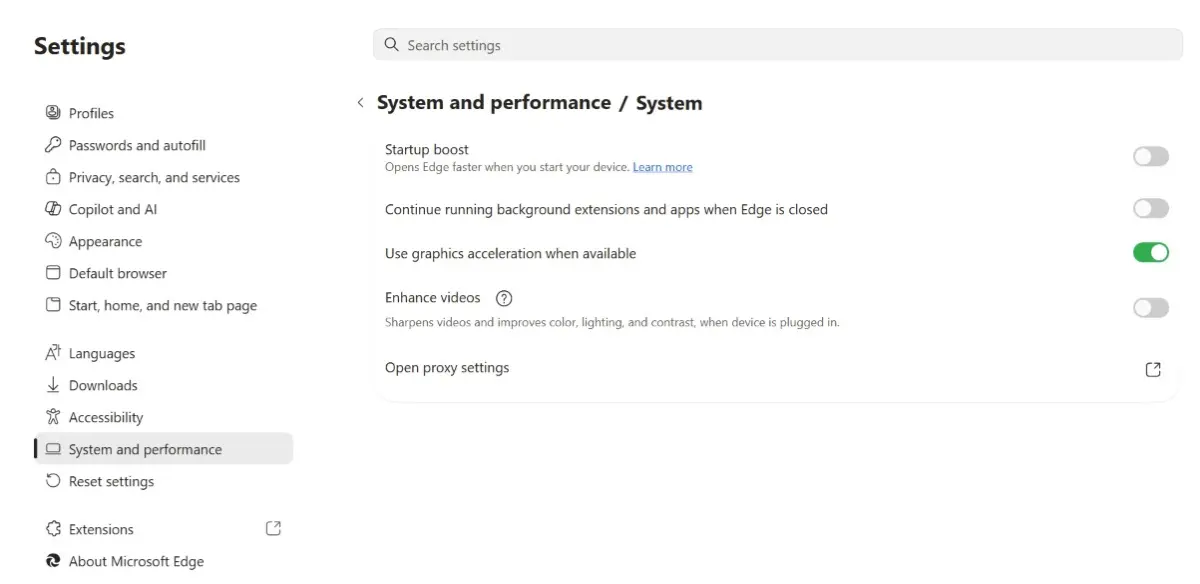
Banyak pengguna mengeluh Windows 11 lambat bukan karena proses utama sistem, melainkan karena aplikasi bawaan yang aktif otomatis sejak startup. Kinerja Windows 11 dapat dioptimalkan dengan mematikan aplikasi bawaan Microsoft yang berjalan otomatis di latar belakang. Performa Windows 11 dapat ditingkatkan secara signifikan tanpa skrip rumit dengan mematikan fitur-fitur bawaan yang membebani sistem sejak awal booting. Mulai dari browser, widget, sinkronisasi cloud, sampai aplikasi komunikasi, semuanya menghabiskan ratusan MB RAM jika dibiarkan. Untuk mencegah Edge memakan memori sejak booting, buka Settings di Edge, masuk ke System and performance, lalu matikan “Start-up boost” dan “Continue running background extensions and apps when Edge is closed”. Widget dapat dimatikan dengan membuka Taskbar settings dan mengubah menu Widgets ke status Off[SCR:1350901]. Pengguna juga bisa memutus tautan akun OneDrive melalui opsi “Unlink this PC” di tab Account, lalu mematikan izin startup untuk proses sinkronisasi, sehingga dua layanan yang biasanya menghabiskan lebih dari 200 MB memori tidak lagi aktif terus-menerus.
- Matikan Startup boost dan proses latar belakang Edge melalui menu System and performance di Settings Edge.
- Nonaktifkan Widgets sepenuhnya lewat Taskbar settings dengan mengubah status Widgets menjadi Off.
- Putus tautan akun OneDrive dengan “Unlink this PC” dan cabut izin startup untuk layanan sinkronisasi.
- Nonaktifkan Microsoft Teams dari menu Startup, atau uninstall jika tidak digunakan sebagai medium kerja utama.
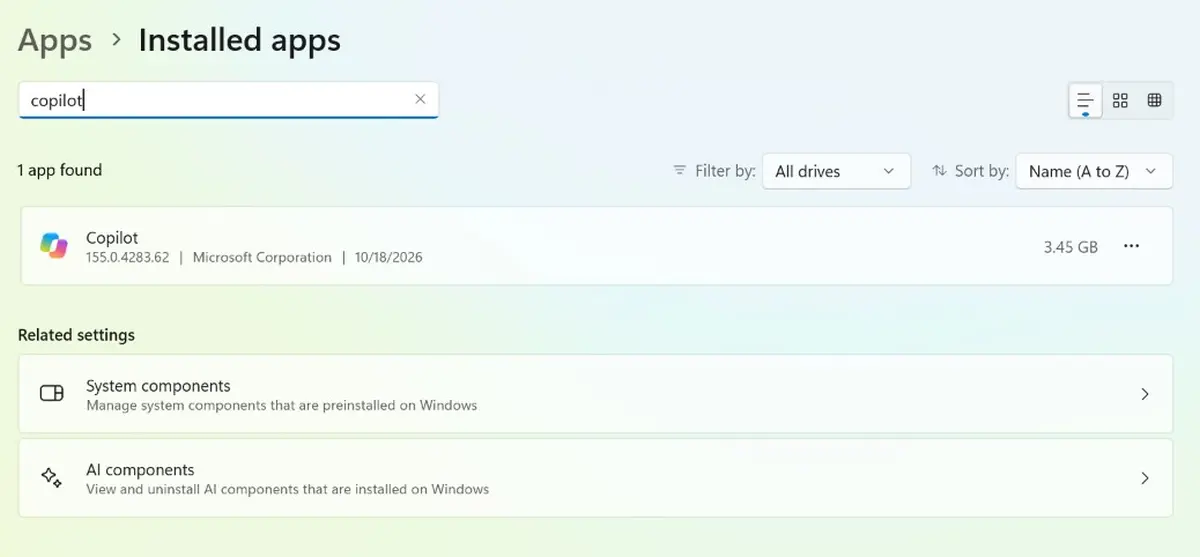
- Hapus aplikasi Copilot dari Installed apps bila tidak dibutuhkan untuk mengurangi beban CPU dan RAM.
Wintoys dan Kesalahan Umum Saat Optimasi
Setelah langkah dasar, Anda bisa memakai aplikasi Wintoys agar optimasi Windows 11 lebih praktis. Aplikasi ini menyediakan berbagai alat untuk mengelola layanan sistem, aplikasi startup, dan fitur Windows yang tidak diperlukan dalam satu tempat. Untuk menggunakannya, unduh Wintoys melalui Microsoft Store atau situs resminya, kemudian buka menu yang sesuai dengan fitur yang ingin dioptimalkan. Namun, ada dua kesalahan klasik yang perlu dihindari. Pertama, menekan tombol “Boost” di PC Manager berulang kali; Windows secara proaktif menyimpan data dalam RAM untuk waktu respons lebih cepat, sehingga pembersihan agresif justru bisa membuat aplikasi terasa lambat saat dibuka ulang. Kedua, menonaktifkan layanan yang belum dipahami fungsinya di Wintoys atau pengaturan sistem; tindakan ini berpotensi mengganggu fitur Windows dan memunculkan masalah baru. Intinya, optimasi Windows 11 dapat meningkatkan kecepatan tanpa upgrade perangkat keras, tetapi harus dilakukan dengan pendekatan terukur: fokus pada aplikasi boros, gunakan alat resmi Microsoft, dan hindari “over-optimizing” yang mengorbankan stabilitas.
Apa hasil yang bisa diharapkan setelah optimasi?
Dalam pengujian, tombol “Boost” di PC Manager menurunkan penggunaan RAM dari 76 persen menjadi 53 persen dan membersihkan 1,2 GB file sementara, sehingga kinerja terasa lebih cepat. Dikombinasikan dengan pemadaman aplikasi bawaan, performa Windows 11 dapat meningkat signifikan tanpa upgrade hardware.
Apakah optimasi ini cukup untuk laptop RAM 8 GB?
Ya. Optimalisasi memori Windows 11 sangat terasa bagi pengguna laptop dengan RAM 8 GB, dan mematikan fitur bawaan yang boros membuat kapasitas tersebut lebih memadai untuk pekerjaan kantor sehari-hari.