
Apa Itu Claude AI Google Workspace dan Mengapa Penting
Claude AI Google Workspace adalah integrasi asisten AI produktivitas yang menghadirkan Claude langsung ke Google Docs, Sheets, dan Slides, sehingga pengguna dapat membaca, membuat, dan mengedit file tanpa berpindah aplikasi, sekaligus mempercepat pekerjaan administratif dan pengolahan dokumen kompleks dalam satu tampilan terpadu.
Anthropic mengumumkan bahwa Claude untuk Google Workspace tersedia sebagai beta publik untuk seluruh paket Claude berbayar, mulai dari Pro hingga Enterprise.Artinya, jika organisasi Anda sudah berinvestasi di Claude, Anda tidak perlu menunggu lagi untuk mencoba integrasi ini. Integrasi Claude Docs Sheets membuat AI tidak lagi berada di luar alur kerja, melainkan menyatu di dalam file yang sedang Anda buka.
Dengan pendekatan ini, Claude tidak diposisikan sebagai chatbot terpisah, melainkan asisten AI produktivitas yang bisa ikut mengerjakan dokumen, spreadsheet, dan presentasi secara langsung.Dampaknya sederhana tapi besar: lebih sedikit klik, lebih sedikit tab, dan lebih banyak waktu untuk berpikir, bukan sekadar menyalin dan memformat.
Syarat dan Cara Instal Claude di Google Workspace
Sebelum berharap otomasi dokumen AI mengurus pekerjaan Anda, ada dua syarat yang tidak bisa ditawar: abonemen Claude berbayar dan hak menginstal add-on di akun Google Anda. Panduan resmi menjelaskan bahwa beta Claude untuk Google Workspace memerlukan paket Pro, Max, Team, atau Enterprise, serta akun Google yang diizinkan menginstal aplikasi dari Marketplace.
- Buka Google Workspace Marketplace, cari add-on Claude untuk Google Workspace, lalu pasang.
- Setelah terpasang, buka file Docs, Sheets, atau Slides yang ingin Anda kerjakan.
- Masuk ke menu Ekstensi > Claude > Buka Claude untuk menampilkan sidebar Claude di sisi kanan.
- Login menggunakan akun Claude Anda agar sidebar memuat model, konektor, dan skills yang sama seperti di aplikasi Claude utama.
Untuk organisasi dengan paket Team dan Enterprise, admin memiliki peran penentu. Satu kutipan penting: “pada paket Team dan Enterprise seorang Pemilik atau Pemilik Utama harus mengaktifkannya di tingkat organisasi sebelum pengguna individu dapat mengautentikasi”.Ini memastikan integrasi Claude AI Google Workspace tetap berada dalam kendali kebijakan internal dan standar keamanan perusahaan.
Bekerja Langsung di Docs, Sheets, dan Slides: Alur Praktis
Begitu sidebar aktif, inilah momen ketika integrasi Claude Docs Sheets benar‑benar terasa berguna. Claude dapat membaca dokumen, spreadsheet, maupun presentasi yang sedang terbuka, mengenali teks, sel, atau slide yang Anda pilih, lalu melakukan perubahan langsung di file tersebut.Dengan kata lain, AI ikut masuk ke dokumen, bukan sekadar memberi saran di luar konteks.
Di Docs, Claude bisa memperbaiki kalimat atau mengubah gaya judul tanpa merusak pemformatan di sekitarnya; penulisan ulang yang lebih besar muncul sebagai kartu saran di sidebar yang bisa Anda terima atau tolak.Ini ideal untuk laporan panjang, kontrak, atau SOP, terutama ketika setiap perubahan harus tercatat jelas. Marketplace bahkan mencontohkan penggunaan penandaan kontrak, di mana setiap perubahan yang diusulkan ditampilkan untuk diterima atau ditolak.
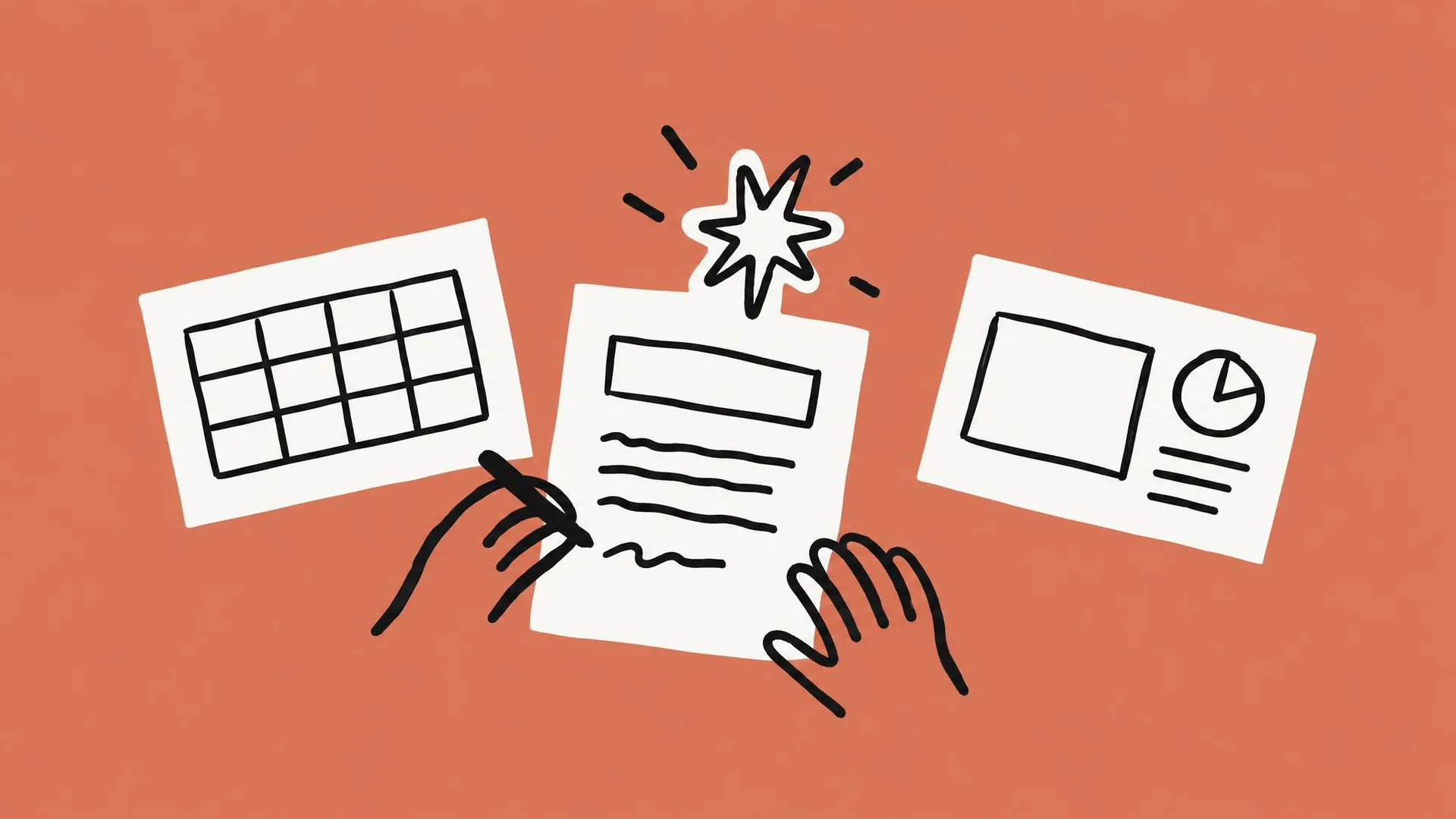
Di Sheets, Claude membantu menulis rumus, membuat tabel pivot, diagram native, menambah tab baru, hingga menarik rentang data ke Python untuk penggabungan atau pembersihan sebelum menulis hasilnya kembali ke lembar.Di Slides, Claude dapat membuat slide baru berdasarkan tata letak dan tema dek yang ada, sekaligus menandai elemen yang tumpang tindih, keluar dari slide, atau sulit dibaca.Ini membuat otomasi dokumen AI terasa nyata: Anda mengarahkan, Claude yang mengerjakan.
Mengontrol Otomasi: Mode Edit dan Konektor dari Sisi Claude
Integrasi yang kuat tanpa kontrol hanya akan menambah risiko. Karena itu, Anthropic menyediakan dua mode penerapan perubahan. Mode default “Ask before edits” menampilkan setiap perubahan sebagai kartu persetujuan lengkap dengan ringkasan bahasa sederhana, lalu menunggu persetujuan Anda sebelum menerapkannya.Ini cocok untuk dokumen sensitif atau pekerjaan dengan jejak audit ketat.
Mode kedua, “Accept all edits”, mengizinkan Claude mengerjakan tugas berkelanjutan dan menerapkan perubahan tanpa berhenti di setiap langkah.Pendekatan ini jelas menghemat waktu pada tugas rutin seperti pembersihan data atau penyesuaian format massal. Terlepas dari mode, Claude selalu berhenti pada label “Tinjauan keamanan” sebelum menyisipkan gambar dari alamat web, menambah tautan, atau menghapus akses siapa pun, dan tidak menyediakan opsi untuk selalu mengizinkan tindakan tersebut.Ini garis batas keamanan yang tidak bisa dilewati meski pengguna memintanya.
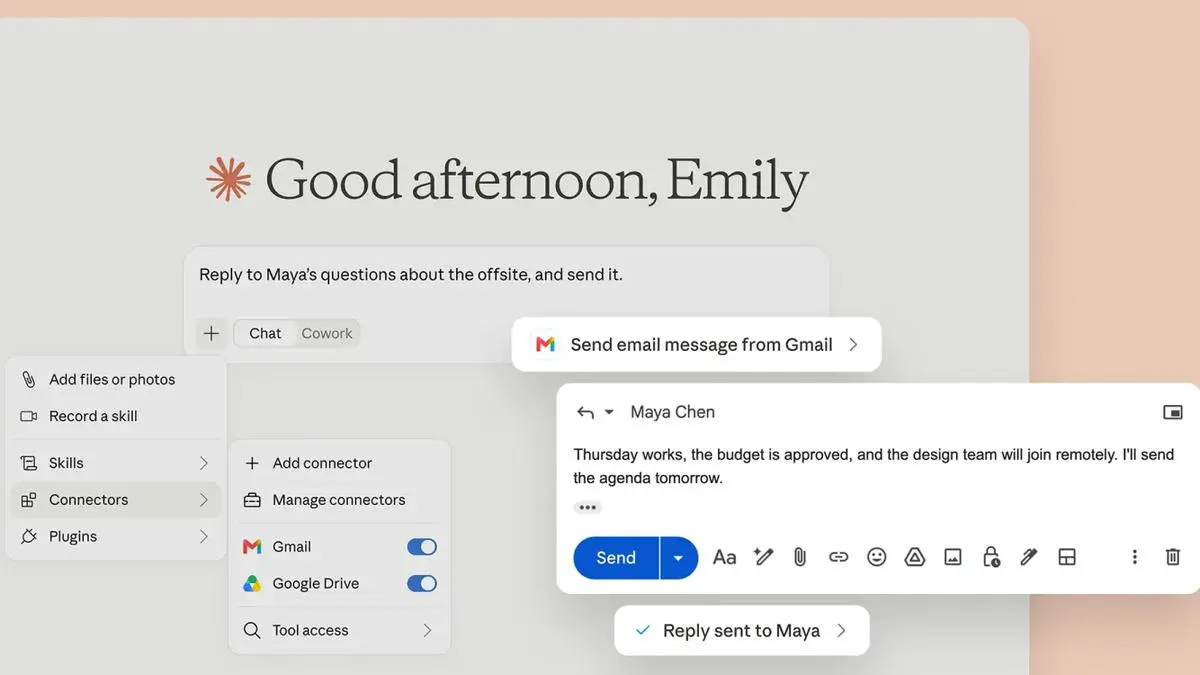
Dari sisi Claude sendiri, konektor Google Docs, Sheets, dan Slides memungkinkan Anda membuat dan mengedit file langsung dari percakapan Claude.Anda bisa menempelkan tautan file Google atau meminta Claude membuat dokumen, lembar, atau dek baru, lalu file tersebut terbuka di panel di samping percakapan.Menurut dokumentasi, memulai dari Claude paling masuk akal ketika Anda membutuhkan file baru atau pekerjaan yang melibatkan beberapa file sekaligus.Pada paket Team dan Enterprise, pemilik akun atau primary owner perlu mengaktifkan konektor tersebut terlebih dahulu sebelum pengguna dapat memakainya.
Dampak untuk Tugas Administratif dan Kesimpulan Praktis
Ketika Claude hadir di Docs, Sheets, dan Slides, pengalaman bekerja dengan AI berubah dari “buka tab lain” menjadi “lihat ke sisi kanan layar”. Integrasi ini membuat AI menjadi asisten produktivitas yang dapat bekerja langsung dengan dokumen, spreadsheet, dan presentasi, bukan sekadar chatbot yang memberi jawaban di jendela terpisah.Kehadiran Claude di Google Workspace juga membuka cara baru untuk menggunakan AI tanpa meninggalkan lingkungan kerja harian Anda.
Untuk tugas administratif, dampaknya signifikan: pembersihan data di Sheets, penyusunan dek presentasi dari kerangka, hingga penandaan kontrak dan model spreadsheet dari deskripsi bahasa biasa kini bisa didelegasikan ke Claude.Dengan integrasi ini, Claude semakin memperluas kemampuannya sebagai asisten AI untuk kebutuhan produktivitas, terutama ketika organisasi menuntut alur kerja efisien dengan kontrol administratif dan keamanan tambahan.
Kesimpulannya, jika Anda sudah mengandalkan Google Workspace, tidak memanfaatkan Claude AI Google Workspace berarti membiarkan banyak pekerjaan rutin tetap manual. Mulai dari memasang add‑on, mengatur mode edit, hingga mencoba konektor, setiap langkah adalah investasi kecil yang mengurangi beban kerja berulang dan memberi ruang lebih besar untuk pekerjaan yang membutuhkan keputusan manusia.