
Apa Itu Dual Monitor Laptop dan Kenapa Layak Dicoba?
Dual monitor laptop adalah konfigurasi ketika laptop dihubungkan ke satu monitor eksternal atau lebih sehingga membentuk area kerja layar yang lebih luas untuk menampilkan beberapa aplikasi sekaligus tanpa perlu terus mengganti jendela dan tab yang sama. Dengan dual monitor, satu layar bisa fokus pada tugas utama, sementara layar lain menampilkan referensi, komunikasi, atau informasi pendukung. Kombinasi ini membuat produktivitas multitasking terasa lebih natural karena Anda melihat semuanya dalam satu pandangan.
Konfigurasi ini sangat terasa manfaatnya untuk pekerjaan desain grafis, pengolahan data, editing dokumen, hingga mengikuti video call sembari membuka aplikasi lain secara paralel. Dua monitor pada dasarnya menambah screen real estate tanpa memaksa Anda upgrade spesifikasi hardware laptop yang masih cukup kuat untuk kebutuhan harian. Efisiensi kerja bukan hanya soal bekerja lebih cepat, tetapi menghilangkan hambatan-hambatan kecil yang menumpuk sepanjang hari. Di sini, dual monitor membantu mengurangi waktu switching antar aplikasi dan menjaga fokus tetap di tugas utama.
Prasyarat dan Perlengkapan: Apa yang Perlu Disiapkan?
Sebelum masuk ke setup dual monitor, pastikan dulu perlengkapannya. Intinya, Anda butuh satu laptop yang masih sanggup menjalankan aplikasi harian, satu monitor eksternal, dan kabel yang kompatibel (HDMI, DisplayPort, USB-C, atau adaptor jika port laptop terbatas). Pastikan komputer memiliki dua keluaran video yang sesuai, kemudian atur kecerahan dan kontras agar nyaman dilihat. Jika port langsung tersedia, Anda tidak perlu perangkat tambahan yang rumit.
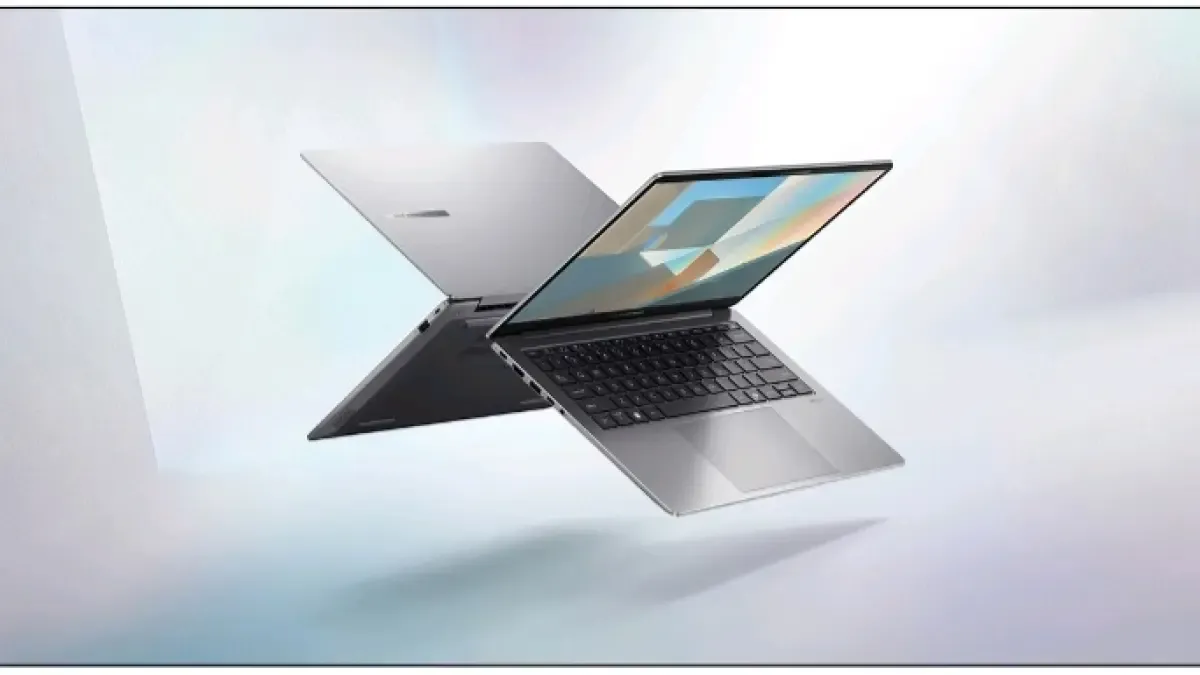
Kabar baiknya, monitor kedua tidak harus memiliki spesifikasi setinggi layar utama. Jika hanya digunakan untuk email, dokumen, atau informasi pendukung, monitor yang lebih terjangkau sudah memadai. Artinya, setup dual monitor dengan laptop termasuk hemat biaya, sekaligus mudah dikonfigurasi untuk kerja hybrid maupun remote. Inovasi pada laptop bisnis modern juga membantu, mulai dari konektivitas yang tidak memaksa membawa adaptor ke mana-mana hingga layar yang mengurangi kelelahan mata. Untuk pengguna laptop, konfigurasi sistem mungkin diperlukan jika ingin laptop tetap bekerja ketika layarnya ditutup.
Langkah-Langkah Setup Dual Monitor di Laptop
Bagian ini fokus ke langkah teknis setup dual monitor laptop. Ikuti urutan langkahnya, karena beberapa pengaturan baru muncul setelah kabel dan monitor terhubung dengan benar. Nilai utamanya adalah mengurangi kebutuhan berpindah-pindah jendela ketika pekerjaan menuntut beberapa informasi tampil secara bersamaan.
- Matikan atau sleep-kan laptop, lalu hubungkan monitor eksternal ke laptop menggunakan kabel yang sesuai (HDMI, DisplayPort, USB-C, atau adaptor jika perlu), dan nyalakan monitor.
- Nyalakan laptop, lalu buka pengaturan tampilan di sistem operasi Anda untuk memastikan monitor kedua terdeteksi sebagai layar terpisah, bukan hanya mirroring.
- Atur mode tampilan menjadi "extend" atau perpanjang layar, lalu seret susunan layar di pengaturan sesuai posisi fisik monitor di meja agar kursor berpindah dengan natural.
- Atur resolusi, kecerahan, dan kontras masing-masing layar hingga nyaman di mata, terutama jika Anda akan menatapnya berjam-jam setiap hari.
- Tentukan peran tiap layar: jadikan layar utama untuk tugas fokus (dokumen, desain), dan layar kedua untuk referensi, komunikasi, atau aplikasi pendukung lain.
- Jika ingin menutup layar laptop dan hanya memakai monitor eksternal, atur opsi daya/sistem supaya laptop tetap bekerja ketika layarnya ditutup.
Gotcha yang sering terlupa adalah posisi fisik monitor yang tidak sama dengan pengaturan di sistem; hal ini bikin kursor terasa "loncat" dan mengganggu alur kerja. Kecerahan yang tidak seimbang antara layar juga bisa membuat mata lelah lebih cepat, terutama saat bekerja berjam-jam. Sebagai catatan yang mudah dikutip: "Dua monitor pada dasarnya menambah screen real estate tanpa perlu membagi satu layar kecil menjadi beberapa bagian yang sempit".
Contoh Workflow: Dari Desain, Dokumen, Sampai Video Call
Setelah setup dual monitor beres, saatnya memanfaatkannya untuk meningkatkan produktivitas multitasking. Misalnya, layar utama Anda gunakan untuk mengerjakan dokumen penting, sedangkan monitor kedua menampilkan browser atau file PDF sebagai referensi. Dibanding membagi satu layar menjadi dua bagian, masing-masing aplikasi mendapatkan ruang yang lebih lega, sehingga Anda bisa mengolah informasi dari satu dokumen ke dokumen lain dengan lebih rapi.
Untuk pekerjaan yang melibatkan banyak data, desain, pemrograman, atau produksi konten, ruang tambahan tersebut memungkinkan lebih banyak informasi terlihat sekaligus. Anda bisa menempatkan kanvas desain di layar utama dan panel tools atau asset di layar kedua. Saat mengikuti rapat online, peserta video call bisa tetap terlihat pada satu layar, sementara catatan rapat dibuka di layar lainnya. Di sini, dual monitor mengurangi waktu switching antar aplikasi dan meningkatkan fokus pada tugas utama, sehingga efisiensi kerja laptop terasa naik tanpa perlu upgrade hardware besar-besaran.
Ringkasan: Apakah Dual Monitor Setup Layak untuk Anda?
Dual monitor laptop paling terasa manfaatnya ketika pekerjaan Anda menuntut beberapa aplikasi tampil bersamaan: dokumen, referensi, chat kerja, dan video call. Nilai sebenarnya ada pada berkurangnya kebutuhan untuk berpindah-pindah jendela ketika pekerjaan menuntut beberapa informasi tampil secara bersamaan. Dengan kata lain, Anda menghemat energi mental untuk fokus ke isi pekerjaan, bukan ke manajemen jendela.
Efisiensi kerja bukan hanya soal bekerja lebih cepat, tetapi menghilangkan hambatan-hambatan kecil yang menumpuk sepanjang hari. Setup dual monitor membantu mengurangi hambatan itu dengan menambah screen real estate dan memanfaatkan potensi konektivitas laptop modern. Yang perlu dijaga adalah kerapian kabel, posisi monitor, serta pengaturan kecerahan agar tubuh tidak cepat lelah. Jika Anda sering merasa layar laptop terasa penuh dan berantakan, dual monitor adalah upgrade kecil yang dampaknya besar untuk workflow harian Anda.