
WhatsApp Web Panggilan Video: Lompatan Besar untuk Kerja dari Browser
WhatsApp Web panggilan video adalah kemampuan baru untuk melakukan dan menerima panggilan suara maupun video, baik pribadi maupun video call grup WhatsApp, langsung dari browser tanpa aplikasi desktop tambahan, sehingga komunikasi dan rapat daring bisa dikerjakan di satu layar yang sama dengan tugas kerja utama pengguna.
Keputusan WhatsApp membawa panggilan suara dan video langsung ke web adalah titik balik untuk kerja remote. Selama ini, pengguna yang bekerja di laptop harus berhenti mengetik, meraih ponsel, atau mengakali kebijakan kantor yang melarang instalasi aplikasi komunikasi di komputer. Sekarang, WhatsApp menyatukan alur kerja: chat, file, dan panggilan ada dalam satu tab, di satu perangkat. Ini bukan sekadar tambahan fitur; ini menghapus gesekan kecil yang selama ini mengganggu fokus. Bagi tim yang hidup di browser—entah di email, ERP, atau task management—kemampuan mengangkat panggilan dari tab yang sama berarti lebih sedikit distraksi dan lebih banyak waktu produktif.
Cara Mengaktifkan dan Menggunakan Panggilan di WhatsApp Web
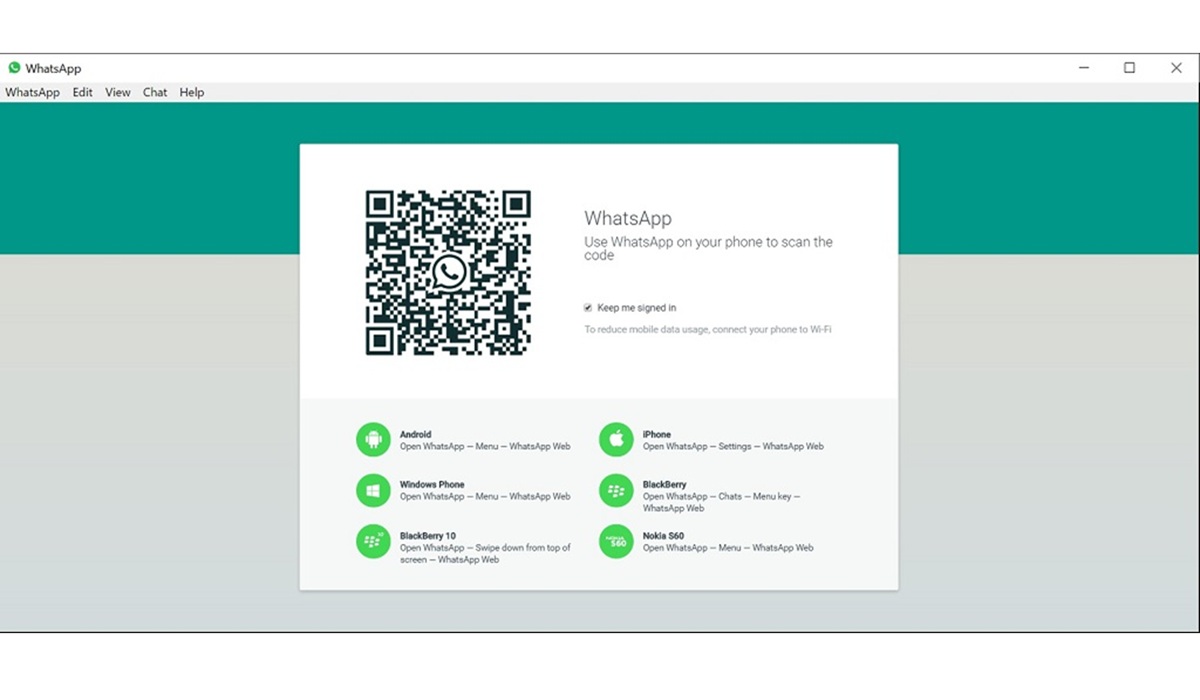
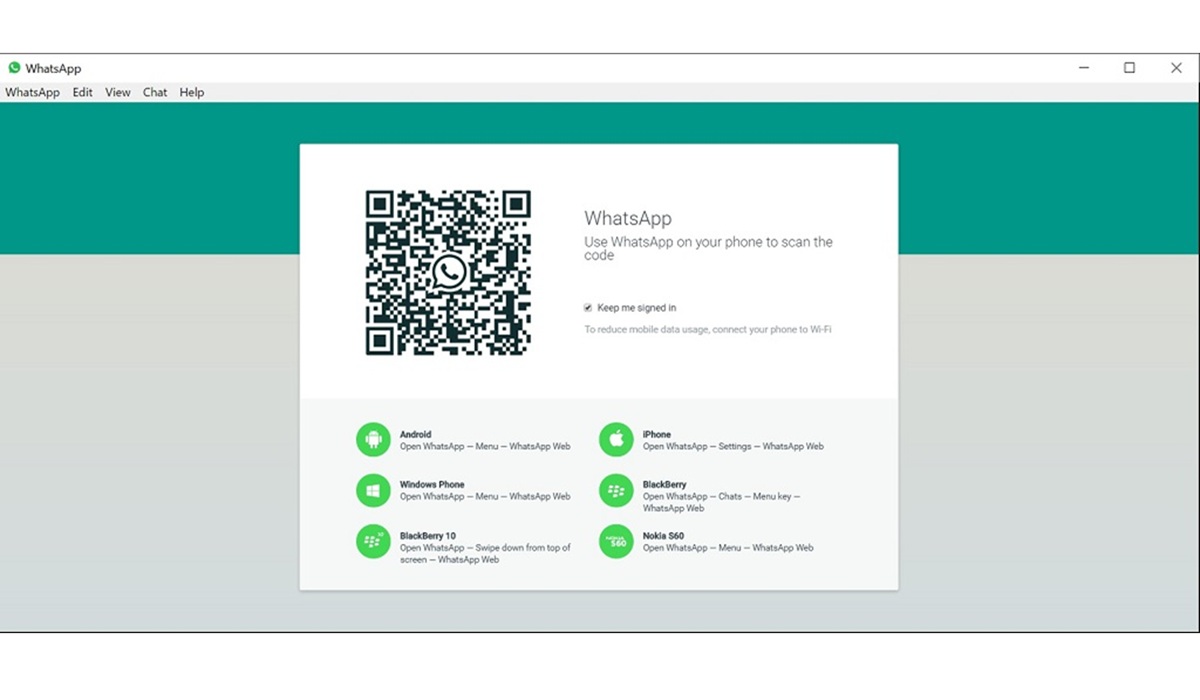
Secara teknis, cara memakai WhatsApp Web panggilan video dibuat sesederhana mungkin, dan di sinilah keputusan desain WhatsApp terasa tepat. Pengguna cukup login ke WhatsApp Web seperti biasa, lalu membuka percakapan individu atau grup. Di bagian atas jendela chat, ikon panggilan suara dan video muncul berdampingan, mirip antarmuka aplikasi mobile. Satu klik memulai panggilan tanpa perlu beralih ke ponsel atau menginstal aplikasi desktop khusus.
- Pastikan browser terkini dan akun WhatsApp sudah tersambung ke WhatsApp Web.
- Buka chat pribadi atau grup yang ingin dihubungi.
- Klik ikon telepon untuk panggilan audio, atau ikon kamera untuk WhatsApp Web panggilan video.
- Atur mikrofon dan kamera di jendela pre-call (mute atau matikan kamera) sebelum bergabung.
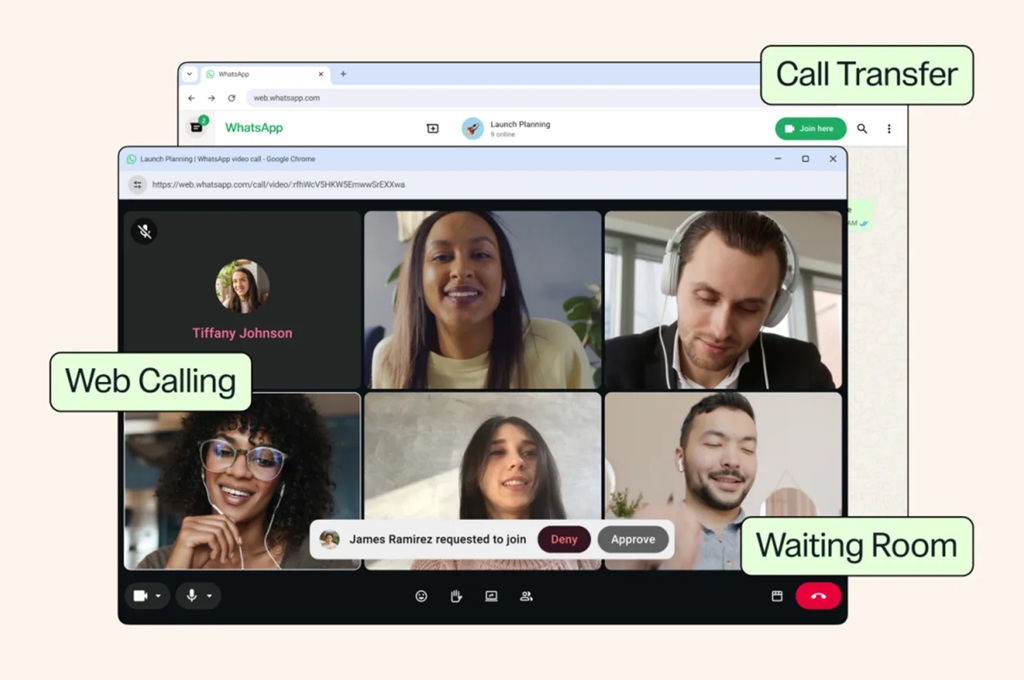
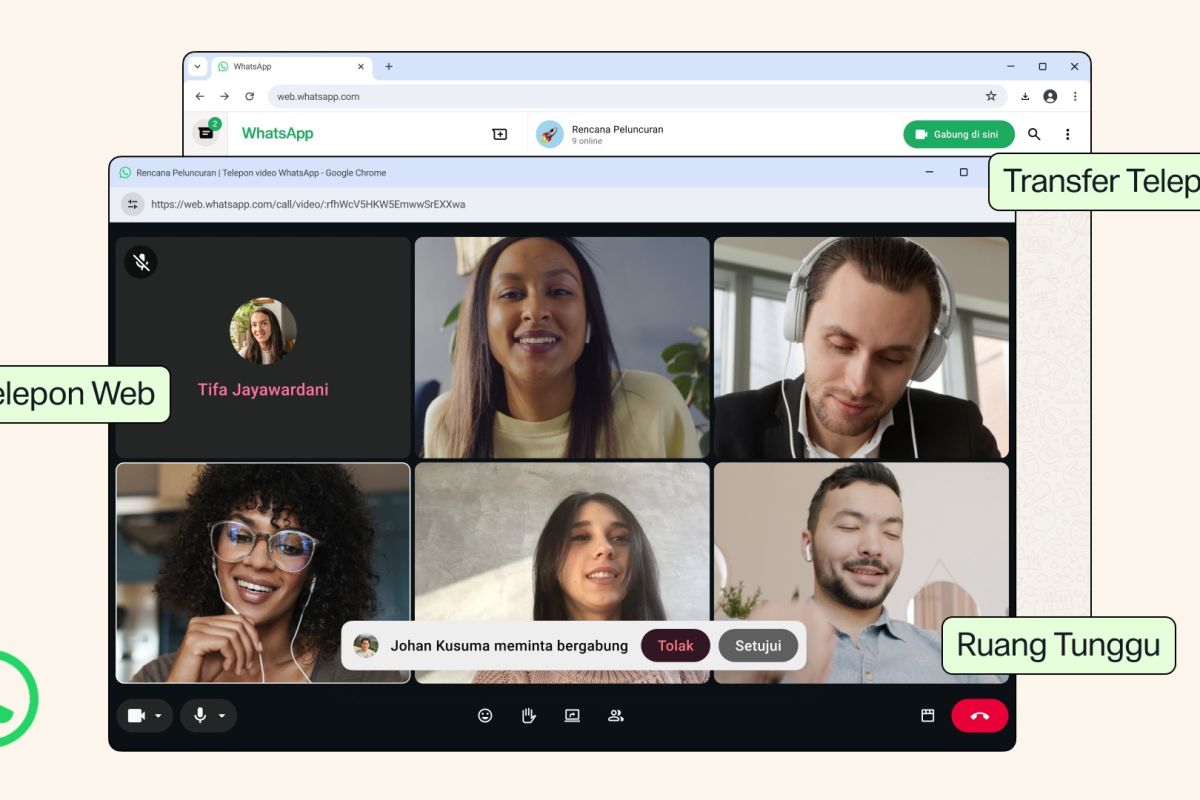
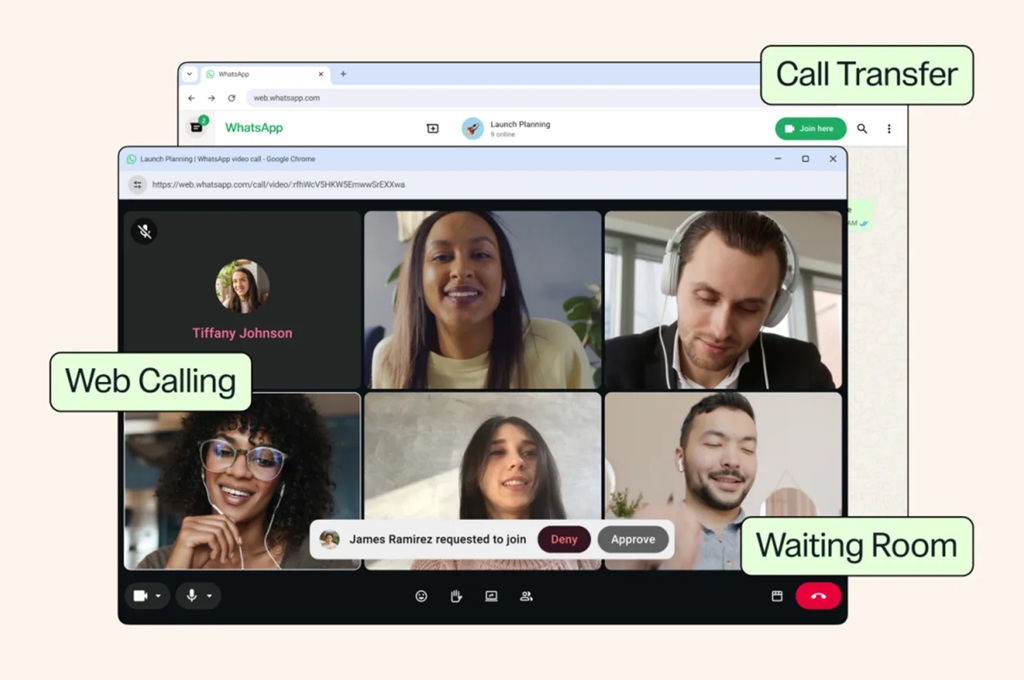
- Kelola peserta lewat Waiting Room bila panggilan berupa video call grup WhatsApp.
Dari sudut pandang produktivitas, inilah keuntungan utamanya: pengguna yang sedang bekerja di laptop dapat menangani panggilan tanpa berpindah perangkat, sehingga aktivitas menjadi lebih praktis dan efisien. Bagi kantor dengan komputer bersama atau laptop yang dibatasi instalasi software, solusi berbasis browser ini adalah kompromi ideal antara kemudahan dan kepatuhan kebijakan.
QuickHD, Peredam Bising, dan Waiting Room: Fitur Panggilan yang Serius
WhatsApp tidak berhenti di sekadar menghadirkan panggilan; mereka menambahkan lapisan fitur yang membuat layanan ini siap bersaing dengan platform meeting khusus. Di sisi kualitas gambar, QuickHD WhatsApp dirancang untuk menaikkan kualitas video secara otomatis saat kondisi jaringan memungkinkan, sehingga video terlihat tajam sejak detik pertama panggilan dimulai. Ini penting karena banyak rapat singkat berakhir sebelum video sempat menyesuaikan kualitas di layanan lain.
Di sisi audio, peredam bising WhatsApp Web bertugas meminimalkan suara latar—suara keyboard, kendaraan lewat, atau percakapan di sekitar—agar suara pengguna tetap jelas meski berada di lingkungan ramai. Ini adalah fitur penentu bagi pekerja remote yang sering bekerja dari kafe atau ruang kerja bersama. Sementara itu, Waiting Room memberi penyelenggara kontrol untuk menyaring siapa yang boleh masuk ke panggilan melalui opsi persetujuan sebelum bergabung. Ditambah pengaturan pre-call seperti mute dan off camera sebelum masuk, pengguna punya ruang untuk menyiapkan diri dengan rapi sebelum muncul di layar.
Call Transfer dan Dampaknya ke Alur Kerja Remote
Elemen paling strategis untuk pekerja hybrid adalah fitur Call Transfer. Dengan Transfer Panggilan, pengguna dapat memindahkan panggilan grup yang sedang berlangsung dari ponsel ke laptop—atau ke web/desktop lain—tanpa memutus pembicaraan. Secara praktis, ini mengubah cara kita memulai dan mengakhiri rapat: mulai panggilan dari ponsel saat dalam perjalanan, lalu pindah mulus ke layar besar ketika sudah duduk di depan komputer.
Dikombinasikan dengan panggilan langsung di web, hasilnya adalah alur komunikasi lintas perangkat yang jauh lebih rapi. Kini, seluruh proses—dari chat koordinasi, kirim dokumen, hingga panggilan suara dan video—bisa terjadi di satu perangkat tanpa mengganggu alur kerja. Ini menekan kelelahan konteks yang sering muncul ketika harus lompat dari satu gadget ke gadget lain. Secara strategis, langkah ini memperkuat posisi WhatsApp sebagai platform komunikasi lintas perangkat, melanjutkan pengembangan multi-device dan aplikasi tablet yang sudah lebih dulu mereka hadirkan.
Apa Artinya untuk Masa Depan Meeting Online di Browser
Dengan peluncuran bertahap fitur panggilan di web, QuickHD, peredam bising, Waiting Room, dan Call Transfer, arah WhatsApp sudah jelas: mengikis batas antara aplikasi chat harian dan platform meeting kerja. Untuk banyak tim kecil dan pekerja lepas, kombinasi chat plus panggilan di browser mungkin cukup menggantikan layanan meeting khusus, terutama ketika kebutuhannya adalah percakapan cepat, diskusi proyek, atau stand-up harian.
Namun, adopsi tidak akan instan. Fitur ini digulirkan secara bertahap, sehingga tidak semua akun langsung mendapatkannya pada hari pertama. Pengguna perlu memastikan browser mutakhir dan bersabar menunggu akses di akun masing-masing. Begitu fitur aktif, keputusan berikutnya ada di tangan pengguna dan tim: apakah memusatkan komunikasi di WhatsApp Web, atau tetap memisahkan chat dan meeting di aplikasi berbeda. Tapi satu hal jelas: setelah merasakan kemudahan mengangkat panggilan dari tab yang sama dengan dokumen kerja, kembali ke pola lama yang serba pindah perangkat akan terasa seperti langkah mundur.