
Apa Itu Operasi Ponsel Alternatif dan Kapan Perlu Dipakai?
Operasi ponsel alternatif adalah cara menggunakan fitur penting seperti restart, screenshot, dan navigasi sistem dengan bantuan menu di layar, gesture, atau jadwal otomatis ketika tombol fisik rusak atau tidak responsif, sehingga ponsel tetap bisa dipakai tanpa harus menekan tombol Power maupun Volume secara langsung.
Kalau tombol power mulai keras ditekan, suka nyangkut, atau volume terasa longgar, memaksa memakainya terus berisiko menambah kerusakan. Di sinilah metode restart ponsel tanpa tombol dan screenshot tanpa tombol fisik menyelamatkan situasi. Dengan menguasai opsi ini, kamu bisa menjaga stabilitas sistem tanpa ikut memperparah kondisi tombol yang sensitif tersebut. Syarat utamanya: ponsel masih bisa menyala dan layar masih merespons sentuhan. Kalau sudah mati total tanpa respon sama sekali, yang bisa dilakukan hanya langkah perbaikan ponsel darurat dan membawa ke servis.
Langkah Berurutan: Dari Restart Oppo Sampai Screenshot Samsung Tanpa Tombol
Agar tidak bingung, bayangkan ini seperti rute darurat ketika tombol fisik sudah tidak bisa diandalkan. Di Oppo, kita fokus ke fitur ColorOS seperti menu aksesibilitas dan jadwal hidup-mati otomatis. Di Samsung Galaxy, kita pakai gesture, Assistant Menu, dan fitur aksesibilitas lain sebagai pengganti kombinasi tombol. Sebelum memulai, pastikan baterai tidak terlalu rendah untuk menghindari gagal booting saat restart Oppo, dan layar Samsung bebas dari pelindung atau casing yang terlalu tebal agar gesture bisa terbaca dengan baik.
- Aktifkan Menu Aksesibilitas Oppo: buka Pengaturan → Pengaturan Tambahan → Aksesibilitas → aktifkan Pintasan Menu Aksesibilitas hingga ikon melayang muncul di sudut layar.
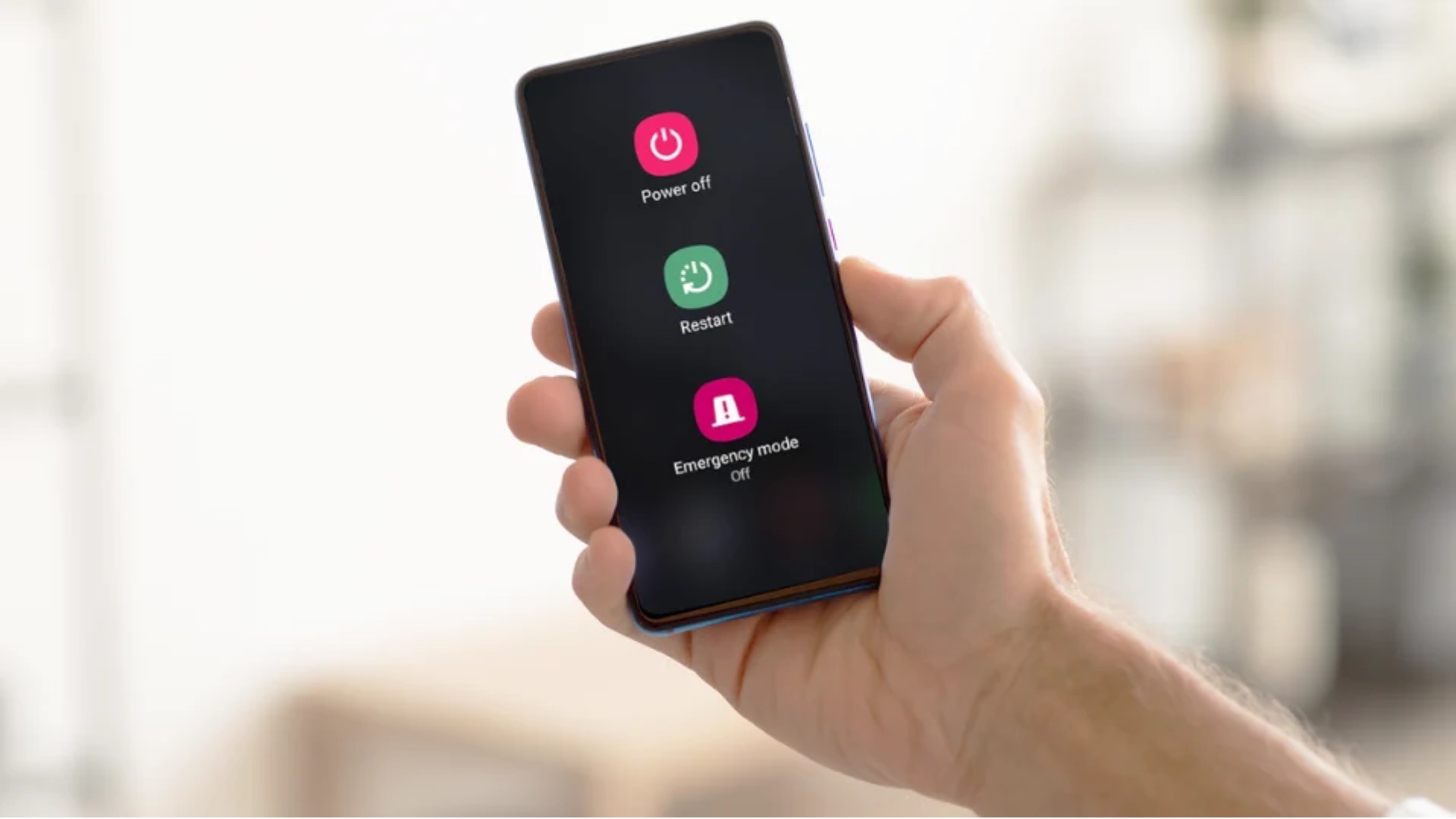
- Restart Oppo lewat ikon melayang: tap ikon aksesibilitas, pilih opsi Daya, lalu pilih Restart agar sistem mulai ulang tanpa tombol fisik; setelah dipilih, Oppo akan menutup aplikasi lalu memuat ulang sistem sampai kembali ke layar utama.
- Atur jadwal hidup-mati Oppo: buka Pengaturan → Pengaturan Tambahan → Hidup/Mati Daya Terjadwal, tentukan jam mati dan hidup lagi dengan selisih sekitar lima menit; saat jadwal aktif, ponsel akan mati dan menyala sendiri sambil membersihkan cache.
- Hidupkan Oppo dari kondisi mati tanpa tombol: sambungkan ponsel yang kehabisan daya ke charger atau komputer; sambungan daya ini akan mengaktifkan layar dan memicu sistem untuk memuat ulang konfigurasi dasar dari awal.
- Aktifkan Palm Swipe di Samsung: masuk ke Settings → Advanced Features → Motions and Gestures → Palm Swipe to Capture lalu aktifkan; fitur ini perlu diaktifkan dulu sebelum dipakai.
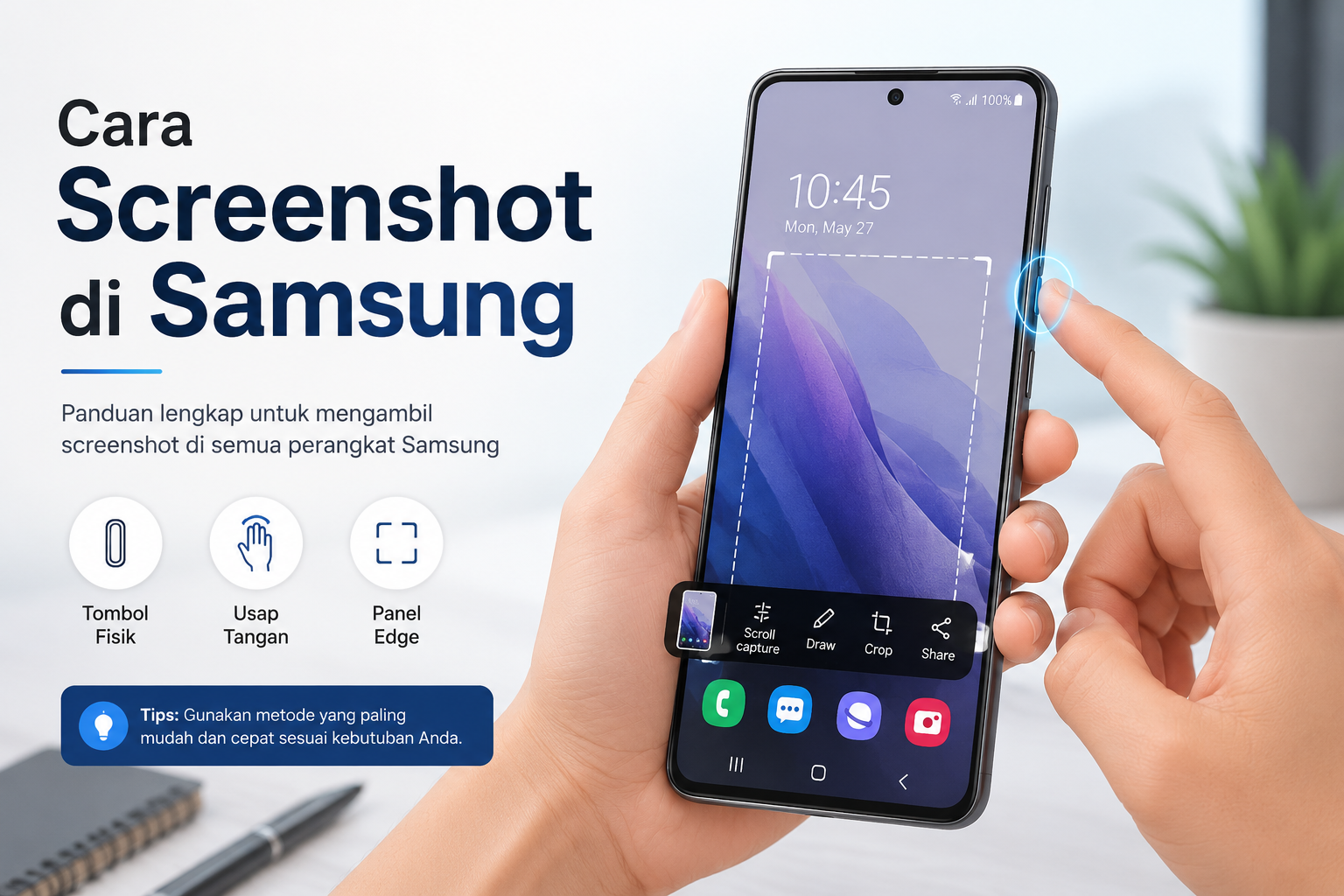
- Screenshot Samsung dengan gesture: buka tampilan yang ingin disimpan, usap sisi telapak tangan dari kanan ke kiri atau sebaliknya di atas layar; jika gerakan terbaca, layar berkedip dan gambar otomatis tersimpan di Galeri pada folder Screenshots.
- Aktifkan dan pakai Assistant Menu Samsung: aktifkan fitur aksesibilitas Assistant Menu hingga muncul tombol mengambang, lalu saat perlu screenshot, tap tombol mengambang dan pilih ikon Screenshot untuk mengambil gambar layar tanpa menekan tombol Power/Volume.
Di langkah Samsung, kesalahan paling sering adalah menekan tombol Power dan Volume terlalu lama sampai yang muncul malah menu daya, bukan screenshot. Sementara untuk Palm Swipe, gesture sering gagal ketika casing terlalu tebal atau layar kotor, sehingga sensor sentuhan tidak membaca gerakan dengan baik.
Restart Oppo Tanpa Tombol Power: Fitur, Keamanan, dan Risiko
Di Oppo, ColorOS sudah menyediakan beberapa jalur aman untuk restart ponsel tanpa tombol. Menu Aksesibilitas adalah pintu utama: setelah diaktifkan, ikon melayang interaktif muncul di layar dan menggantikan fungsi tombol daya fisik. Saat kamu menyentuhnya, akan muncul berbagai kontrol cepat, termasuk opsi untuk mematikan daya atau restart dengan aman tanpa tekanan fisik sama sekali. Fitur ini sangat berguna kalau tombol power sudah sering macet, karena semua perintah dilakukan dari layar.
Selain itu ada fitur Hidup/Mati Daya Terjadwal yang bisa mengatur kapan ponsel otomatis mati dan menyala lagi. Dengan memberi jeda sekitar lima menit antara jam mati dan hidup, sistem akan mematikan perangkat, membersihkan cache, lalu menyala kembali tanpa perlu kamu sentuh. Untuk kondisi mati total akibat baterai habis dan tombol tidak berfungsi, menyambungkan ponsel ke pengisi daya akan memicu layar menyala dan sistem memuat ulang konfigurasi dasar dari awal. Pastikan baterai cukup sebelum mengatur jadwal restart, supaya ponsel tidak kehabisan daya di tengah proses booting, yang bisa memicu error dan potensi kehilangan data sementara.
Screenshot Samsung Tanpa Tombol Fisik: Gesture, Assistant Menu, dan Aksesibilitas
Di Samsung Galaxy, screenshot tanpa tombol fisik sangat mungkin dilakukan dan bahkan terasa lebih nyaman jika kamu sering menyimpan tampilan layar. Fitur Palm Swipe memungkinkan screenshot hanya dengan mengusap sisi telapak tangan di atas layar, tanpa menekan tombol Power maupun Volume. Setelah diaktifkan dari menu Advanced Features, kamu tinggal mengusap dengan satu gerakan halus; jika berhasil, layar akan berkedip dan hasilnya tersimpan otomatis di Galeri, folder Screenshots.
Untuk kamu yang tidak terlalu cocok dengan gesture, Assistant Menu menawarkan tombol virtual mengambang. Fitur aksesibilitas ini menampilkan panel di layar yang berisi pintasan, termasuk tombol screenshot yang bisa diakses kapan saja. Keunggulannya, tombol fisik tidak cepat aus karena tidak terus-menerus dipencet. Kalau screenshot tidak berhasil, jangan menahan kombinasi tombol terlalu lama karena sistem akan mengira kamu ingin membuka menu daya, bukan mengambil gambar layar. Jika Palm Swipe tidak bekerja, coba lepaskan casing terlalu tebal dan bersihkan layar; sensor sentuhan yang tertutup aksesori sering membuat gesture tidak terdeteksi.
Saat Solusi Alternatif Gagal: Kapan Waktunya Perbaikan Ponsel Darurat?
Metode operasi ponsel alternatif ini idealnya menjadi penolong darurat, bukan pengganti permanen. Di Oppo, selama Menu Aksesibilitas dan penjadwalan hidup-mati masih bisa diakses, kamu tetap dapat mengoptimalkan fungsi ponsel sambil merencanakan perbaikan ke pusat servis resmi. Kini kerusakan tombol daya fisik tidak lagi langsung menghentikan aktivitas harian, tetapi jangan menunda servis terlalu lama. Jika suatu saat layar tiba-tiba tidak responsif atau sistem sering crash saat restart terjadwal, itu tanda kuat bahwa perbaikan ponsel darurat perlu diprioritaskan.
Di Samsung, jika Palm Swipe tetap tidak berfungsi setelah casing dilepas dan layar dibersihkan, dan Assistant Menu juga sering freeze atau tidak muncul, kemungkinan ada masalah lebih dalam pada sistem atau layar sentuh. Di titik ini, hindari mengutak-atik pengaturan lanjutan yang berisiko membuat ponsel bootloop. Lebih aman melakukan backup data lalu bawa ke teknisi tepercaya. Intinya: solusi tanpa tombol ini sangat membantu dan layak dikuasai, tetapi tetap anggap sebagai jembatan sampai perangkat diperbaiki. Rawat tombol fisik, rutin backup data, dan gunakan fitur aksesibilitas seperlunya agar ponsel awet lebih lama.