
Memahami Penyebab HP Android Lambat: Bukan Sekadar Memori Penuh
HP Android lambat adalah kondisi ketika ponsel membutuhkan waktu lebih lama untuk membuka aplikasi, berpindah layar, atau memproses perintah pengguna, meskipun ruang penyimpanan terlihat masih cukup dan tidak sepenuhnya penuh, karena kinerja sistem dipengaruhi oleh memori untuk menjalankan aplikasi, beban data sementara, serta aktivitas aplikasi di latar belakang yang menekan prosesor dan RAM secara terus-menerus. HP Android yang terasa lambat sering bikin pemiliknya panik dan langsung menganggap perangkat sudah “tua” dan wajib diganti. Padahal, penyimpanan dan memori adalah dua hal berbeda: penyimpanan dipakai menaruh foto dan aplikasi, sementara memori dipakai menjalankan aplikasi dan sistem. Karena itu, HP masih bisa lemot walau memori penyimpanan tampak lega. Sikap reaktif membeli ponsel baru sering hanya menutup masalah, bukan menyelesaikannya. Sebelum mengeluarkan biaya besar, optimalkan dulu apa yang sudah Anda punya.
Cache Bukan File Sampah: Kapan Harus Membersihkan Tanpa Berlebihan?
Banyak pengguna mengira solusi kilat untuk HP Android lambat adalah rutin bersihkan cache HP setiap beberapa jam. Anggapan ini keliru. Cache adalah penyimpanan sementara berisi data tampilan halaman, gambar, teks, dan berbagai data lain yang sering digunakan aplikasi atau browser, agar akses menjadi lebih cepat. Dengan adanya cache, HP tidak perlu memuat ulang data dari awal sehingga loading aplikasi dan situs bisa lebih singkat. Cache punya fungsi penting yang menunjang kelancaran pengoperasian HP sehingga tidak perlu dihapus secara intensif. Kesalahan umum lain adalah menyamakan menghapus cache dengan menghapus penyimpanan aplikasi, padahal menghapus penyimpanan bisa menghapus seluruh data aplikasi secara permanen, sementara cache hanya menghapus data sementara. Waktu terbaik menghapus cache adalah saat aplikasi terasa berat, error, atau memori penuh Android tinggal kurang dari 10–20% kapasitas sehingga sistem mulai kesulitan memproses data.
Membersihkan cache sebaiknya dilakukan terarah, bukan membabi buta. Masuk ke Setelan > Aplikasi kemudian pilih aplikasi yang ingin diperiksa, lalu gunakan opsi hapus cache, bukan hapus penyimpanan. Untuk file sementara dan file tidak diperlukan lainnya, Anda bisa memakai fitur pembersihan bawaan perangkat atau aplikasi Files by Google yang membantu menemukan file sampah, file duplikat, tangkapan layar, dan aplikasi jarang digunakan. Siklus pembersihan terarah seperti ini menjaga HP tetap ringan tanpa mengorbankan kecepatan akses yang bergantung pada cache. Kutipan yang penting untuk diingat: "Menghapus cache akan menghapus data sementara, sementara menghapus penyimpanan aplikasi dapat menghapus seluruh data aplikasi secara permanen." Dengan memahami perbedaan ini, Anda bisa optimalkan performa Android tanpa risiko kehilangan data penting.
Langkah 1–3: Bersihkan Penyimpanan, Atur Aplikasi, dan Kurangi Animasi
Sebelum berpikir mengganti HP, lakukan dulu tiga langkah optimasi awal yang berdampak besar. Pertama, bersihkan ruang penyimpanan internal secara agresif. Memori penuh Android yang menyisakan kurang dari 10–20% kapasitas akan membuat sistem kesulitan memproses data dan berujung pada HP Android lambat. Mulailah menghapus cache aplikasi yang menumpuk, mengeliminasi aplikasi-aplikasi yang jarang dipakai, serta memindahkan foto atau video berukuran besar ke layanan penyimpanan cloud atau komputer. Memori yang lebih lega akan memberikan ruang bernapas bagi sistem untuk bekerja lebih lancar. Kedua, periksa daftar aplikasi lalu hapus atau arsipkan aplikasi yang tidak digunakan untuk mengurangi beban penyimpanan dan memori. Selain itu, cari bagian yang paling banyak menggunakan penyimpanan dan bersihkan file yang memang sudah tidak diperlukan.
Langkah ketiga adalah mengurangi animasi sistem yang sebenarnya banyak menghabiskan sumber daya di HP lama. Anda bisa mematikan atau mengecilkan skala animasi melalui menu Developer Options (Opsi Pengembang). Transisi layar dan animasi visual memang membuat antarmuka terlihat lebih menarik, tetapi efek ini membebani prosesor dan RAM. Dengan mengubah skala animasi dari 1x menjadi 0,5x atau menonaktifkannya (Animation off), pergerakan antarmuka akan terasa jauh lebih responsif dan "ngacir" meskipun spesifikasi HP biasa saja. Pendekatan ini lebih rasional dibanding langsung menyimpulkan bahwa hardware sudah tidak sanggup. Sebelum menyalahkan usia perangkat, pastikan Anda sudah memotong semua beban visual yang tidak esensial.
Langkah 4–5: Cek Baterai, Aplikasi Latar Belakang, dan Reset Pabrik dengan Aman
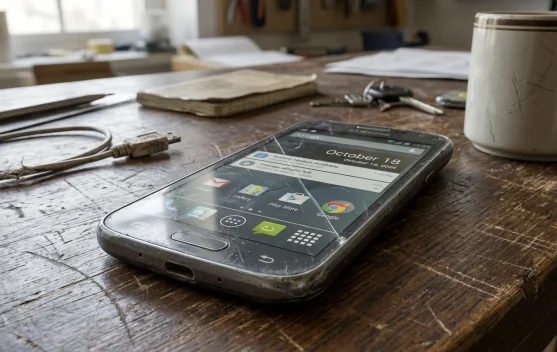
Langkah keempat adalah mengurus aspek yang sering diabaikan: baterai dan aplikasi di latar belakang. Jika masalah utama adalah ketahanan daya, pertimbangkan untuk mengganti baterai di service center resmi, bukan langsung membeli HP baru. Seiring waktu, kesehatan baterai menurun dan sistem bisa menurunkan kinerja prosesor otomatis untuk menghemat daya. Akibatnya, HP Android lambat bukan karena memori penuh, melainkan karena pembatasan kinerja. Di sisi lain, pahami bahwa memori (RAM) yang menjalankan aplikasi dan sistem berbeda dengan penyimpanan internal. HP masih dapat terasa lambat meskipun ruang penyimpanan terlihat cukup karena banyak aplikasi berjalan di latar belakang dan memakan memori. Periksa aplikasi aktif, hentikan yang tidak penting, dan nonaktifkan izin berjalan di latar belakang bila tidak dibutuhkan untuk mengoptimalkan performa Android sepanjang hari.
Langkah kelima adalah opsi paling ekstrem: reset pabrik. Ini bukan langkah harian dan sebaiknya hanya diambil jika empat langkah sebelumnya tidak cukup. Reset Factory (kembali ke pengaturan pabrik) akan menghapus seluruh file sampah, sisa-sisa aplikasi tersembunyi hingga kemungkinan malware yang mengendap di sistem. Setelah di-reset, HP Android akan kembali bersih dan siap digunakan seperti saat pertama kali keluar dari dus kemasan. Namun, jangan ceroboh: jangan lupa untuk mencadangkan (backup) data-data penting terlebih dahulu. Di titik ini, keputusan menjadi jelas: kalau setelah semua langkah HP tetap lambat, barulah masuk akal mempertimbangkan perangkat baru. Tanpa melalui proses ini, Anda hanya menutupi masalah sistem dengan belanja, bukan menyelesaikannya.
Strategi Rutin Menjaga HP Tetap Kencang Sepanjang Hari
HP Android yang gesit bukan hasil trik sekali pakai, melainkan kebiasaan rutin yang konsisten. Jadwalkan pembersihan memori dan penyimpanan mingguan: cek aplikasi jarang dipakai lalu hapus atau arsipkan, pindahkan foto dan video besar ke cloud atau komputer, dan gunakan fitur pembersihan bawaan atau Files by Google untuk memindai file sampah, file duplikat, dan tangkapan layar yang tidak berguna. Dengan begitu, Anda tidak perlu langsung menghapus aplikasi penting hanya karena HP terasa lambat; mulailah dengan mencari bagian yang paling banyak memakai penyimpanan dan bersihkan file yang memang sudah tidak diperlukan. Di sisi lain, jangan panik dengan cache: gunakan logika, bukan rasa takut. Bersihkan cache HP saat ada gejala jelas seperti aplikasi error, lag berat, atau memori mulai menipis, bukan setiap jam seolah semua cache adalah sampah.
Kesimpulannya, HP Android lambat jarang berarti perangkat pasti rusak. Lebih sering, masalah berasal dari kebiasaan malas merawat sistem, salah paham soal cache, dan membiarkan aplikasi serta file menumpuk tanpa kendali. Lima langkah optimasi—bersihkan memori dan cache dengan cerdas, kelola aplikasi dan animasi, cek baterai dan latar belakang, lalu reset pabrik sebagai pilihan terakhir—memberikan struktur jelas sebelum Anda mengeluarkan biaya besar untuk ponsel baru. Memori yang lebih lega akan secara otomatis memberikan ruang bernapas bagi sistem untuk bekerja lebih lancar, sementara pemahaman yang benar tentang cache memastikan Anda menikmati kecepatan akses tanpa mengorbankan stabilitas. Rawat perangkat yang Anda punya, dan biarkan keputusan mengganti HP didasarkan pada fakta teknis, bukan rasa gemas sesaat.