
5 Transfer File Cepat dari HP ke Laptop? Ini Triknya!


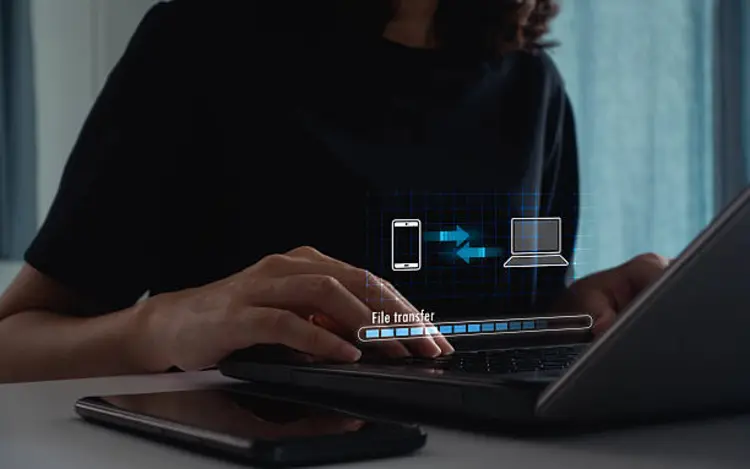
Ilustrasi transfer dari HP ke laptop. Foto: MUNTHITA LAMLUE/istockphoto
Sering nggak sih, kamu merasa ribet saat harus pindahin file dari HP ke laptop? Apalagi kalau filenya besar seperti video atau dokumen kerja. Kalau pakai cara biasa, transfer bisa lama dan bikin kesal.
Untungnya, sekarang ada beberapa trik mudah yang bisa mempercepat proses ini. Dengan metode yang tepat, file bisa langsung berpindah tanpa harus menunggu lama. Yuk, simak beberapa cara cepatnya berikut ini!
Transfer File Cepat dari HP ke Laptop
Memindahkan file dari HP ke laptop nggak harus ribet. Banyak cara yang bisa kamu pilih, mulai dari kabel sampai teknologi OTG yang praktis. Berikut 5 metode yang bisa bikin transfer file jadi lebih cepat dan efisien:
1. Menggunakan Kabel USB Langsung
Cara paling umum adalah menggunakan kabel USB yang sesuai dengan HP kamu. Tinggal hubungkan HP ke laptop, lalu pilih opsi “Transfer File” atau “MTP” di HP.
Metode ini cepat, stabil, dan nggak membutuhkan internet. Kekurangannya, kamu harus pastikan kabel dan port USB berfungsi dengan baik.
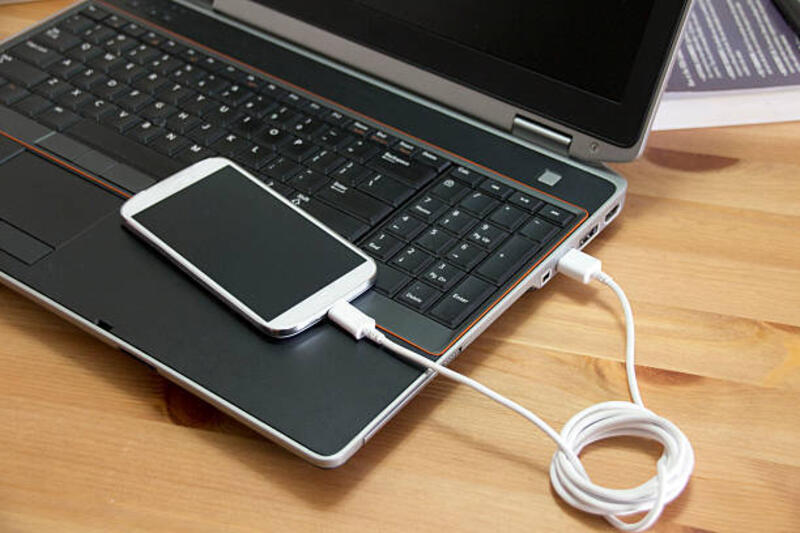
Foto: Hailshadow/istockphoto
2. Memanfaatkan Cloud Storage
Layanan cloud seperti Google Drive, OneDrive, atau Dropbox bisa jadi solusi kalau kamu nggak bawa kabel. Upload file dari HP, lalu download di laptop. Ini cocok buat file kecil sampai sedang, tapi kalau file besar transfernya bisa lama tergantung kecepatan internet.
3. Via Bluetooth atau Wi-Fi Direct
HP dan laptop yang mendukung Bluetooth atau Wi-Fi Direct bisa saling kirim file tanpa kabel. Tinggal pair perangkat dan pilih file yang ingin dikirim. Kelebihannya, nggak perlu kabel, tapi kecepatan transfer biasanya lebih lambat dibanding USB atau OTG.
4. Menggunakan Memory Card atau MicroSD
Kalau HP kamu pakai microSD, kamu bisa langsung cabut dan pakai card reader di laptop. Ini cukup cepat dan praktis, terutama buat file besar. Tapi pastikan format memori kompatibel dengan laptop.
5. Menggunakan Ultra Dual Drive OTG
Cara paling praktis dan cepat adalah menggunakan SanDisk Ultra Dual Drive OTG Type-C 128GB USB 3.1 (Up To 150MBps). Produk ini punya dua sisi USB Type-C buat HP dan USB-A buat laptop.
Tinggal colok, copy file, dan selesai. Kecepatannya tinggi, nggak perlu koneksi internet, dan bisa dipakai di berbagai perangkat. Cocok banget buat kamu yang sering transfer file besar atau kerja mobile.
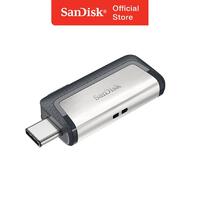

Kalau kawankuy mau coba cara tercepat dan paling praktis, SanDisk Ultra Dual Drive OTG Type-C 128GB USB 3.1 bisa jadi pilihan. Dengan kapasitas besar, kecepatan transfer hingga 150MBps, dan dual port, kamu bisa transfer file dari HP ke laptop tanpa ribet.
Kalau mau beli, langsung cek di KuyBeli. Di situ kamu bakal dapet rekomendasi produk terbaik, tinggal klik, lalu diarahkan ke tokonya. Praktis, cepat, dan nggak bikin pusing!
Produk Terkait
Artikel TerbaruLihat lebih banyak
Artikel Populer
Artikel yang Direkomendasikan