
Begini Cara Setting Webcam di Laptop dan PC, Mudah Kok!


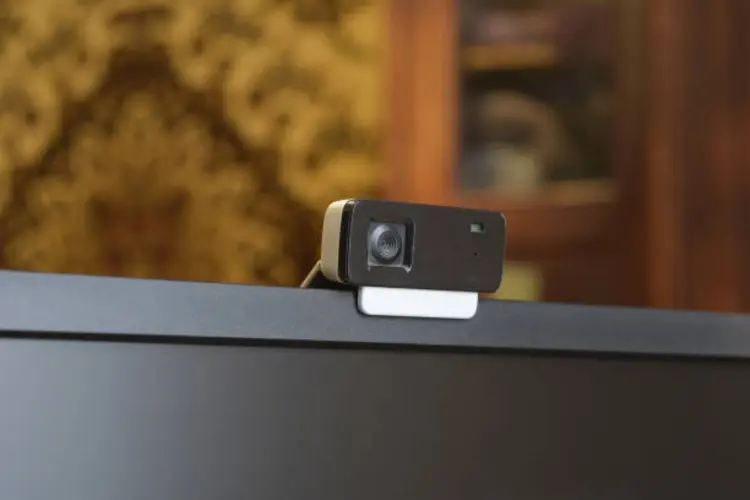
Ilustrasi webcam yang terpasang di monitor. Foto: eonid Eremeychuk/istockphoto
Webcam adalah perangkat penting yang sering digunakan untuk meeting online, kelas daring, hingga live streaming. Banyak laptop modern sudah punya kamera bawaan, tapi ada juga pengguna yang lebih memilih memakai webcam eksternal agar kualitas video lebih baik.
Menyetel webcam sebenarnya tidak serumit yang dibayangkan, asal kamu tahu langkah-langkah dasarnya. Yuk, simak penjelasan berikut ini supaya webcam di laptop atau PC kamu bisa langsung digunakan dengan optimal.
Cara Menggunakan Webcam Eksternal di Laptop dan PC
Webcam eskternal biasanya mudah dipasang. Meski terlihat sederhana, ada beberapa langkah yang perlu diperhatikan agar webcam bisa berfungsi dengan maksimal. Berikut adalah cara menghubungkan kamera webcam ke laptop atau komputer:
1. Cek Koneksi Webcam ke Laptop atau PC
Langkah pertama yang perlu kamu lakukan adalah memastikan koneksi webcam sudah benar. Kalau kamu menggunakan laptop, biasanya kamera bawaan sudah aktif secara otomatis tanpa harus pasang perangkat tambahan.

Foto: elenazarubina/istockphoto
Namun, untuk PC atau laptop yang butuh kamera eksternal, kamu harus colokkan kabel USB webcam ke port yang tersedia. Pastikan kabel tidak longgar supaya koneksi lebih stabil. Setelah itu, perangkat biasanya akan terdeteksi otomatis oleh sistem.
2. Atur Pengaturan Kamera di Sistem Operasi
Setelah webcam tersambung, kamu bisa lanjut ke pengaturan kamera di sistem operasi. Untuk pengguna Windows, buka menu "Settings" lalu cari opsi "Privacy & Security" dan aktifkan izin kamera.
Sementara di Mac, kamu bisa cek di "System Preferences" pada menu "Security & Privacy". Pengaturan ini penting karena beberapa aplikasi tidak bisa menggunakan kamera kalau aksesnya belum diizinkan. Dengan begitu, webcam kamu siap dipakai untuk berbagai aplikasi meeting atau rekaman.
3. Tes Webcam di Aplikasi Meeting atau Browser
Langkah berikutnya adalah melakukan uji coba di aplikasi meeting atau browser. Buka aplikasi seperti Zoom, Google Meet, atau Microsoft Teams, lalu cek bagian "Video Settings".
Pilih webcam yang sedang kamu gunakan, baik bawaan maupun eksternal. Kalau tampilannya sudah muncul di layar, berarti kamera sudah siap digunakan. Jangan lupa juga cek posisi webcam supaya wajah terlihat jelas dan pencahayaan cukup terang.
4. Sesuaikan Posisi dan Pencahayaan Webcam
Supaya hasil gambar lebih jernih, kamu perlu memperhatikan posisi dan pencahayaan. Letakkan webcam sejajar dengan mata agar tampilan lebih natural.

Foto: PhotoMet/istockphoto
Usahakan juga berada di ruangan dengan pencahayaan yang cukup, atau gunakan lampu tambahan kalau perlu. Pencahayaan yang tepat akan membantu webcam menghasilkan gambar lebih jelas. Dengan begitu, kamu bisa tampil lebih profesional saat meeting atau melakukan live streaming.
Rekomendasi Webcam Terbaik untuk Laptop dan PC
Kalau kamu masih bingung memilih webcam yang tepat, berikut beberapa rekomendasi produk dengan kualitas terbaik:
1. JETE Webcam W7 Full HD 1080p Kamera Laptop
Cocok buat kamu yang sering meeting online dengan fitur auto focus yang praktis.
2. Akona Webcam Laptop PC 4K 1080P
Hadir dengan sudut lebar, sangat pas untuk kebutuhan presentasi atau meeting kelompok.
3. EYD Webcam Laptop USB Camera PC Full HD 1080P
Fleksibel dengan fitur rotasi 360°, mudah dipakai di berbagai posisi.
4. Logitech Brio 100 Webcam Full HD, Built in Mic, Auto-Light Balance, Privacy Shutter
Merek ternama dengan kualitas gambar yang stabil serta fitur privasi tambahan.
5. Jovitech Full HD Webcam 1080P Web Camera With Microphone USB
Praktis dengan sistem plug and play tanpa ribet instalasi driver tambahan.

Dapatkan produk tadi dan rekomendasi produk lainnya di KuyBeli. Di sana kamu bisa menemukan berbagai pilihan webcam sesuai kebutuhan. Tinggal klik, lalu kamu akan diarahkan langsung ke tokonya.
Produk Terkait
Artikel Terkait
Artikel TerbaruLihat lebih banyak
Artikel Populer
Artikel yang Direkomendasikan